

Khi bạn thêm trang hiện đại vào một site, bạn thêm và tùy chỉnh các phần web là những khối dựng của trang. Bài viết này mô tả phần web Liên kết nhanh.
Lưu ý
Một số chức năng được giới thiệu dần với các tổ chức đã được đưa vào chương trình Bản phát hành Nhóm mục tiêu. Điều này nghĩa là bạn có thể chưa nhìn thấy tính năng này hoặc tính năng này có thể trông khác với những gì được mô tả trong các bài viết trợ giúp.
Với Liên kết nhanh, bạn có thể "ghim" các mục vào trang của mình để dễ dàng truy nhập.

Bạn muốn làm gì?
Thêm phần web Liên kết nhanh
Nếu trang của bạn chưa ở trong chế độ chỉnh sửa, chọn Chỉnh sửa ở phía trên cùng bên phải của trang. Tìm biểu tượng Hộp công cụ Toolbox
 ở bên phải.
Chọn Xem tất cả các phần web, rồi chọn hoặc kéo và thả Liên kết nhanh từ danh sách các phần web.
Nhập đè lên tiêu đề Liên kết nhanh để thêm tiêu đề của riêng bạn.
Chọn các tùy chọn bố trí phía trên Liên kết nhanh để chọn bố trí của bạn.
Chọn Sửa thuộc tính
 để truy nhập vào các tùy chọn bổ sung cho bố trí đã chọn. Mỗi bố trí có các tùy chọn khác nhau. Ví dụ: bạn có thể chọn Hiển thị hình ảnh trong bố trí cho bố trí Thu gọn và bạn có thể chọn Hiển thị mô tả cho bố trí Danh sách và Nút .

Đây là so sánh giao diện của từng bố trí:
Nhỏ gọn

Bố trí nhỏ gọn được thiết kế để hiển thị các biểu tượng ở kích thước 48 x 48 điểm ảnh.
Cuộn phim
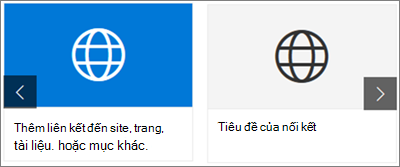
Bố cục Cuộn phim được thiết kế để hiển thị hình ảnh ở độ rộng 212 đến 286 pixel, với tỷ lệ khung hình là 9/16, trong đó chiều cao là 9 và chiều rộng là 16.
Lưới
Chỉ SharePoint
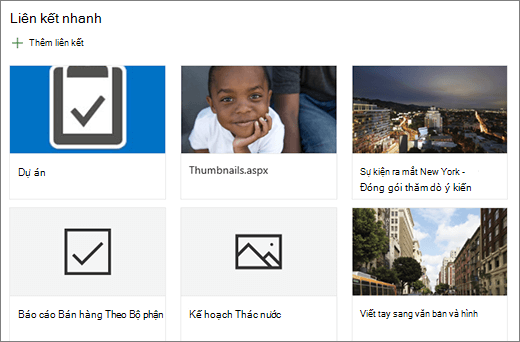
Nút
Chỉ SharePoint

Danh sách
Chỉ SharePoint
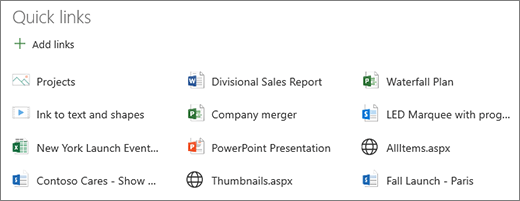
Ô xếp
Chỉ SharePoint

Thêm liên kết
Chọn + Thêm liên kết.
Chọn một tệp gần đây hoặc tải tệp hay hình ảnh từ một trong các vị trí sau:
Hình ảnh trong kho ảnh dự trữ do Microsoft cung cấp
Một site
Tài khoản OneDrivecủa bạn
Máy tính của bạn
Liên kết
Nếu tổ chức của bạn đã chỉ định một bộ hình ảnh đã được phê duyệt, bạn sẽ có thể chọn từ bộ đó trong Tổ chức của bạn.

Lưu ý
- Tìm kiếm trên web sử dụng các hình ảnh Bing sử dụng giấy phép Creative Common. Bạn có trách nhiệm xem xét việc cấp phép cho một hình ảnh trước khi chèn nó vào trang của bạn.
- Nếu bạn là người quản trị SharePoint và muốn tìm hiểu cách tạo thư viện tài nguyên cho tổ chức của mình, hãy xem Tạo thư viện tài sản tổ chức.
- Nếu bạn là người quản trị SharePoint, chúng tôi khuyên bạn nên bật Mạng Chuyển phát Nội dung (CDN) để cải thiện hiệu suất lấy hình ảnh. Tìm hiểu thêm về CDN.
Chọn hình ảnh, trang hoặc tài liệu của bạn, rồi chọn Chèn.
Trong hộp công cụ ở bên phải, bạn sẽ có các tùy chọn cho mỗi nối kết. Các tùy chọn phụ thuộc vào cài đặt bạn đã chọn cho bố trí. Ví dụ: nếu bạn đã chọn Hiển thị mô tả cho một bố trí danh sách, bạn có thể thêm mô tả cho liên kết riêng lẻ. Các kiểu tùy chọn khác cho nối kết riêng lẻ, tùy thuộc vào tùy chọn bố trí, bao gồm thay đổi hình ảnh, định dạng biểu tượng, thêm mô tả và thêm văn bản thay thế.

Sửa nối kết
Nếu trang của bạn chưa ở trong chế độ chỉnh sửa, chọn Chỉnh sửa ở phía trên cùng bên phải của trang.
Di chuột qua mục bạn muốn chỉnh sửa, rồi chọn Biểu tượng chỉnh sửa để
cuối mục bạn muốn chỉnh sửa.
Thao tác này sẽ mở hộp công cụ cho mục đó, tại đó bạn sẽ có các tùy chọn cho liên kết đó. Các tùy chọn phụ thuộc vào cài đặt bạn đã chọn cho bố trí. Ví dụ: nếu bạn đã chọn Hiển thị mô tả cho một bố trí danh sách, bạn có thể thêm mô tả cho liên kết riêng lẻ. Các kiểu tùy chọn khác cho nối kết riêng lẻ, tùy thuộc vào tùy chọn bố trí, bao gồm thay đổi hình ảnh, định dạng biểu tượng, thêm mô tả và thêm văn bản thay thế.
Để loại bỏ liên kết, hãy chọn biểu tượng thùng rác
 mục đó.
Để sắp xếp lại các nối kết, hãy kéo và thả mục đến vị trí mới bằng cách sử dụng biểu tượng Di chuyển
 . Bạn cũng có thể sắp xếp lại các nối kết bằng cách sử dụng Ctrl + các phím Trái hoặc Ctrl + mũi tên Phải.
Lưu ý
Bạn không thể sắp xếp lại các liên kết trong bố trí Cuộn phim.
Hướng tới khán giả
Bằng cách sử dụng tính năng nhắm mục tiêu theo đối tượng, bạn có thể tăng cấp liên kết đến các nhóm người dùng cụ thể. Điều này hữu ích khi bạn muốn trình bày thông tin liên quan đặc biệt đến một nhóm người cụ thể. Ví dụ: bạn có thể hướng mục tiêu các nối kết cho thông tin dự án cụ thể đến các thành viên nhóm và các bên liên quan trong dự án. Để sử dụng tính năng hướng tới người xem, trước tiên bạn phải bật chức năng nhắm mục tiêu người xem trong ngăn thuộc tính phần web, rồi chỉnh sửa từng liên kết nhanh để chỉ định đối tượng mục tiêu.
Lưu ý
Nếu bạn đã chọn một nhóm người xem mà bạn đã tạo hoặc thay đổi gần đây, có thể mất một lúc để thấy việc nhắm mục tiêu được áp dụng cho nhóm đó.
Bật nhắm mục tiêu theo người xem
- Nếu trang của bạn chưa ở trong chế độ soạn thảo, hãy chọn Chỉnh sửa ở góc trên bên phải của trang, rồi chọn phần web Liên kết nhanh.
- Chọn nút Chỉnh sửa thuộc tính Biểu .
- Trong phần Bộ lọc , trượt nút bật bật nhắm mục tiêu người xem sang Bật.

Thiết lập đối tượng mục tiêu cho mỗi nối kết
- Nếu trang của bạn chưa ở trong chế độ soạn thảo, hãy chọn Chỉnh sửa ở góc trên bên phải của trang, rồi chọn phần web Liên kết nhanh.
- Di chuột qua liên kết bạn muốn chỉnh sửa, rồi chọn Biểu tượng chỉnh sửa ở cuối mục bạn muốn chỉnh sửa.
- Trong Đối tượng để nhắm mục tiêu, hãy nhập hoặc tìm kiếm (các) nhóm bạn muốn nhắm mục tiêu.

Trên trang, khi bạn đang ở trong chế độ chỉnh sửa, bạn có thể xem những nối kết đã chọn người xem nào bằng cách tìm biểu tượng  người xem bên cạnh nối kết.
Sau khi trang của bạn được xuất bản, nhắm mục tiêu đối tượng sẽ có hiệu lực.