

Khi bạn thêm trang hiện đại vào một site, bạn thêm và tùy chỉnh các phần web là những khối dựng của trang
Bài viết này tập trung vào phần web YouTube, cho phép bạn nhúng video YouTube ngay trên trang của mình.
Lưu ý
- Một số chức năng được giới thiệu dần với các tổ chức đã được đưa vào chương trình Bản phát hành Nhóm mục tiêu. Điều này nghĩa là bạn có thể chưa nhìn thấy tính năng này hoặc tính năng này có thể trông khác với những gì được mô tả trong các bài viết trợ giúp.
- Nếu bạn không nhìn thấy phần web này trong hộp công cụ phần web, người quản trị của bạn có thể đã tắt nó.
- Phần web YouTube không sẵn dùng trong SharePoint Server 2019. Ngoài ra, nó không được hỗ trợ trong GCC High và DoD của Chính phủ Hoa Kỳ hoặc Office 365 do 21Vianet điều hành.
Nếu bạn chưa vào chế độ chỉnh sửa, hãy bấm Chỉnh sửa ở phía trên cùng bên phải của trang. Tìm Hộp công cụ (
 ) ở bên phải.
Chọn Xem tất cả các phần web, rồi chọn hoặc kéo và thả YouTube từ danh sách các phần web.
Bấm Thêm video.
Trong ngăn thuộc tính ở bên phải, dán liên kết hoặc mã nhúng cho video mà bạn muốn hiển thị trong hộp bên dưới Thêm video từ YouTube bằng cách dán liên kết hoặc mã nhúng của video bên dưới. Để tìm địa chỉ hoặc mã nhúng, hãy xem Nhúng video và danh sách phát trên trang YouTube.
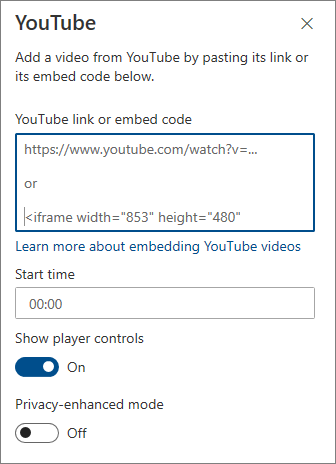
Nhập thời gian bắt đầu cho video trong thời gian bắt đầu, rồi bật hoặc tắt các tùy chọn có sẵn.
Nhập thời gian bắt đầu nếu bạn muốn bắt đầu video vào một thời điểm khác khi bắt đầu.
Bật hoặc tắt các tùy chọn cho:
- Hiển thị các nút điều khiển trình phát
- Chế độ tăng cường quyền riêng tư: Khi bật tùy chọn này, YouTube sẽ không lưu trữ thông tin về khách truy cập trừ khi họ phát video.
Để biết thêm thông tin về việc nhúng và các tùy chọn YouTube, hãy xem Nhúng video và danh sách phát trên trang YouTube.
Lưu ý
- Người quản trị quen thuộc với SharePoint PowerShell có thể ẩn phần web này khỏi hộp công cụ phần web bằng cách sử dụng lệnh
Set-SPOTenant [-DbPartIds <Guid>]. Xem tham chiếu PowerShell cho Set-SPOTenant để biết thêm thông tin. - Tùy chọn Hiển thị video được đề xuất ở cuối không còn trong YouTube. Xem Tham số trình phát và Trình phát được nhúng trên YouTube để biết thêm thông tin.