

Bạn có thể xem và chỉnh sửa thuộc tính của trang trong ngăn Chi tiết trang. Ví dụ: bạn có thể muốn thay đổi hình thu nhỏ, thêm mô tả hoặc gán trang cho một thể loại cụ thể. Bạn cũng có thể tạo thuộc tính tùy chỉnh cho các trang.
Lưu ý
- Một số chức năng được giới thiệu dần với các tổ chức đã được đưa vào chương trình Bản phát hành mục tiêu . Điều này nghĩa là bạn có thể chưa nhìn thấy tính năng này hoặc tính năng này có thể trông khác với những gì được mô tả trong các bài viết trợ giúp.
- Số lượng thuộc tính sẵn dùng để xem và sửa cho một trang có thể khác nhau tùy thuộc vào thuộc tính mà chủ sở hữu mục hoặc người quản trị của bạn đã gán cho nó. Một số thuộc tính này có thể được yêu cầu.
Xem và sửa thuộc tính trang
Để xem thuộc tính trang:
- Ở dạng xem chỉ đọc, bấm
 Chi tiết trang ở đầu trang trên trang đã lưu hoặc đã phát hành.
 - Đối với thông tin về trang (chẳng hạn như ngày sửa đổi lần cuối), hãy bấm vào Chi tiết khác ở cuối ngăn.
Để thay đổi thuộc tính trang:
Trên thanh lệnh ở bên trái ngăn Chi tiết trang, hãy chọn Chỉnh sửa.
Trên thanh lệnh, chọn
Chi tiết trang. Lưu ý
Để thực hiện thay đổi đối với thuộc tính trang, bạn phải có quyền sở hữu hoặc người thiết kế trên trang SharePoint. Để xem chủ sở hữu site, hãy chọn Thiết đặt Nút >
Quyền site rồi đến Chủ sở hữu Site.Trong ngăn Chi tiết trang, chọn Thuộc tính ^ và chọn giá trị của thuộc tính bên dưới tên thuộc tính mà bạn muốn thay đổi.
Nhập giá trị mới, rồi nhấn Enter để lưu thay đổi của bạn.
Để chỉnh sửa nhiều thuộc tính cùng một lúc, hãy chọn Chỉnh sửa tất cả, rồi chỉnh sửa các thuộc tính bạn muốn thay đổi rồi bấm Lưu.
Chọn Tái phát hành để cập nhật thay đổi của bạn.
- Hoặc bạn có thể hoàn tác thay đổi của mình bằng cách chọn Bỏ thay đổi trên thanh lệnh.
Thay đổi hình thu nhỏ
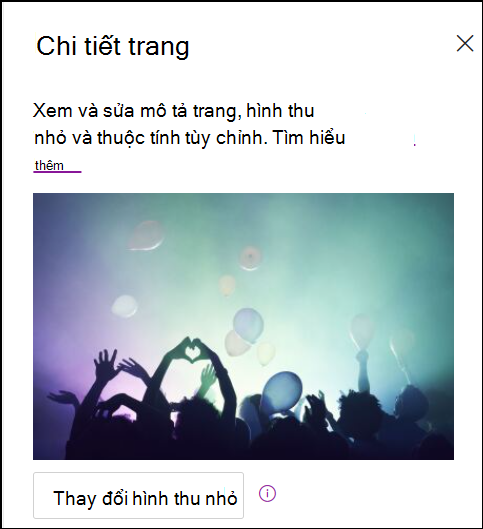
Bạn có thể thay đổi hình thu nhỏ cho trang trong ngăn Chi tiết trang.
- Đảm bảo trang đang ở chế độ chỉnh sửa bằng cách chọn Chỉnh sửa ở phía trên cùng bên phải của trang.
- Trên thanh lệnh, chọn Chi tiết trang.
- Chọn Thay đổi hình thu nhỏ để mở cửa sổ Hình ảnh gần đây.
- Chọn một hình ảnh gần đây hoặc tìm hình ảnh từ các hình ảnh trong kho ảnh dự trữ do Microsoft cung cấp, từ tìm kiếm web, trang web của bạn, máy tính của bạn hoặc liên kết. Nếu tổ chức của bạn đã chỉ định một bộ hình ảnh đã được phê duyệt, bạn sẽ có thể chọn từ bộ đó trong Tổ chức của bạn.
- Chọn Chèn để sử dụng hình ảnh bạn đã chọn.
- Chọn Tái phát hành để lưu các thay đổi của bạn.
Để hoàn tác thay đổi của bạn, hãy chọn Bỏ thay đổi trên thanh lệnh.
Lưu ý
- Tìm kiếm trên web sử dụng các hình ảnh Bing sử dụng giấy phép Creative Common. Bạn có trách nhiệm xem lại việc cấp phép cho một hình ảnh trước khi chèn hình ảnh vào trang của bạn.
- Nếu bạn là Người Quản trị SharePoint và muốn tìm hiểu cách tạo thư viện tài nguyên cho tổ chức của mình, hãy xem Tạo thư viện tài nguyên tổ chức.
- Bạn có thể tìm thông tin về cách đổi kích cỡ và co giãn hình ảnh trong Định cỡ và Co giãn hình ảnh trên các trang hiện đại của SharePoint.
- Nếu bạn là người quản trị SharePoint, chúng tôi khuyên bạn nên bật Mạng Chuyển phát Nội dung (CDN) để cải thiện hiệu suất lấy hình ảnh. Tìm hiểu thêm về CDN.
Thay đổi mô tả trang
- Bạn có thể thêm hoặc sửa mô tả trang bằng cách nhập vào khoảng trống bên dưới Mô tả. Khi ở trong chế độ chỉnh sửa, đặt con trỏ của bạn trong hộp Mô tả và bắt đầu nhập.
- Hình thu nhỏ và mô tả được sử dụng ở những nơi như kết quả tìm kiếm và tin tức SharePoint.
Kiểm tra chính tả và ngữ pháp với Trình soạn thảo
Bật hoặc tắt tính năng kiểm tra chính tả và ngữ pháp trong phần web văn bản bằng cách bật hoặc tắt nút bật tắt bên dưới Sử dụng Trình soạn thảo để kiểm tra chính tả, ngữ pháp và nhiều nội dung khác .
Thêm và loại bỏ chủ sở hữu site
- Ở đầu trang, chọn Cài đặt (biểu tượng bánh răng).
- Trong pa-nen Thiết đặt, hãy chọn Quyền đối với site.
- Trong pa-nen Quyền, chọn Chia sẻ site.
- Nhập tên của người mà bạn muốn thêm hoặc xóa với tư cách là chủ sở hữu.
- Chọn mũi tên bên dưới biểu tượng của người đó, sau đó thực hiện một trong các thao tác sau:
- Để đặt người đó làm chủ sở hữu, hãy chọn Toàn quyền kiểm soát.
- Chọn một tùy chọn khác, chẳng hạn như Đọc, để loại bỏ người đó với tư cách là chủ sở hữu site.
Thêm thuộc tính vào thư viện Trang
Để thêm thuộc tính vào một trang, hãy tạo một cột cho thuộc tính đó trong thư viện Trang. Cột lưu trữ dữ liệu thuộc tính (còn gọi là siêu dữ liệu) và trở nên sẵn dùng trong thư viện Trang và trên ngăn Chi tiết trang cho từng trang.
Đi đến thư viện trang bằng cách bấm vào Trang ở dẫn hướng trên cùng.
Nếu bạn không thấy Trang, hãy bấm Thiết đặt ở trên cùng bên phải, sau đó bấm Nội dung Site. Trong trang Nội dung site, bấm Trang site.Chọn Thêm cột Thêm
 ở bên phải tên cột cuối cùng ở đầu danh sách hoặc thư viện.
Lưu ý
Màn hình SharePoint của bạn có khác với các ví dụ ở đây không? Người quản trị của bạn có thể đã đặt trải nghiệm cổ điển trên danh sách hoặc thư viện tài liệu hoặc bạn đang sử dụng phiên bản SharePoint Server cũ hơn. Nếu vậy, hãy bấm vào tab dành cho phiên bản SharePoint Server 2016 ở trên. Xem Tôi đang sử dụng phiên bản SharePoint nào?
Có một vài lựa chọn cột để bạn chọn, chẳng hạn như Văn bản, Lựa chọn, Ngày và giờ, Nhiều dòng văn bản, Người, Số, Có/Không, v.v. Chọn loại cột mà bạn muốn.
Trong hộp thoại cột mới, hãy gõ tiêu đề hoặc đầu đề cột vào trường Tên .
Các loại cột khác nhau sẽ có sẵn các tùy chọn khác nhau. Thêm các tùy chọn bổ sung nếu cần. Ví dụ: dưới Tùy chọn khác, bạn có thể chọn yêu cầu cột phải chứa thông tin. Đây cũng được gọi là thuộc tính Bắt buộc. Để biết thêm thông tin và các cách bổ sung để thêm cột vào thư viện và danh sách, hãy xem Tạo cột trong danh sách hoặc thư viện SharePoint.
Mẹo
Bạn cũng có thể tạo cột site mở rộng các thư viện. Để biết thêm thông tin, hãy xem Các kiểu và tùy chọn cột của site.
Thuộc tính bắt buộc
Khi bạn thêm một cột vào thư viện Trang, bạn có thể đặt cột đó là thuộc tính Bắt buộc bằng cách sử dụng nút bật tắt bên dưới Yêu cầu cột này phải chứa thông tin. Khi bắt buộc phải có thuộc tính, tác giả trang phải cung cấp thông tin này trước khi họ có thể phát hành trang và bài đăng tin tức.
Lưu ý
Nếu một thuộc tính được đánh dấu là bắt buộc sau khi các trang hoặc bài đăng tin tức được phát hành, chúng sẽ vẫn được phát hành và xuất hiện trong dạng xem Trang cần chú ý trong thư viện.
Những gợi ý trực quan trong thư viện trang và trên trang sẽ cho tác giả biết trang của họ thiếu thuộc tính bắt buộc và hướng dẫn họ cung cấp thông tin bắt buộc.
Gợi ý trực quan trên các trang và bài đăng tin tức
- Một biểu tượng màu đỏ sẽ hiển thị bên cạnh chi tiết Trang trong thanh lệnh để cho biết rằng cần chú ý.
- Trong pa-nen Chi tiết trang, các thuộc tính bắt buộc được biểu thị bằng dấu sao màu đỏ.
- Nếu một tác giả chọn Phát hành, Tái phát hành, Đăng tin tức, Cập nhật tin tức, Lên lịch hoặc Gửi để phê duyệt trên một trang thiếu các thuộc tính bắt buộc, pa nen trước khi phát hành sẽ nhắc họ cung cấp các thuộc tính bắt buộc bị thiếu.
Gợi ý trực quan trong thư viện Trang
- Trường thiếu thuộc tính bắt buộc được tô sáng bằng màu đỏ và hiển thị văn bản Thông tin bắt buộc.
- Tác giả có thể cung cấp các thuộc tính bắt buộc bị thiếu trong ngăn Chi tiết trang và phát hành trực tiếp từ thư viện Trang.
- Dạng xem có tên Trang cần chú ý trong thư viện Trang sẽ hiển thị bất kỳ trang hoặc bài đăng tin tức nào thiếu các thuộc tính bắt buộc.
Xóa trang
Bạn có thể xóa bỏ một trang trong thư viện Trang của Site.
- Trên menu ở đầu trang, chọn Trang.
- Trong danh sách Trang của Site, trỏ tới hàng có trang mà bạn muốn xóa, rồi chọn nó. (Đừng bấm vào liên kết trang để mở trang.)
- Trên menu ở đầu trang, chọn Xóa. Trang sau đó sẽ di chuyển đến Thùng Rác của site, nơi có thể khôi phục hoặc xóa vĩnh viễn.