Tổng quan
Cột sẽ giúp bạn tạo các dạng xem có ý nghĩa cho các mục trong danh sách hoặc thư viện. Bằng cách sử dụng cột, bạn có thể sắp xếp, nhóm và lọc các mục và bạn cũng có thể tính toán dữ liệu về các mục một cách tự động và hiển thị kết quả của những phép tính đó. Cột cũng cho phép bạn xác định nên nhập thông tin gì về một mục khi ai đó thêm một mục vào danh sách hoặc thư viện. Khi thêm một mục, một biểu mẫu sẽ xuất hiện và cung cấp các trường và tùy chọn để nhập thông tin. Khi bạn tạo một danh sách hoặc thư viện, các cột nhất định, chẳng hạn như Tiêu đề hoặc Sửa đổi Bởi, sẽ được tự động tạo ra. Bạn có thể tạo các cột bổ sung để phù hợp với nhu cầu của mình. Các cột mà bạn tạo sẽ xác định trường và tùy chọn nào xuất hiện trong biểu mẫu đó; và các cột có thể được thêm vào các dạng xem của danh sách hoặc thư viện.
Bạn chỉ định kiểu cột mà bạn muốn khi tạo cột. Trong một số trường hợp, bạn cũng có thể chọn kiểu cột khác cho cột hiện có, nhưng điều này tùy thuộc vào loại và lượng dữ liệu hiện đang được lưu trữ trong cột. Việc thay đổi loại cột của cột hiện có có thể làm hỏng dữ liệu đã lưu trữ trong cột. Vì những lý do này, việc quyết định loại dữ liệu bạn muốn lưu trữ trước khi tạo cột là rất quan trọng. Khi quyết định kiểu cột nào bạn muốn, hãy cân nhắc những điều sau:
- Bạn muốn lưu trữ loại dữ liệu nào? Chỉ chữ cái? Chỉ các số? Văn bản được định dạng? Ví dụ: bạn không thể lưu trữ các chữ cái trong cột Số . Biết được loại dữ liệu bạn muốn lưu trữ là bước đầu tiên để chọn loại cột phù hợp nhất.
Một số siêu dữ liệu tệp, ví dụ như ngày tạo và ngày sửa đổi, đã sẵn dùng trong các cột ẩn do tự động tạo ra. Để hiển thị cột như vậy trong danh sách của bạn, hãy chọn Thêm cột>Hiển thị/ẩn cột, sau đó chọn cột mà bạn muốn.
- Bạn có muốn sử dụng dữ liệu trong tính toán tài chính không? Nếu vậy, kiểu cột Tiền tệ là tùy chọn tốt nhất.
- Bạn có muốn sử dụng dữ liệu trong các phép tính toán học không? Những tính toán đó phải chính xác đến mức nào? Bạn có thể tính toán dữ liệu trong cột Số hoặc Tiền tệ nhưng không tính được cột Văn bản . Ngoài ra, các phép tính trong cột Tiền tệ sẽ chính xác nhất.
- Bạn muốn sắp xếp dữ liệu trong cột như thế nào? Trong cột Văn bản , các số được sắp xếp theo chuỗi ký tự (1, 10, 100, 2, 20, 200, v.v.) chứ không phải dưới dạng giá trị số. Để sắp xếp các số dưới dạng giá trị số, hãy sử dụng cột Số hoặc Tiền tệ . Ngoài ra, nhiều định dạng ngày không sắp xếp chính xác nếu chúng được lưu trữ trong cột Văn bản . Để đảm bảo sắp xếp ngày tháng phù hợp, hãy sử dụng cột Ngày và giờ .
- Bạn có muốn đảm bảo mọi người nhập thông tin vào cột không? Nếu vậy, bạn có thể chỉ rõ rằng cột này là bắt buộc và mọi người không thể thêm mục mà không nhập thông tin.
Dòng đơn văn bản
Được dùng để thu thập và hiển thị một lượng nhỏ văn bản chưa được định dạng trong một dòng đơn, bao gồm:
- Chỉ văn bản, chẳng hạn như tên, họ hoặc tên phòng ban
- Các tổ hợp văn bản và số, chẳng hạn như địa chỉ đường phố hoặc số tài khoản
- Các số không được sử dụng trong tính toán, chẳng hạn như số ID nhân viên, số điện thoại, mã bưu chính hoặc số bộ phận
Một dòng cột văn bản có thể hiển thị tối đa 255 ký tự trong một dòng đơn. Nếu bạn đang tạo một cột cho danh sách hoặc thư viện và muốn hiển thị văn bản đã định dạng hoặc nhiều dòng văn bản cùng một lúc, hãy tạo một cột Nhiều dòng văn bản . Bạn có thể thay đổi cột Dòng văn bản đơn hiện có thành cột Nhiều dòng văn bản mà không làm mất bất cứ dữ liệu nào đã lưu trữ trong cột.
Bạn có thể tùy chỉnh cột Dòng văn bản đơn theo những cách sau:
-
Gán giới hạn ký tự Giới hạn số ký tự bằng cách đặt Số lượng ký tự tối đa mà bạn muốn. Ví dụ: nếu cột này lưu trữ số ID nhân viên gồm năm chữ số, bạn có thể sử dụng tính năng này để giúp đảm bảo mọi người chỉ nhập năm ký tự.
-
Hiển thị giá trị mặc định Tự động hiển thị văn bản cụ thể khi có người thêm mục mới, đồng thời cũng cho phép mọi người nhập văn bản khác nếu cần. Khi bạn đặt giá trị Mặc định, mọi người có thể nhập thông tin nhanh hơn bằng cách chấp nhận mặc định, trừ khi họ cần thay đổi nó. Ví dụ: nếu cột lưu trữ tên của một công ty được gán cho một dự án và tổ chức của bạn làm việc với một công ty cụ thể trong hầu hết các dự án, bạn có thể nhập tên của công ty đó làm giá trị mặc định. Do đó, tên công ty sẽ tự động xuất hiện khi có dự án mới được thêm vào danh sách và các thành viên nhóm không phải nhập tên.
Giá trị mặc định có thể là văn bản bạn chỉ định hoặc kết quả của một phép tính, được gọi là giá trị được tính toán. Giá trị được tính toán hữu ích khi bạn muốn tự động hiển thị văn bản cụ thể nhưng văn bản có thể thay đổi tùy theo người thêm mục, thời điểm thêm mục hoặc các lý do khác. Để sử dụng giá trị được tính, bạn nhập công thức thay vì văn bản cụ thể làm giá trị mặc định. Công thức có thể tính toán giá trị dựa trên thông tin trong các cột hoặc hàm hệ thống khác chẳng hạn như [hôm nay] để chỉ rõ ngày hiện tại hoặc [tôi] để hiển thị tên của người thêm hoặc thay đổi mục.
Nhiều dòng văn bản
Được sử dụng trong danh sách hoặc thư viện để thu thập và hiển thị văn bản được định dạng hoặc văn bản và số dài trên nhiều dòng, chẳng hạn như mô tả một mục. Cột Nhiều dòng văn bản có thể lưu trữ tối đa 63.999 ký tự và bạn có thể chỉ định số dòng văn bản mà bạn muốn hiển thị khi mọi người nhập thông tin về một mục. Loại cột này hiển thị tất cả văn bản khi xem cột trong danh sách hoặc thư viện.
Bạn có thể tùy chỉnh cột Nhiều dòng văn bản theo những cách sau:
Gán giới hạn hiển thị Giới hạn số dòng xuất hiện khi mọi người nhập thông tin về một mục với thiết đặt Số dòng để sửa . Ví dụ: nếu cột lưu trữ những ghi chú dài về một sự kiện lịch, bạn có thể chọn hiển thị mười dòng văn bản. Điều này giúp mọi người nhập thông tin dễ dàng hơn vì họ có thể dễ dàng xem tất cả các văn bản mà họ đã nhập. Ngược lại, nếu cột chỉ lưu trữ một hoặc hai câu về một sự kiện, bạn có thể chọn chỉ hiển thị hai hoặc ba dòng văn bản.
Nếu bạn gán giới hạn hiển thị, giới hạn đó sẽ không giới hạn số lượng văn bản xuất hiện khi cột xuất hiện trong danh sách. Tất cả văn bản được nhập cho một mục sẽ xuất hiện trong cột.
Bật hoặc tắt định dạng văn bản(Chỉ sẵn dùng trong danh sách) Sử dụng văn bản có định dạng nâng cao (Văn bản có định dạng với ảnh, bảng và siêu kết nối) sẽ đặt xem mọi người có thể áp dụng định dạng như đậm, nghiêng hay màu cho văn bản hay không. Nếu tắt, danh sách sẽ không hỗ trợ bất kỳ tùy chọn định dạng nào; Nếu được bật, danh sách sẽ hỗ trợ định dạng cơ bản như đậm, nghiêng, danh sách đánh dấu đầu dòng hoặc đánh số, văn bản màu và màu nền, cũng như siêu kết nối, ảnh và bảng.
Chắp thêm thay đổi (Chỉ sẵn dùng trong danh sách) Nếu lập phiên bản đã được bật cho danh sách, Chắp thêm Thay đổi vào Văn bản Hiện có sẽ xác định xem mọi người có thể thêm văn bản mới về mục mà không thay thế bất kỳ văn bản hiện có nào về mục đó hay không. Nếu bạn chọn không gắn thêm thay đổi, văn bản mới về một mục sẽ thay thế mọi văn bản hiện có về mục đó trong cột. Nếu bạn chọn chắp thêm thay đổi, mọi người có thể nhập thông tin bổ sung về một mục, đồng thời xem văn bản đã được nhập trước đó cũng như ngày và thời gian văn bản được nhập. Khi được xem trong danh sách, không phải dưới dạng trường trong biểu mẫu mục, cột đó sẽ hiển thị siêu kết nối Xem Mục nhập thay vì văn bản và mọi người có thể bấm vào siêu kết nối để xem tất cả thông tin được lưu trữ trong cột cho mục đó.
Quan trọng
Nếu bạn tắt tùy chọn này sau khi tạo cột, tất cả thông tin ngoại trừ mục nhập gần đây nhất sẽ bị xóa.
Vị trí
Thêm dữ liệu vị trí phong phú từ Bản đồ Bing hoặc thư mục tổ chức của bạn. Cột địa điểm cung cấp các cột bổ sung để lọc, sắp xếp và tìm kiếm theo thông tin liên quan bao gồm địa chỉ đường, thành phố, tiểu bang, quốc gia hoặc khu vực, mã bưu chính, tọa độ hoặc tên.
Lưu ý: Cột này không sẵn có cho các gói Microsoft 365 US Government.
Number
Được dùng để lưu trữ giá trị số không phải là giá trị tiền tệ.
Mẹo chọn cột Số hoặc Tiền tệ
Cả hai kiểu cột Số và Tiền tệ đều lưu trữ giá trị số. Sử dụng cột Số để lưu trữ dữ liệu số cho các phép tính toán học không phải là tính toán tài chính hoặc không yêu cầu mức độ chính xác cao. Dùng cột Tiền tệ để lưu trữ dữ liệu số cho việc tính toán tài chính hoặc trong trường hợp bạn không muốn tính toán số tròn. Không giống như cột Số , cột Tiền tệ chính xác 15 chữ số về bên trái dấu thập phân và 4 chữ số về bên phải. Cả hai kiểu cột Số và Tiền tệ đều cung cấp các định dạng được xác định trước để xác định cách thức dữ liệu xuất hiện.
Bạn có thể tùy chỉnh cột Số theo những cách sau:
-
Chỉ định giá trị tối thiểu và tối đa Giới hạn phạm vi số mọi người có thể nhập. Ví dụ, nếu cột lưu trữ khối lượng công việc đã hoàn thành cho một nhiệm vụ theo tỷ lệ phần trăm, bạn có thể chỉ rõ 0 làm giá trị tối thiểu và một trăm làm giá trị tối đa. Tương tự, nếu cột lưu trữ số người dự cho một sự kiện và bạn muốn giới hạn người dự ở một số cụ thể, bạn có thể nhập số người dự tối đa làm giá trị tối đa.
-
Đưa vào vị trí thập phân Xác định xem các số có chứa vị trí thập phân không và số vị trí thập phân cần lưu trữ. Nếu cột có thể cần lưu trữ các số có nhiều hơn năm vị trí thập phân, bạn có thể chọn Tự động khi chọn số vị trí thập phân cần đưa vào.
Tự động cũng là một lựa chọn tốt nếu cột lưu trữ kết quả tính toán và bạn muốn kết quả càng chính xác càng tốt. Tuy nhiên, nếu bạn muốn đảm bảo rằng tất cả các giá trị trong cột có cùng số vị trí thập phân, bạn nên giới hạn số vị trí thập phân bằng không, chỉ đối với số nguyên hoặc một số vị trí thập phân khác cho đến năm.
-
Hiển thị giá trị mặc định Tự động hiển thị một số cụ thể khi ai đó thêm một mục mới, đồng thời cũng cho phép mọi người nhập các số khác nhau nếu họ cần. Giá trị mặc định giúp mọi người nhập thông tin nhanh hơn. Ví dụ: nếu cột lưu trữ số lượng máy tính mà mỗi thành viên nhóm có và mọi thành viên nhóm có ít nhất một máy tính, hãy nhập 1 làm giá trị mặc định. Do đó, 1 sẽ tự động xuất hiện khi có mục mới được thêm vào danh sách và các thành viên nhóm không phải nhập số.
Giá trị mặc định có thể là một số mà bạn chỉ định hoặc là kết quả của một phép tính, được gọi là giá trị được tính. Giá trị được tính hữu ích khi bạn muốn tự động hiển thị một số cụ thể nhưng số đó có thể thay đổi tùy theo người thêm mục, thời điểm thêm mục hoặc các lý do khác. Để sử dụng giá trị được tính, bạn hãy nhập công thức làm giá trị mặc định, thay vì một số cụ thể. Công thức có thể tính toán số dựa trên thông tin trong các cột khác hoặc hàm hệ thống.
-
Định dạng số dưới dạng phần trăm Thiết đặt Hiển thị dưới dạng tỉ lệ phần trăm cho phép bạn hiển thị và lưu trữ số dưới dạng tỷ lệ phần trăm và xử lý số đó dưới dạng tỷ lệ phần trăm khi nó được dùng để tính toán các giá trị khác.
Có/Không
Được dùng để lưu trữ thông tin đúng/sai hoặc có/không, chẳng hạn như liệu ai đó có tham dự một sự kiện hay không. Cột Có/Không xuất hiện dưới dạng hộp kiểm đơn khi mọi người nhập thông tin về một mục. Để thể hiện Có, các thành viên nhóm chọn hộp kiểm. Để cho biết Không, các thành viên nhóm bỏ chọn hộp kiểm.
Dữ liệu trong cột Có/Không có thể được sử dụng trong tính toán cho các cột khác. Trong những trường hợp này, Yes được chuyển thành giá trị số một (1) và No được chuyển thành giá trị số bằng không (0).
Bạn có thể tùy chỉnh cột Có/Không bằng cách chọn giá trị mặc định cho cột đó. Giá trị mặc định là lựa chọn tự động xuất hiện khi ai đó thêm một mục mới. People có thể chọn một giá trị khác nếu cần. Đối với cột Có/Không , bạn có thể xác định xem hộp kiểm có được chọn tự động hay không, biểu thị giá trị Có hoặc không, biểu thị giá trị Không .
Cá nhân hoặc Nhóm
Được dùng để cung cấp một danh sách người và nhóm có thể tìm kiếm mà từ đó mọi người có thể chọn khi thêm hoặc sửa mục. Ví dụ: trên danh sách Nhiệm vụ, cột Người hoặc Nhóm có tên là Được giao có thể cung cấp danh sách những người có thể được giao nhiệm vụ. Nội dung của danh sách tùy thuộc vào cách thức các dịch vụ thư mục và nhóm SharePoint được cấu hình cho site. Để tùy chỉnh nội dung của danh sách, bạn có thể cần liên hệ với người quản trị của bạn.
Bạn có thể tùy chỉnh cột Người hoặc Nhóm theo những cách sau:
-
Cho phép nhiều lựa chọn Cho phép mọi người chọn bao nhiêu tùy chọn tùy thích hoặc giới hạn số lựa chọn chỉ trong một tùy chọn.
-
Bao gồm hoặc loại trừ các nhóm người Xác định danh sách chỉ bao gồm những người riêng lẻ hay bao gồm thêm danh sách phân phối email và nhóm SharePoint. Ví dụ, trong danh sách Nhiệm vụ, bạn có thể chỉ muốn bao gồm những người riêng lẻ để đảm bảo rằng một người cụ thể chịu trách nhiệm cho từng nhiệm vụ. Trong danh sách Dự án, bạn có thể muốn bao gồm danh sách phân phối email và nhóm SharePoint để đảm bảo rằng một nhóm được liên kết với mỗi dự án.
Ngày và giờ
Được dùng để lưu trữ ngày tháng hoặc cả ngày và giờ trong lịch. Định dạng ngày thay đổi tùy theo thiết đặt vùng cho trang web. Nếu định dạng bạn muốn không sẵn dùng, hãy yêu cầu người quản trị của bạn thêm hỗ trợ cho khu vực thích hợp vào site.
Bạn có thể tùy chỉnh cột Ngày và giờ theo những cách sau:
- Chỉ bao gồm ngày tháng hoặc cả ngày giờ Xác định xem bạn muốn chỉ bao gồm ngày trong lịch hay cả ngày và thời gian trong ngày trong lịch.
-
Hiển thị giá trị mặc định Tự động hiển thị ngày hoặc ngày giờ cụ thể khi có người thêm mục mới, đồng thời cũng cho phép mọi người nhập giá trị khác nếu cần. Giá trị mặc định giúp mọi người nhập thông tin nhanh hơn. Ví dụ, nếu cột lưu trữ ngày phát sinh chi phí và hầu hết các chi phí phát sinh vào ngày đầu tiên của năm tài chính, bạn có thể chỉ rõ ngày đầu tiên của năm tài chính làm giá trị mặc định. Do đó, ngày đó sẽ tự động xuất hiện khi có mục mới được thêm vào danh sách và các thành viên nhóm không phải nhập ngày đó.
Giá trị mặc định có thể là giá trị mà bạn chỉ định, ngày thêm mục vào danh sách hoặc thư viện hay kết quả của phép tính, được gọi là giá trị được tính toán. Các giá trị được tính toán hữu ích khi bạn muốn hiển thị một ngày hoặc thời gian cụ thể một cách tự động, nhưng ngày và thời gian có thể thay đổi tùy theo mục. Để sử dụng giá trị được tính, bạn nhập công thức làm giá trị mặc định. Công thức có thể tính toán giá trị dựa trên thông tin trong các cột hoặc hàm hệ thống khác như [hôm nay] để cho biết ngày hiện tại. Ví dụ: nếu bạn muốn cột hiển thị một ngày sau ngày hiện tại 30 ngày, hãy nhập phương trình =[TODAY]+30 vào hộp Giá trị Tính toán .
Lựa chọn
Được dùng để cho phép mọi người chọn từ danh sách các tùy chọn mà bạn cung cấp. Loại cột này là lựa chọn lý tưởng trong trường hợp bạn muốn đảm bảo rằng tất cả dữ liệu trong cột đều nhất quán vì bạn có thể giới hạn các giá trị được lưu trữ trong một cột.
Bạn có thể tùy chỉnh cột Lựa chọn theo những cách sau:
-
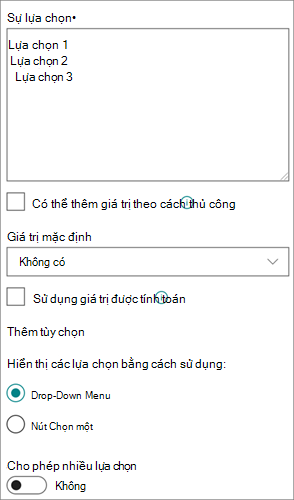
Xác định danh sách lựa chọn Cung cấp danh sách chính xác các giá trị mà mọi người có thể chọn. Để cung cấp danh sách này, hãy thay thế văn bản mẫu trong hộp Lựa chọn bằng các giá trị mà bạn muốn. Nhập mỗi giá trị trên một dòng riêng biệt. Để bắt đầu một dòng mới, nhấn ENTER.
-
Bật các lựa chọn tùy chỉnh bổ sung Để cho phép mọi người nhập một giá trị không có trong danh sách lựa chọn, hãy bật Có thể thêm giá trị theo cách thủ công. Nên làm như vậy nếu bạn có thể không biết tất cả các giá trị mà mọi người cần nhập về các mục. Nếu bạn muốn mọi người chỉ sử dụng những giá trị mà bạn chỉ định, hãy tắt Có thể thêm giá trị theo cách thủ công.
-
Hiển thị giá trị mặc định Tự động chọn một giá trị cụ thể khi ai đó thêm một mục mới, đồng thời cũng cho phép mọi người chọn một giá trị khác nếu cần. Giá trị mặc định giúp mọi người nhập thông tin nhanh hơn. Ví dụ: nếu cột chứa tên các công ty được gán cho một dự án và tổ chức của bạn làm việc với một công ty cụ thể trong hầu hết các dự án, bạn có thể nhập tên của công ty đó làm giá trị mặc định. Do đó, tên công ty sẽ tự động xuất hiện khi có dự án mới được thêm vào danh sách và các thành viên nhóm không phải chọn tên.
Giá trị mặc định có thể là giá trị do bạn chỉ định hoặc là kết quả của phép tính, được gọi là giá trị được tính toán. Các giá trị được tính sẽ hữu ích khi bạn muốn tự động hiển thị văn bản cụ thể trong cột nhưng văn bản có thể thay đổi tùy theo người thêm mục, thời điểm thêm mục hoặc các lý do khác. Để sử dụng giá trị được tính, bạn nhập công thức thay vì văn bản cụ thể làm giá trị mặc định. Công thức có thể tính toán giá trị dựa trên thông tin trong các cột hoặc hàm hệ thống khác chẳng hạn như [hôm nay] để chỉ rõ ngày hiện tại hoặc [tôi] để hiển thị tên của người thêm hoặc thay đổi mục.
Từ menu thả xuống, chọn lựa chọn mặc định bạn muốn hiển thị hoặc chọn Không có để trống lựa chọn mặc định.
-
Chọn định dạng hiển thị Hiển thị các lựa chọn thông qua menu thả xuống hoặc nút radio. Trước tiên, chọn Xem thêm tùy chọn, sau đó trong Hiển thị lựa chọn bằng, chọn định dạng ưa thích của bạn.
Siêu kết nối
Được sử dụng để lưu trữ siêu kết nối đến trang web, đồ họa hoặc tài nguyên khác.
Cột Siêu kết nối lưu trữ Bộ định vị Tài nguyên Đồng nhất (URL) cho trang web, đồ họa hoặc tài nguyên khác. Tùy theo định dạng hiển thị mà bạn chọn, nó sẽ hiển thị siêu kết nối có thể bấm vào để truy nhập tài nguyên hoặc đồ họa thay vì URL cho tệp đồ họa.
Khi người dùng thêm siêu kết nối vào mục danh sách, họ phải nhập URL và văn bản mô tả xuất hiện trong cột. Nếu URL là tệp đồ họa, chẳng hạn như http://www.example.com/image.gif, họ có thể tùy chọn nhập văn bản thay thế mô tả cho đồ họa, xuất hiện cho những người tắt đồ họa trong trình duyệt của họ hoặc dựa vào phần mềm đọc màn hình để chuyển đổi đồ họa trên màn hình thành lời nói.
Tiền
Được dùng để lưu trữ các giá trị tiền tệ.
Mẹo chọn cột Số hoặc Tiền tệ
Cả hai kiểu cột Số và Tiền tệ đều lưu trữ giá trị số. Dùng cột Số để lưu trữ dữ liệu số cho các phép tính toán học không phải là tính toán tài chính hoặc không yêu cầu độ chính xác cao. Dùng cột Tiền tệ để lưu trữ dữ liệu số cho việc tính toán tài chính hoặc trong trường hợp bạn không muốn tính toán số tròn. Không giống như cột Số , cột Tiền tệ chính xác 15 chữ số về bên trái dấu thập phân và 4 chữ số về bên phải. Cả hai kiểu cột Số và Tiền tệ đều cung cấp các định dạng được xác định trước để xác định cách thức dữ liệu xuất hiện.
Bạn có thể tùy chỉnh cột Tiền tệ theo những cách sau:
-
Chỉ định các giá trị tối thiểu và tối đa được phép Giới hạn phạm vi giá trị tiền tệ mà mọi người có thể nhập. Ví dụ, nếu cột lưu trữ các chi phí được báo cáo cho một sự kiện và tổ chức của bạn giới hạn việc báo cáo ở phạm vi trong một phạm vi cụ thể, bạn có thể chỉ định các giới hạn đó làm giá trị tối thiểu và tối đa.
-
Đưa vào vị trí thập phân Chỉ định xem các giá trị có bao gồm vị trí thập phân và số vị trí thập phân cần lưu trữ hay không. Đối với giá trị tiền tệ, bạn có thể chọn hai vị trí thập phân hoặc nếu bạn chỉ muốn lưu trữ các giá trị tròn, bạn có thể chọn số không. Đối với các giá trị phi tiền tệ được sử dụng trong các phép tính yêu cầu mức độ chính xác cao, bạn có thể chọn giới hạn số vị trí thập phân từ không đến năm hoặc để có giá trị chính xác hơn, chọn Tự động để tự động sử dụng số vị trí thập phân thích hợp cho kết quả tính toán.
-
Hiển thị giá trị mặc định Tự động hiển thị một giá trị cụ thể khi ai đó thêm một mục mới, đồng thời cũng cho phép mọi người nhập một giá trị khác nếu họ cần. Giá trị mặc định giúp mọi người nhập thông tin nhanh hơn. Ví dụ, nếu cột lưu trữ các chi phí phát sinh cho việc thiết lập tài khoản mới và chi phí đó thường giống nhau đối với tất cả các tài khoản mới, bạn có thể chỉ định số tiền đó làm giá trị mặc định. Do đó, giá trị đó sẽ tự động xuất hiện khi có mục mới được thêm vào danh sách và các thành viên nhóm không phải nhập số.
Giá trị mặc định có thể là giá trị do bạn chỉ định hoặc là kết quả của phép tính, được gọi là giá trị được tính toán. Giá trị được tính hữu ích khi bạn muốn tự động hiển thị một giá trị cụ thể nhưng giá trị có thể thay đổi tùy theo mục, người thêm mục, thời điểm thêm mục hoặc các lý do khác. Để sử dụng giá trị được tính, bạn nhập công thức thay vì văn bản cụ thể làm giá trị mặc định. Công thức có thể tính toán giá trị dựa trên thông tin trong các cột khác hoặc hàm hệ thống.
-
Chọn định dạng tiền tệ Hãy đảm bảo rằng tất cả các giá trị trong cột được dựa trên cùng một loại tiền tệ bằng cách chọn một định dạng tiền tệ cụ thể cho cột đó. Hộp thả xuống cung cấp hơn 100 lựa chọn quốc gia để bạn có thể chỉ định tiền tệ ở hầu hết các định dạng địa phương.
Hình ảnh
Dùng để thêm một tệp hình ảnh duy nhất từ thiết bị của bạn vào một mục trong danh sách hoặc thư viện.
Sau khi thêm cột Hình ảnh vào danh sách hoặc thư viện, bạn có thể:
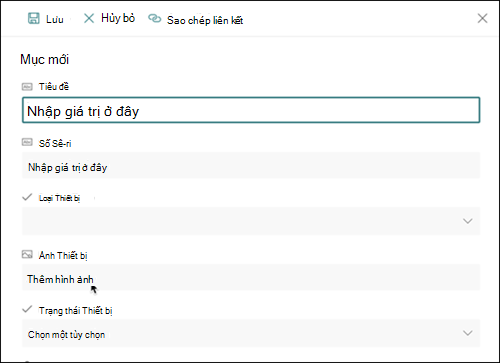
Thêm hình ảnh bằng cách sử dụng biểu mẫu danh sách hoặc thư viện. Ví dụ: trong ảnh chụp màn hình bên dưới Ảnh thiết bị là cột Hình ảnh.
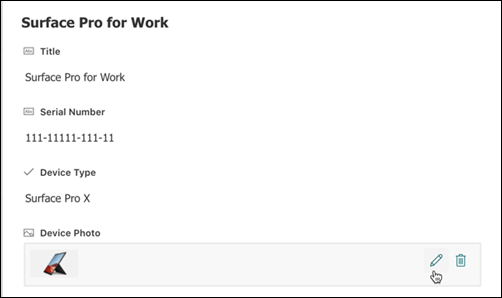
Xem, thay thế hoặc xóa hình ảnh khi xem thuộc tính mục hoặc tệp trong biểu mẫu bằng cách chọn biểu tượng Chỉnh sửa (bút chì) hoặc biểu tượng Xóa ( thùng rác).
Dùng kiểu cột này để cho phép người dùng trang chọn giá trị từ một bộ thuật ngữ cụ thể của các thuật ngữ được quản lý và áp dụng những giá trị này cho nội dung của họ. Người dùng có thể tạo và cấu hình một cột Siêu dữ liệu được Quản lý để ánh xạ tới một bộ thuật ngữ hoặc thuật ngữ hiện có, hoặc họ có thể tạo một bộ thuật ngữ mới đặc biệt cho cột Siêu dữ liệu được Quản lý.
Các cột siêu dữ liệu được quản lý có một số tính năng và đặc điểm độc đáo giúp người dùng lựa chọn và áp dụng thuật ngữ vào nội dung, chẳng hạn như hỗ trợ "nhập trước", cũng như hỗ trợ định hướng nghĩa của thuật ngữ, mô tả, từ đồng nghĩa và các giá trị đa ngôn ngữ.
Các cột siêu dữ liệu được quản lý thúc đẩy việc sử dụng siêu dữ liệu nhất quán giữa các site vì chúng cung cấp cho người dùng một danh sách các thuật ngữ mà họ có thể áp dụng cho nội dung của họ.
Các thuật ngữ này xuất phát từ một tập hợp thuật ngữ được quản lý tập trung trong Công cụ Quản lý Kho Thuật ngữ bởi Người quản trị Kho Thuật ngữ hoặc các cá nhân khác có quyền quản lý các thuật ngữ. Bất cứ khi nào bộ thuật ngữ mà một cột siêu dữ liệu được Quản lý cụ thể được gắn kết được cập nhật, các thuật ngữ cập nhật sẽ tự động sẵn có cho người dùng ở bất cứ nơi nào cột siêu dữ liệu được Quản lý đó sẵn dùng.
Bạn có thể tùy chỉnh cột Siêu dữ liệu được Quản lý theo các cách sau đây:
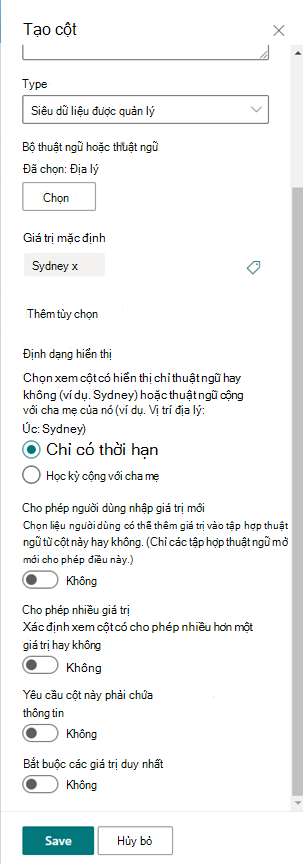
Chọn bộ thuật ngữ hoặc thuật ngữ – Chỉ định bộ thuật ngữ có chứa các giá trị mong muốn để liên kết với cột này.
Khi tìm thấy một bộ thuật ngữ, hãy bấm vào nó để chọn cấp đầu tiên trong cấu trúc phân cấp để hiển thị trong cột. Các mức bên dưới thuật ngữ bạn đã chọn sẽ chỉ được hiển thị khi người dùng chọn một giá trị.
Hiển thị giá trị mặc định – Một giá trị cụ thể được chọn tự động khi ai đó thêm một mục mới đồng thời cho phép mọi người chọn các thuật ngữ khác nhau nếu cần.
Giá trị mặc định giúp người dùng nhập thông tin nhanh hơn. Ví dụ, nếu tập hợp thuật ngữ liên kết với cột đại diện cho các khu vực địa lý khác nhau mà tổ chức của bạn hoạt động và có một thuật ngữ vị trí chủ yếu liên quan đến nội dung trong danh sách hoặc thư viện này, bạn có thể chọn thuật ngữ đó làm giá trị mặc định. Do đó, thuật ngữ địa điểm đó được chọn tự động khi có mục mới được thêm vào danh sách hoặc thư viện và người dùng không phải chọn vị trí trừ khi địa điểm đó khác.
Chọn định dạng hiển thị – Giá trị đã chọn từ tập hợp thuật ngữ có thể được hiển thị dưới dạng một giá trị đơn với nhãn thuật ngữ (ví dụ: Sydney) hoặc với đường dẫn phân cấp đầy đủ của thuật ngữ & mẹ của nó (ví dụ: Vị trí địa lý: Úc: Sydney)
Cho phép người dùng nhập giá trị mới – Bật tùy chọn này sẽ cho phép người dùng thêm thuật ngữ mới vào tập hợp thuật ngữ. Vui lòng lưu ý rằng tùy chọn này chỉ sẵn dùng nếu bộ thuật ngữ được chỉ định là mở cho những đóng góp của người dùng.
Cho phép nhiều giá trị – Chọn tùy chọn này sẽ bật cột chứa nhiều hơn một giá trị. Vui lòng lưu ý rằng việc bật tính năng này sẽ ngăn việc sắp xếp dữ liệu trong các dạng xem danh sách.
Để biết thêm thông tin về siêu dữ liệu được quản lý là gì và cách sử dụng siêu dữ liệu này, hãy xem Giới thiệu về siêu dữ liệu được quản lý.
Lưu ý
Tùy chọn siêu dữ liệu được Quản lý hiện đang được triển khai cho khách hàng Bản phát hành Nhóm mục tiêu và có thể không sẵn dùng cho một số người dùng.
Tổng quan
Cột sẽ giúp bạn tạo các dạng xem có ý nghĩa cho các mục trong danh sách hoặc thư viện. Bằng cách sử dụng cột, bạn có thể sắp xếp, nhóm và lọc các mục và bạn cũng có thể tính toán dữ liệu về các mục một cách tự động và hiển thị kết quả của những phép tính đó. Cột cũng cho phép bạn xác định nên nhập thông tin gì về một mục khi ai đó thêm một mục vào danh sách hoặc thư viện. Khi thêm một mục, một biểu mẫu sẽ xuất hiện và cung cấp các trường và tùy chọn để nhập thông tin. Khi bạn tạo một danh sách hoặc thư viện, các cột nhất định, chẳng hạn như Tiêu đề và Sửa đổi Bởi, sẽ được tự động tạo ra. Bạn có thể tạo các cột bổ sung để phù hợp với nhu cầu của mình. Các cột mà bạn tạo sẽ xác định trường và tùy chọn nào xuất hiện trong biểu mẫu đó; và cột nào có thể được thêm vào các dạng xem của danh sách hoặc thư viện.
Bạn chỉ định kiểu cột mà bạn muốn khi tạo cột. Trong một số trường hợp, bạn cũng có thể chọn kiểu cột khác cho cột hiện có, nhưng điều này tùy thuộc vào loại và lượng dữ liệu hiện đang được lưu trữ trong cột. Việc thay đổi loại cột của cột hiện có có thể làm hỏng dữ liệu đã lưu trữ trong cột. Vì những lý do này, việc quyết định loại dữ liệu bạn muốn lưu trữ trước khi tạo cột là rất quan trọng. Khi quyết định kiểu cột nào bạn muốn, hãy cân nhắc những điều sau:
- Bạn muốn lưu trữ loại dữ liệu nào? Chỉ chữ cái? Chỉ các số? Văn bản được định dạng? Ví dụ: bạn không thể lưu trữ các chữ cái trong cột Số . Biết được loại dữ liệu bạn muốn lưu trữ là bước đầu tiên để chọn loại cột phù hợp nhất.
Một số siêu dữ liệu tệp, ví dụ như ngày tạo và ngày sửa đổi, đã sẵn dùng trong các cột ẩn, tự động tạo mà bạn có thể hiển thị trong danh sách của mình.
- Bạn có muốn sử dụng dữ liệu trong tính toán tài chính không? Nếu vậy, kiểu cột Tiền tệ là tùy chọn tốt nhất.
- Bạn có muốn sử dụng dữ liệu trong các phép tính toán học không? Những tính toán đó phải chính xác đến mức nào? Bạn có thể tính toán dữ liệu trong cột Số hoặc Tiền tệ nhưng không tính được cột Văn bản . Ngoài ra, các phép tính trong cột Tiền tệ sẽ chính xác nhất.
- Bạn muốn sắp xếp dữ liệu trong cột như thế nào? Trong cột Văn bản , các số được sắp xếp theo chuỗi ký tự (1, 10, 100, 2, 20, 200, v.v.) chứ không phải dưới dạng giá trị số. Để sắp xếp các số dưới dạng giá trị số, hãy sử dụng cột Số hoặc Tiền tệ . Ngoài ra, nhiều định dạng ngày không sắp xếp chính xác nếu chúng được lưu trữ trong cột Văn bản . Để đảm bảo sắp xếp đúng ngày, hãy sử dụng cột Ngày và Giờ .
- Bạn có muốn đảm bảo mọi người nhập thông tin vào cột không? Nếu vậy, bạn có thể chỉ rõ rằng cột này là bắt buộc và mọi người không thể thêm mục mà không nhập thông tin.
Dòng đơn văn bản
Sử dụng loại trường cột này để thu thập và hiển thị một lượng nhỏ văn bản chưa được định dạng trong một dòng đơn, bao gồm:
- Chỉ văn bản, chẳng hạn như tên, họ hoặc tên phòng ban
- Các tổ hợp văn bản và số, chẳng hạn như địa chỉ đường phố hoặc số tài khoản
- Các số không được sử dụng trong tính toán, chẳng hạn như số ID nhân viên, số điện thoại, mã bưu chính hoặc số bộ phận
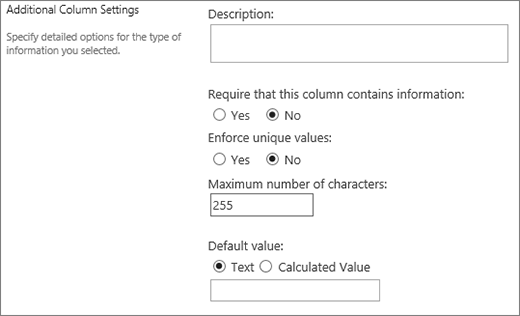
Một dòng cột văn bản hiển thị 255 ký tự trong một dòng đơn. Nếu bạn đang tạo một cột cho danh sách hoặc thư viện và muốn hiển thị văn bản đã định dạng hoặc nhiều dòng văn bản cùng một lúc, hãy tạo một cột Nhiều dòng văn bản . Bạn có thể thay đổi cột Dòng văn bản đơn hiện có thành cột Nhiều dòng văn bản mà không làm mất bất kỳ dữ liệu nào đã được lưu trữ trong cột.
Bạn có thể tùy chỉnh cột Dòng văn bản đơn theo những cách sau:
Gán giới hạn ký tự Giới hạn số ký tự bằng cách đặt Số lượng ký tự tối đa mà bạn muốn. Ví dụ: nếu cột này lưu trữ số ID nhân viên gồm năm chữ số, bạn có thể sử dụng tính năng này để giúp đảm bảo mọi người chỉ nhập năm ký tự.
Hiển thị giá trị mặc định Tự động hiển thị văn bản cụ thể khi có người thêm mục mới, đồng thời cũng cho phép mọi người nhập văn bản khác nếu cần. Khi bạn đặt giá trị Mặc định, mọi người có thể nhập thông tin nhanh hơn bằng cách chấp nhận mặc định, trừ khi họ cần thay đổi nó. Ví dụ: nếu cột lưu trữ tên của một công ty được gán cho một dự án và tổ chức của bạn làm việc với một công ty cụ thể trong hầu hết các dự án, bạn có thể nhập tên của công ty đó làm giá trị mặc định. Do đó, tên công ty sẽ tự động xuất hiện khi có dự án mới được thêm vào danh sách và các thành viên nhóm không phải nhập tên.
Giá trị mặc định có thể là văn bản bạn chỉ định hoặc kết quả của một phép tính, được gọi là giá trị được tính toán. Giá trị được tính toán hữu ích khi bạn muốn tự động hiển thị văn bản cụ thể nhưng văn bản có thể thay đổi tùy theo người thêm mục, thời điểm thêm mục hoặc các lý do khác. Để sử dụng giá trị được tính, bạn nhập công thức thay vì văn bản cụ thể làm giá trị mặc định. Công thức có thể tính toán giá trị dựa trên thông tin trong các cột hoặc hàm hệ thống khác chẳng hạn như [hôm nay] để chỉ rõ ngày hiện tại hoặc [tôi] để hiển thị tên của người thêm hoặc thay đổi mục.
Nhiều dòng văn bản
Sử dụng loại trường cột này trong danh sách hoặc thư viện để thu thập và hiển thị văn bản được định dạng hoặc văn bản và số dài trên nhiều dòng, chẳng hạn như mô tả một mục. Cột Nhiều dòng văn bản có thể lưu trữ tối đa 63.999 ký tự và bạn có thể chỉ định số dòng văn bản mà bạn muốn hiển thị khi mọi người nhập thông tin về một mục. Loại cột này hiển thị tất cả văn bản khi xem cột trong danh sách hoặc thư viện.
Bạn có thể tùy chỉnh cột Nhiều dòng văn bản theo những cách sau:
Gán giới hạn hiển thị Giới hạn số dòng xuất hiện khi mọi người nhập thông tin về một mục với thiết đặt Số dòng để sửa . Ví dụ: nếu cột lưu trữ những ghi chú dài về một sự kiện lịch, bạn có thể chọn hiển thị mười dòng văn bản. Điều này giúp mọi người nhập thông tin dễ dàng hơn vì họ có thể dễ dàng xem tất cả các văn bản mà họ đã nhập. Ngược lại, nếu cột chỉ lưu trữ một hoặc hai câu về một sự kiện, bạn có thể chọn chỉ hiển thị hai hoặc ba dòng văn bản.
Nếu bạn gán giới hạn hiển thị, giới hạn đó sẽ không giới hạn số lượng văn bản xuất hiện khi cột xuất hiện trong danh sách. Tất cả văn bản được nhập cho một mục đều xuất hiện trong cột.
Cho phép độ dài không giới hạn (Chỉ sẵn dùng trong thư viện tài liệu) Khi sử dụng Nhiều dòng văn bản trong thư viện tài liệu, bạn có thể chỉ định rằng trường không bị giới hạn độ dài.
Bật hoặc tắt định dạng văn bản(Chỉ sẵn dùng trong danh sách) Xác định kiểu văn bản được phép đặt xem mọi người có thể áp dụng định dạng như đậm, nghiêng hoặc màu cho văn bản hay không. Có hai tùy chọn: văn bản thuần không hỗ trợ bất kỳ tùy chọn định dạng nào; Hoặc văn bản có định dạng nâng cao, hỗ trợ định dạng cơ bản chẳng hạn như đậm, nghiêng, danh sách đánh dấu đầu dòng hoặc đánh số, văn bản có màu và màu nền. Nó cũng có các tùy chọn bổ sung cho siêu kết nối, ảnh và bảng.
Chắp thêm thay đổi (Chỉ sẵn dùng trong danh sách) Nếu lập phiên bản đã được bật cho danh sách, Chắp thêm Thay đổi vào Văn bản Hiện có sẽ xác định xem mọi người có thể thêm văn bản mới về mục mà không thay thế bất kỳ văn bản hiện có nào về mục đó hay không. Nếu bạn chọn không gắn thêm thay đổi, văn bản mới về một mục sẽ thay thế mọi văn bản hiện có về mục đó trong cột. Nếu bạn chọn chắp thêm thay đổi, mọi người có thể nhập thông tin bổ sung về một mục, đồng thời xem văn bản đã được nhập trước đó cũng như ngày và thời gian văn bản được nhập. Khi được xem trong danh sách, không phải dưới dạng trường trong biểu mẫu mục, cột đó sẽ hiển thị siêu kết nối Xem Mục nhập thay vì văn bản và mọi người có thể bấm vào siêu kết nối để xem tất cả thông tin được lưu trữ trong cột cho mục đó.
Quan trọng
Nếu bạn tắt tùy chọn này sau khi tạo cột, tất cả thông tin ngoại trừ mục nhập gần đây nhất sẽ bị xóa.
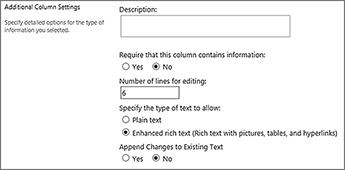 Thiết đặt cho danh sách
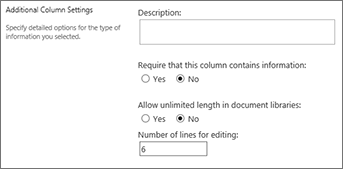 Cài đặt cho thư viện
Lựa chọn
Sử dụng loại trường cột này để cho phép mọi người chọn từ danh sách các tùy chọn mà bạn cung cấp. Loại cột này là lựa chọn lý tưởng trong trường hợp bạn muốn đảm bảo rằng tất cả dữ liệu trong cột đều nhất quán vì bạn có thể giới hạn các giá trị được lưu trữ trong một cột.
Mẹo
Để giới hạn các giá trị trong một cột chỉ về những giá trị được lưu trữ trong site, hãy dùng cột Tra cứu thay vì cột Lựa chọn . Bạn có thể tìm hiểu thêm về Cột Tra cứu ở phần sau trong bài viết này.
Bạn có thể tùy chỉnh cột Lựa chọn theo những cách sau:
-
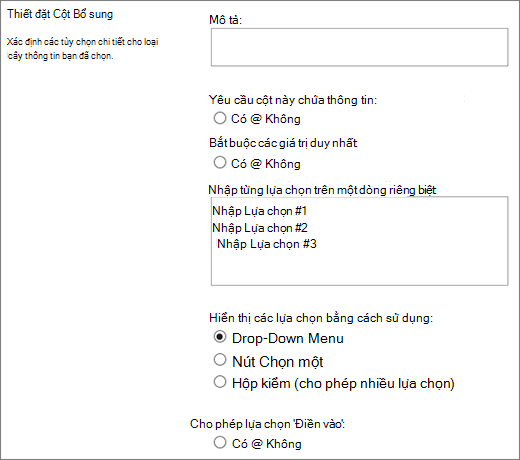
Xác định danh sách lựa chọn Cung cấp danh sách chính xác các giá trị mà mọi người có thể chọn. Để cung cấp danh sách này, hãy thay thế văn bản mẫu trong hộp Nhập từng lựa chọn trên một dòng riêng biệt với các giá trị mà bạn muốn. Nhập mỗi giá trị trên một dòng riêng biệt. Để bắt đầu một dòng mới, nhấn ENTER.
-
Chọn định dạng hiển thị Cho phép nhiều lựa chọn bằng hộp kiểm hoặc một lựa chọn đơn không có hộp kiểm. Lưu ý rằng SharePoint sẽ chỉ hiển thị các nút chọn một trong SharePoint cổ điển.
-
Bật các lựa chọn tùy chỉnh bổ sung Để cho phép mọi người nhập một giá trị không có trong danh sách lựa chọn, hãy bật lựa chọn điền . Nên làm như vậy nếu bạn có thể không biết tất cả các giá trị mà mọi người cần nhập về các mục. Nếu bạn muốn mọi người chỉ sử dụng những giá trị mà bạn chỉ định, hãy tắt các lựa chọn điền .
-
Hiển thị giá trị mặc định Tự động chọn một giá trị cụ thể khi ai đó thêm một mục mới, đồng thời cũng cho phép mọi người chọn một giá trị khác nếu cần. Giá trị mặc định giúp mọi người nhập thông tin nhanh hơn. Ví dụ: nếu cột chứa tên các công ty được gán cho một dự án và tổ chức của bạn làm việc với một công ty cụ thể trong hầu hết các dự án, bạn có thể nhập tên của công ty đó làm giá trị mặc định. Do đó, tên công ty sẽ tự động xuất hiện khi có dự án mới được thêm vào danh sách và các thành viên nhóm không phải chọn tên.
Giá trị mặc định có thể là giá trị do bạn chỉ định hoặc là kết quả của phép tính, được gọi là giá trị được tính toán. Các giá trị được tính sẽ hữu ích khi bạn muốn tự động hiển thị văn bản cụ thể trong cột nhưng văn bản có thể thay đổi tùy theo người thêm mục, thời điểm thêm mục hoặc các lý do khác. Để sử dụng giá trị được tính, bạn nhập công thức thay vì văn bản cụ thể làm giá trị mặc định. Công thức có thể tính toán giá trị dựa trên thông tin trong các cột hoặc hàm hệ thống khác chẳng hạn như [hôm nay] để chỉ rõ ngày hiện tại hoặc [tôi] để hiển thị tên của người thêm hoặc thay đổi mục.
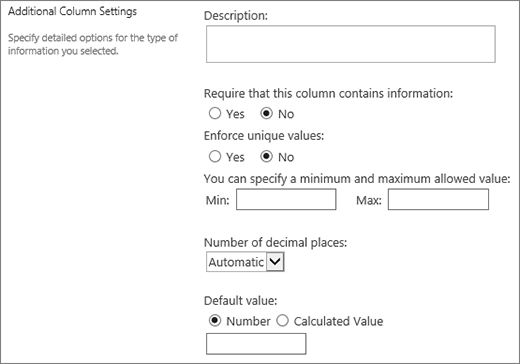
Number
Sử dụng loại trường cột này để lưu trữ giá trị số không phải là giá trị tiền tệ.
Mẹo chọn cột Số hoặc Tiền tệ
Cả hai kiểu cột Số và Tiền tệ đều lưu trữ giá trị số. Sử dụng cột Số để lưu trữ dữ liệu số cho các phép tính toán học không phải là tính toán tài chính hoặc không yêu cầu mức độ chính xác cao. Dùng cột Tiền tệ để lưu trữ dữ liệu số cho việc tính toán tài chính hoặc trong trường hợp bạn không muốn tính toán số tròn. Không giống như cột Số , cột Tiền tệ chính xác 15 chữ số về bên trái dấu thập phân và 4 chữ số về bên phải. Cả hai kiểu cột Số và Tiền tệ đều cung cấp các định dạng được xác định trước để xác định cách thức dữ liệu xuất hiện.
Bạn có thể tùy chỉnh cột Số theo những cách sau:
-
Chỉ định giá trị tối thiểu và tối đa Giới hạn phạm vi số mọi người có thể nhập. Ví dụ, nếu cột lưu trữ khối lượng công việc đã hoàn thành cho một nhiệm vụ theo tỷ lệ phần trăm, bạn có thể chỉ rõ 0 làm giá trị tối thiểu và một trăm làm giá trị tối đa. Tương tự, nếu cột lưu trữ số người dự cho một sự kiện và bạn muốn giới hạn người dự ở một số cụ thể, bạn có thể nhập số người dự tối đa làm giá trị tối đa.
-
Đưa vào vị trí thập phân Xác định xem các số có chứa vị trí thập phân không và số vị trí thập phân cần lưu trữ. Nếu cột có thể cần lưu trữ các số có nhiều hơn năm vị trí thập phân, bạn có thể chọn Tự động khi chọn số vị trí thập phân cần đưa vào.
Tự động cũng là một lựa chọn tốt nếu cột lưu trữ kết quả tính toán và bạn muốn kết quả càng chính xác càng tốt. Tuy nhiên, nếu bạn muốn đảm bảo rằng tất cả các giá trị trong cột có cùng số vị trí thập phân, bạn nên giới hạn số vị trí thập phân bằng không, chỉ đối với số nguyên hoặc một số vị trí thập phân khác cho đến năm.
-
Hiển thị giá trị mặc định Tự động hiển thị một số cụ thể khi ai đó thêm một mục mới, đồng thời cũng cho phép mọi người nhập các số khác nhau nếu họ cần. Giá trị mặc định giúp mọi người nhập thông tin nhanh hơn. Ví dụ: nếu cột lưu trữ số lượng máy tính mà mỗi thành viên nhóm có và mọi thành viên nhóm có ít nhất một máy tính, hãy nhập 1 làm giá trị mặc định. Do đó, 1 sẽ tự động xuất hiện khi có mục mới được thêm vào danh sách và các thành viên nhóm không phải nhập số.
Giá trị mặc định có thể là một số mà bạn chỉ định hoặc là kết quả của một phép tính, được gọi là giá trị được tính. Giá trị được tính hữu ích khi bạn muốn tự động hiển thị một số cụ thể nhưng số đó có thể thay đổi tùy theo người thêm mục, thời điểm thêm mục hoặc các lý do khác. Để sử dụng giá trị được tính, bạn hãy nhập công thức làm giá trị mặc định, thay vì một số cụ thể. Công thức có thể tính toán số dựa trên thông tin trong các cột khác hoặc hàm hệ thống.
-
Định dạng số dưới dạng phần trăm Thiết đặt Hiển thị dưới dạng tỉ lệ phần trăm cho phép bạn hiển thị và lưu trữ số dưới dạng tỷ lệ phần trăm và coi số đó như tỷ lệ phần trăm khi nó được dùng để tính toán các giá trị khác.
Tiền
Sử dụng loại trường cột này để lưu trữ các giá trị tiền tệ.
Mẹo chọn cột Số hoặc Tiền tệ
Cả hai kiểu cột Số và Tiền tệ đều lưu trữ giá trị số. Dùng cột Số để lưu trữ dữ liệu số cho các phép tính toán học không phải là tính toán tài chính hoặc không yêu cầu độ chính xác cao. Dùng cột Tiền tệ để lưu trữ dữ liệu số cho việc tính toán tài chính hoặc trong trường hợp bạn không muốn tính toán số tròn. Không giống như cột Số , cột Tiền tệ chính xác 15 chữ số về bên trái dấu thập phân và 4 chữ số về bên phải. Cả hai kiểu cột Số và Tiền tệ đều cung cấp các định dạng được xác định trước để xác định cách thức dữ liệu xuất hiện.
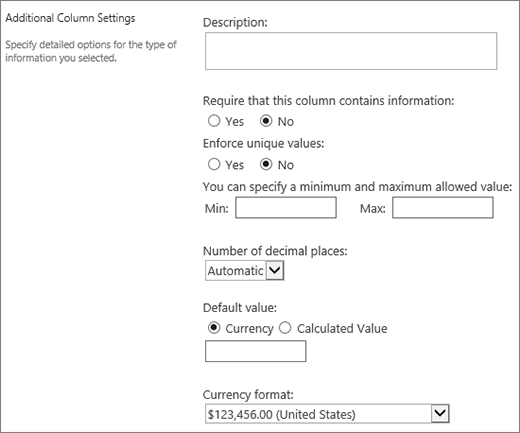 Bạn có thể tùy chỉnh cột Tiền tệ theo những cách sau:
-
Chỉ định giá trị tối thiểu và tối đa Giới hạn phạm vi giá trị tiền tệ mà mọi người có thể nhập. Ví dụ, nếu cột lưu trữ các chi phí được báo cáo cho một sự kiện và tổ chức của bạn giới hạn việc báo cáo ở phạm vi trong một phạm vi cụ thể, bạn có thể chỉ định các giới hạn đó làm giá trị tối thiểu và tối đa.
-
Đưa vào vị trí thập phân Chỉ định xem các giá trị có bao gồm vị trí thập phân và số vị trí thập phân cần lưu trữ hay không. Đối với giá trị tiền tệ, bạn có thể chọn hai vị trí thập phân hoặc nếu bạn chỉ muốn lưu trữ các giá trị tròn, bạn có thể chọn số không. Đối với các giá trị phi tiền tệ được sử dụng trong các phép tính yêu cầu mức độ chính xác cao, bạn có thể chọn giới hạn số vị trí thập phân từ không đến năm hoặc để có giá trị chính xác hơn, chọn Tự động để tự động sử dụng số vị trí thập phân thích hợp cho kết quả tính toán.
-
Hiển thị giá trị mặc định Tự động hiển thị một giá trị cụ thể khi ai đó thêm một mục mới, đồng thời cũng cho phép mọi người nhập một giá trị khác nếu họ cần. Giá trị mặc định giúp mọi người nhập thông tin nhanh hơn. Ví dụ, nếu cột lưu trữ các chi phí phát sinh cho việc thiết lập tài khoản mới và chi phí đó thường giống nhau đối với tất cả các tài khoản mới, bạn có thể chỉ định số tiền đó làm giá trị mặc định. Do đó, giá trị đó sẽ tự động xuất hiện khi có mục mới được thêm vào danh sách và các thành viên nhóm không phải nhập số.
Giá trị mặc định có thể là giá trị do bạn chỉ định hoặc là kết quả của phép tính, được gọi là giá trị được tính toán. Giá trị được tính hữu ích khi bạn muốn tự động hiển thị một giá trị cụ thể nhưng giá trị có thể thay đổi tùy theo mục, người thêm mục, thời điểm thêm mục hoặc các lý do khác. Để sử dụng giá trị được tính, bạn nhập công thức thay vì văn bản cụ thể làm giá trị mặc định. Công thức có thể tính toán giá trị dựa trên thông tin trong các cột khác hoặc hàm hệ thống.
-
Chọn định dạng tiền tệ Hãy đảm bảo rằng tất cả các giá trị trong cột được dựa trên cùng một loại tiền tệ bằng cách chọn một định dạng tiền tệ cụ thể cho cột đó. Hộp thả xuống cung cấp hơn 100 lựa chọn quốc gia để bạn có thể chỉ định tiền tệ ở hầu hết các định dạng địa phương.
Ngày và Giờ
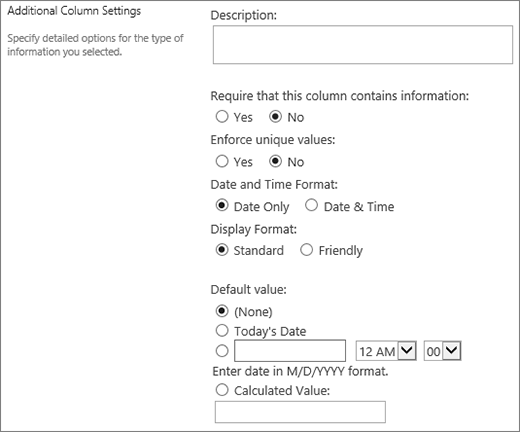
Sử dụng loại trường cột này để lưu trữ ngày tháng hoặc cả ngày và giờ trong lịch. Định dạng ngày thay đổi tùy theo thiết đặt vùng cho trang web. Nếu định dạng bạn muốn không sẵn dùng, hãy yêu cầu người quản trị của bạn thêm hỗ trợ cho khu vực thích hợp vào site.
Bạn có thể tùy chỉnh cột Ngày và Giờ theo những cách sau:
- Chỉ bao gồm ngày tháng hoặc cả ngày giờ Xác định xem bạn muốn chỉ bao gồm ngày trong lịch hay cả ngày và thời gian trong ngày trong lịch.
-
Hiển thị giá trị mặc định Tự động hiển thị ngày hoặc ngày giờ cụ thể khi có người thêm mục mới, đồng thời cũng cho phép mọi người nhập giá trị khác nếu cần. Giá trị mặc định giúp mọi người nhập thông tin nhanh hơn. Ví dụ, nếu cột lưu trữ ngày phát sinh chi phí và hầu hết các chi phí phát sinh vào ngày đầu tiên của năm tài chính, bạn có thể chỉ rõ ngày đầu tiên của năm tài chính làm giá trị mặc định. Do đó, ngày đó sẽ tự động xuất hiện khi có mục mới được thêm vào danh sách và các thành viên nhóm không phải nhập ngày đó.
Giá trị mặc định có thể là giá trị mà bạn chỉ định, ngày thêm mục vào danh sách hoặc thư viện hay kết quả của phép tính, được gọi là giá trị được tính toán. Các giá trị được tính toán hữu ích khi bạn muốn hiển thị một ngày hoặc thời gian cụ thể một cách tự động, nhưng ngày và thời gian có thể thay đổi tùy theo mục. Để sử dụng giá trị được tính, bạn nhập công thức làm giá trị mặc định. Công thức có thể tính toán giá trị dựa trên thông tin trong các cột hoặc hàm hệ thống khác như [hôm nay] để cho biết ngày hiện tại. Ví dụ: nếu bạn muốn cột hiển thị một ngày sau ngày hiện tại 30 ngày, hãy nhập phương trình =[TODAY]+30 vào hộp Giá trị Tính toán .
Tra cứu
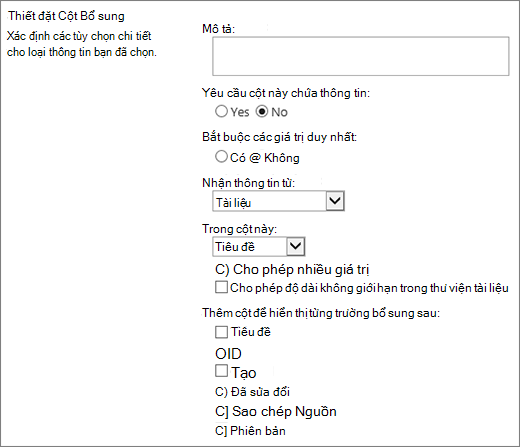
Sử dụng loại trường cột này để cho phép mọi người chọn giá trị dựa trên thông tin đã được lưu trữ trong site. Ví dụ, nếu bạn muốn một cột lưu trữ tên của các tài khoản khách hàng mà nhân viên được gán và danh sách các tài khoản phải được giới hạn trong danh sách Tài khoản khách hàng trên site, bạn có thể tạo cột Tra cứu hiển thị tên trong danh sách Tài khoản khách hàng. Danh sách các lựa chọn trong cột Tra cứu xuất hiện trong hộp bung rộng, được gọi là menu thả xuống hoặc hộp danh sách, tùy theo việc bạn có cho phép mọi người chọn nhiều hơn một giá trị hay không.
Bạn có thể tùy chỉnh cột Tra cứu theo những cách sau:
-
Chọn nguồn của giá trị tra cứu Xác định danh sách, thư viện hoặc bảng thảo luận trên site của bạn có chứa giá trị bạn muốn lưu trữ trong cột. Nguồn không thể là site con, site không gian làm việc, wiki hay blog. Sau khi chỉ định danh sách, thư viện hoặc bảng thảo luận bạn muốn, bạn có thể xác định cột nào trong danh sách, thư viện hoặc bảng thảo luận đó chứa các giá trị mà bạn muốn mọi người chọn.
-
Cho phép nhiều lựa chọn Cho phép mọi người chọn bao nhiêu giá trị tùy thích hoặc giới hạn số lượng giá trị mà họ có thể chọn chỉ bằng một giá trị. Nếu mọi người có thể chọn nhiều giá trị, tất cả các giá trị xuất hiện trong cột, phân cách bằng dấu chấm phẩy (;).
-
Chọn cột để hiển thị Bạn có thể thêm một hoặc nhiều cột để hiển thị các giá trị trường cụ thể cho loại cột này.
Có/Không
Sử dụng loại trường cột này để lưu trữ thông tin đúng/sai hoặc có/không, chẳng hạn như liệu ai đó có tham dự một sự kiện hay không. Cột Có/Không xuất hiện dưới dạng hộp kiểm đơn khi mọi người nhập thông tin về một mục. Để thể hiện Có, các thành viên nhóm chọn hộp kiểm. Để cho biết Không, các thành viên nhóm bỏ chọn hộp kiểm.
Dữ liệu trong cột Có/Không có thể được sử dụng trong tính toán cho các cột khác. Trong những trường hợp này, Yes được chuyển thành giá trị số một (1) và No được chuyển thành giá trị số bằng không (0).
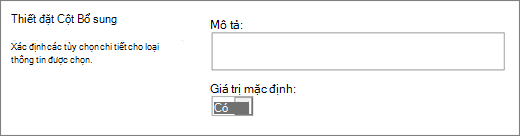
Bạn có thể tùy chỉnh cột Có/Không bằng cách chọn giá trị mặc định cho cột đó. Giá trị mặc định là lựa chọn tự động xuất hiện khi ai đó thêm một mục mới. People có thể chọn một giá trị khác nếu cần. Đối với cột Có/Không , bạn có thể xác định xem hộp kiểm có được chọn tự động hay không, biểu thị giá trị Có hoặc không, biểu thị giá trị Không .
Cá nhân hoặc Nhóm
Sử dụng loại trường cột này để cung cấp một danh sách người và nhóm có thể tìm kiếm mà từ đó mọi người có thể chọn khi thêm hoặc chỉnh sửa mục. Ví dụ: trên danh sách Nhiệm vụ, cột Người hoặc Nhóm có tên là Được giao có thể cung cấp danh sách những người có thể được giao nhiệm vụ. Nội dung của danh sách tùy thuộc vào cách thức các dịch vụ thư mục và nhóm SharePoint được cấu hình cho site. Để tùy chỉnh nội dung của danh sách, bạn có thể cần liên hệ với người quản trị của bạn.
Bạn có thể tùy chỉnh cột Người hoặc Nhóm theo những cách sau:
-
Cho phép nhiều lựa chọn Cho phép mọi người chọn bao nhiêu tùy chọn tùy thích hoặc giới hạn số lựa chọn chỉ trong một tùy chọn.
-
Bao gồm hoặc loại trừ các nhóm người Xác định danh sách chỉ bao gồm những người riêng lẻ hay bao gồm thêm danh sách phân phối email và nhóm SharePoint. Ví dụ, trong danh sách Nhiệm vụ, bạn có thể chỉ muốn bao gồm những người riêng lẻ để đảm bảo rằng một người cụ thể chịu trách nhiệm cho từng nhiệm vụ. Trong danh sách Dự án, bạn có thể muốn bao gồm danh sách phân phối email và nhóm SharePoint để đảm bảo rằng một nhóm được liên kết với mỗi dự án.
-
Giới hạn danh sách chỉ cho người dùng site Xác định danh sách bao gồm tất cả mọi người và nhóm trong dịch vụ thư mục hay chỉ những người và nhóm có quyền truy nhập vào site với tư cách là thành viên của nhóm SharePoint.
-
Chỉ định thông tin nào sẽ hiển thị Chọn thông tin bạn muốn hiển thị về mọi người hoặc nhóm. Ví dụ, trên danh sách Liên hệ của một tổ chức lớn, bạn có thể chọn hiển thị tên, ảnh và các chi tiết như kỹ năng và chuyên môn của một người. Trên danh sách Liên hệ của một nhóm nhỏ, bạn có thể chọn chỉ hiển thị tên hoặc địa chỉ email của một người.
Siêu kết nối hoặc Hình ảnh
Sử dụng loại trường cột này để lưu trữ siêu kết nối đến một trang web hoặc để hiển thị đồ họa trên mạng nội bộ hoặc Internet.
Cột Siêu kết nối hoặc Ảnh lưu trữ Bộ định vị Tài nguyên Đồng nhất (URL) cho trang web, đồ họa hoặc tài nguyên khác. Tùy theo định dạng hiển thị bạn chọn, nó hiển thị siêu kết nối có thể bấm vào để truy nhập tài nguyên hoặc đồ họa thay vì URL cho tệp đồ họa.
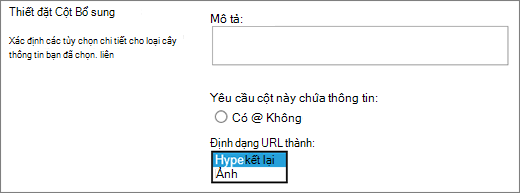
Để hiển thị URL dưới dạng siêu kết nối, chọn định dạng Siêu kết nối . Khi mọi người nhập thông tin về một mục, họ có thể nhập URL và văn bản mô tả xuất hiện trong cột, thay vì URL. Để hiển thị một đồ họa, thay vì URL cho tệp đồ họa, hãy chọn định dạng Ảnh . Khi mọi người nhập thông tin về một mục, họ phải nhập URL đầy đủ cho tệp đồ họa, chẳng hạn như http://www.example.com/image.gif và họ có thể tùy chọn nhập văn bản thay thế mang tính mô tả cho đồ họa, xuất hiện cho những người tắt đồ họa trong trình duyệt của họ hoặc dựa vào phần mềm đọc màn hình để chuyển đổi đồ họa trên màn hình thành từ nói.
Được tính toán
Sử dụng loại trường cột này để hiển thị thông tin chỉ dựa trên kết quả tính toán các cột khác trong danh sách hoặc thư viện, ví dụ: sử dụng =[Số lượng] * [Giá Mục] để tính tổng giá.
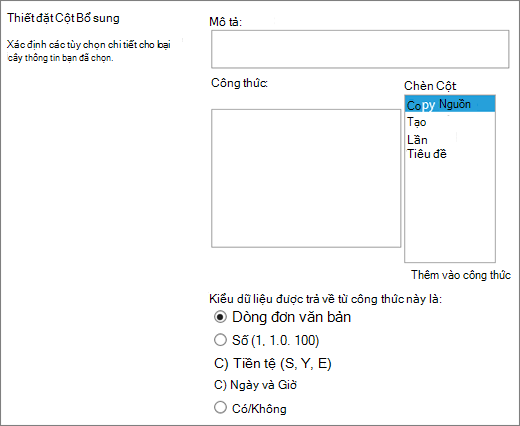
Khi thêm cột được tính vào danh sách hoặc thư viện, bạn tạo công thức bao gồm các toán tử, chẳng hạn như phép trừ (-) và phép cộng (+), hàm, giá trị cụ thể và tham chiếu đến các cột khác. Công thức có thể tính ngày và giờ, thực hiện các phương trình toán học hoặc điều chỉnh văn bản. Ví dụ: trên danh sách Nhiệm vụ, bạn có thể dùng loại cột này để tính toán số ngày lịch cần thiết để hoàn thành mỗi nhiệm vụ dựa trên các cột Ngày Bắt đầu và Ngày Hoàn thành (=[Ngày Hoàn thành]-[Ngày Bắt đầu]). Trong danh sách Liên hệ, bạn có thể sử dụng cột Được tính toán để kết hợp họ và tên của các liên hệ và phân tách chúng bằng một khoảng trắng, dựa trên cột Tên và Họ (=[Tên]&" "&[Họ]). Lưu ý rằng công thức trong cột được tính chỉ có thể tham chiếu đến các cột khác trong cùng một danh sách hoặc thư viện.
Ngoài việc nhập công thức cho phép tính, bạn chỉ định loại dữ liệu mà bạn muốn phép tính trả về, cũng như cách lưu trữ và hiển thị dữ liệu đó. Để tìm hiểu thêm về từng kiểu dữ liệu, hãy xem mục thích hợp trong bài viết này.
Để biết thêm về công thức và hàm để sử dụng với trường được tính toán, hãy xem Ví dụ về các công thức phổ biến trong Danh sách SharePoint. Bài viết này có nhiều công thức phổ biến cũng như nối kết đến mô tả về tất cả các hàm có thể dùng trong SharePoint.
Kết quả Nhiệm vụ
Dùng cột này để tạo thêm lựa chọn cho người phê duyệt khi sử dụng dòng công việc nhiệm vụ.
Dòng công việc nhiệm vụ thường chỉ cung cấp kết quả Phê duyệt hay Bác bỏ, giới hạn cách xử lý một mục hoặc tài liệu. Bạn có thể cần phải giao nhiệm vụ cho người khác hoặc gửi lại nhiệm vụ cho người gửi để biết thêm thông tin. Với cột Kết quả Nhiệm vụ, bạn có thể cung cấp trường cột lựa chọn cho phép bạn chọn các tùy chọn tiêu chí hoàn thành khác nhau. Ví dụ, bạn có thể yêu cầu làm rõ về một mục hoặc gán mục cho một người nào đó để giúp người phê duyệt linh hoạt hơn trong dòng công việc.
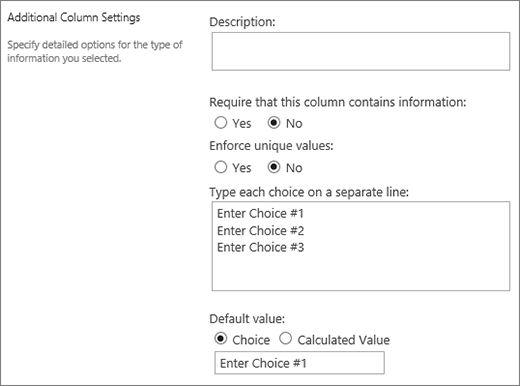 Cột Kết quả Nhiệm vụ tương tự như trường lựa chọn khi bạn nhập tùy chọn vào trường lựa chọn. Bạn có thể đặt một lựa chọn riêng lẻ làm mặc định hoặc dùng một giá trị được tính. Để sử dụng giá trị được tính, bạn hãy nhập công thức làm giá trị mặc định, thay vì một số cụ thể. Công thức có thể tính toán số dựa trên thông tin trong các cột khác hoặc hàm hệ thống. Bạn cũng có thể chọn xem giá trị cột có bắt buộc hay không, cũng như làm cho giá trị trở thành duy nhất giữa tất cả các mục.
Để đọc hướng dẫn chi tiết về cách sử dụng nhiệm vụ và kết quả nhiệm vụ trong SharePoint, hãy xem Làm việc với Nhiệm vụ trong SharePoint 2013 Dòng công việc dùng Visual Studio 2012
Dữ liệu Ngoài
Sử dụng cột này để hiển thị dữ liệu từ các nguồn bên ngoài chẳng hạn như ứng dụng CRM, cơ sở dữ liệu hoặc bảng tính.
Cột dữ liệu ngoài cho phép bạn kết nối với các nguồn dữ liệu bên ngoài để cung cấp như cơ sở dữ liệu, bảng tính và các ứng dụng CRM. Ví dụ: việc kết nối với ứng dụng Dòng nghiệp vụ như SAP hoặc Microsoft CRM có thể cung cấp thông tin khách hàng cập nhật từ nguồn dữ liệu bên ngoài có thể được hiển thị và sử dụng trong danh sách. Bằng cách sử dụng cơ sở dữ liệu kiểm kê bên ngoài, danh sách của bạn có thể trình bày giá hiện tại, mô tả hoặc trọng lượng vận chuyển có thể được sử dụng để tính toán hoặc tra cứu theo các cột khác.
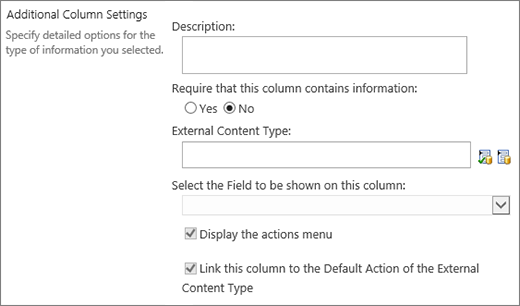 Dữ liệu ngoài cần phải được đáp ứng một số điều kiện tiên quyết trước khi bạn có thể truy nhập dữ liệu đó. Các nhiệm vụ này thường do người quản trị của bạn thực hiện, bao gồm tạo tài khoản và quyền truy nhập dữ liệu; và kích hoạt Kết nối Dữ liệu Nghiệp vụ và Dịch vụ Lưu trữ Bảo mật.
Để biết thêm về cách tạo, cập nhật và làm mới cột dữ liệu ngoài, hãy xem phần Tạo và cập nhật cột dữ liệu ngoài trong một danh sách hoặc thư viện hoặc Làm việc với dữ liệu ngoài trong Excel Services (SharePoint Server).
Dùng kiểu cột này để cho phép người dùng trang chọn giá trị từ một bộ thuật ngữ cụ thể của các thuật ngữ được quản lý và áp dụng những giá trị này cho nội dung của họ. Người dùng có thể tạo và cấu hình một cột Siêu dữ liệu được Quản lý để ánh xạ tới một bộ thuật ngữ hoặc thuật ngữ hiện có, hoặc họ có thể tạo một bộ thuật ngữ mới đặc biệt cho cột Siêu dữ liệu được Quản lý. Các cột siêu dữ liệu được quản lý có một số tính năng và đặc điểm độc đáo giúp người dùng lựa chọn và áp dụng thuật ngữ vào nội dung, chẳng hạn như hỗ trợ "nhập trước", cũng như hỗ trợ định hướng nghĩa của thuật ngữ, mô tả, từ đồng nghĩa và các giá trị đa ngôn ngữ.
Các cột siêu dữ liệu được quản lý thúc đẩy việc sử dụng siêu dữ liệu nhất quán giữa các site vì chúng cung cấp cho người dùng một danh sách các thuật ngữ mà họ có thể áp dụng cho nội dung của họ. Các thuật ngữ này xuất phát từ một tập hợp thuật ngữ được quản lý tập trung trong Công cụ Quản lý Kho Thuật ngữ bởi Người quản trị Kho Thuật ngữ hoặc các cá nhân khác có quyền quản lý các thuật ngữ. Bất cứ khi nào bộ thuật ngữ mà một cột siêu dữ liệu được Quản lý cụ thể được gắn kết được cập nhật, các thuật ngữ cập nhật sẽ tự động sẵn có cho người dùng ở bất cứ nơi nào cột siêu dữ liệu được Quản lý đó sẵn dùng. Bạn có thể tùy chỉnh cột Siêu dữ liệu được Quản lý theo những cách sau đây.
 trường Nhiều Giá trị Chọn hộp kiểm Cho phép nhiều giá trị sẽ bật cột chứa nhiều hơn một giá trị. Lưu ý rằng việc bật tính năng này sẽ ngăn việc sắp xếp dữ liệu trong các dạng xem danh sách.
Định dạng hiển thị Giá trị được chọn từ tập hợp thuật ngữ có thể được hiển thị dưới dạng một giá trị đơn hoặc với đường dẫn phân cấp đầy đủ.
- Chọn Hiển thị nhãn thuật ngữ trong hộp kiểm trường để hiển thị giá trị của các thuật ngữ được đặt dưới dạng một giá trị đơn. Ví dụ: Thành phố.
- Chọn hộp kiểm Hiển thị toàn bộ đường dẫn đến thuật ngữ trong trường để hiển thị giá trị của các thuật ngữ được đặt dưới dạng đường dẫn phân cấp đầy đủ. Ví dụ: Vị trí, Lục địa, Quốc gia/Khu vực, Thành phố.
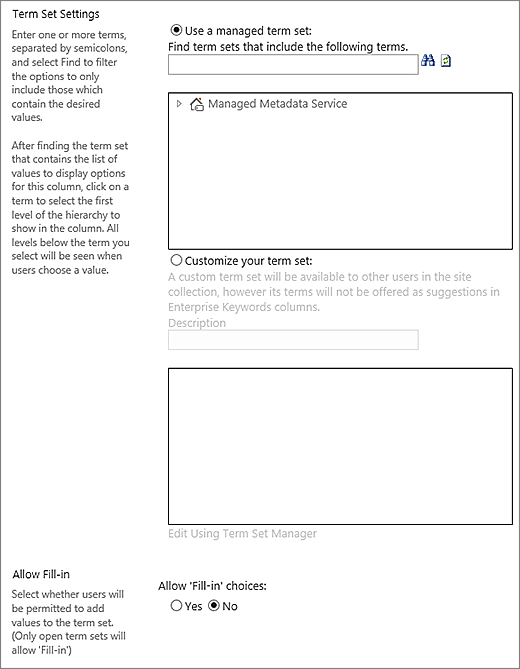
Thiết đặt Bộ Thuật ngữ Hiển thị thuật ngữ từ một bộ thuật ngữ do doanh nghiệp quản lý hoặc tạo một tập hợp thuật ngữ tùy chỉnh để chia sẻ với người khác trong một tuyển tập site.
-
Sử dụng tập hợp thuật ngữ được quản lý Nhập một hoặc nhiều thuật ngữ, phân cách bằng dấu chấm phẩy, rồi chọn Tìm để lọc các tùy chọn nhằm chỉ bao gồm những thuật ngữ có chứa thuật ngữ mong muốn. Sau khi tìm thấy bộ thuật ngữ chứa danh sách các giá trị cần hiển thị trong cột này, hãy bấm vào một thuật ngữ để chọn mức đầu tiên trong cấu trúc phân cấp để hiển thị trong cột. Tất cả các cấp dưới thuật ngữ bạn chọn sẽ được nhìn thấy khi người dùng chọn một giá trị.
Tạo tập hợp thuật ngữ tùy chỉnh Nhập mô tả cho bộ thuật ngữ tùy chỉnh của bạn và nhập trực tiếp cấu trúc phân cấp bộ thuật ngữ vào hộp được cung cấp hoặc bấm Sửa bằng Trình quản lý Sử dụng Bộ Thuật ngữ để mở và dùng công cụ Quản lý Thuật ngữ.
Để biết thêm thông tin về siêu dữ liệu được quản lý, hãy xem Giới thiệu về siêu dữ liệu được quản lý. Bài viết này mô tả siêu dữ liệu được quản lý là gì và cách sử dụng siêu dữ liệu.
Lưu ý
Mặc dù một thuật ngữ tùy chỉnh sẵn dùng cho tất cả người dùng trong một tuyển tập trang, các thuật ngữ trong tập hợp sẽ không sẵn dùng dưới dạng Từ khóa Doanh nghiệp.

