
Bàn phím Surface Pro 12 inch là bàn phím hoàn hảo cho Surface của bạn, được thiết kế để làm việc hoặc giải trí hàng ngày. Với chỗ để bàn tay mịn và mờ bền, bàn phím có đèn nền kích thước đầy đủ, bàn chạm chính xác và bản lề động uốn cong 360 độ để bạn có thể tìm thấy tư thế phù hợp với mình.
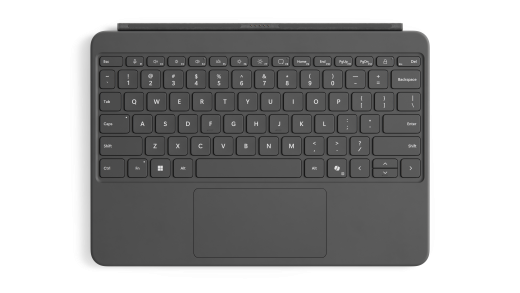
Có sẵn để mua từ Microsoft Store và các nhà bán lẻ khác.
Kết nối với Surface Pro 12 inch của bạn
Bàn phím Surface Pro 12 inch kết nối với Surface Pro 12 inch bằng nam châm. Đưa cạnh dưới của Surface Pro đến gần cạnh trên của bàn phím cho đến khi nam châm kêu vào vị trí.
Để tháo rời bàn phím, hãy xoay Bàn phím Surface Pro 12 inch từ Surface Pro 12 inch.
Lưu ý
Bàn phím này tương thích với Surface Pro 12-inch 1st Edition.
Sử dụng khóa Copilot
Khám phá với Copilot, người bạn đồng hành AI hàng ngày của bạn. Bàn phím Surface Pro 12 inch có phím Copilot, cung cấp nhiều công cụ năng suất.
Để sử dụng phím Copilot, hãy nhấn phím Copilot ở phía dưới bên phải bàn phím. Nếu Copilot không khả dụng hoặc bị tắt trong thiết bị, nhấn phím Copilot sẽ mở Windows Search. Để biết thêm thông tin, hãy xem các tính năng của Copilot.
Sử dụng bàn di chuột
Bàn phím Surface Pro 12 inch đi kèm với bàn di chuột, nơi bạn có thể sử dụng các cử chỉ để di chuyển PC của mình thay vì dùng chuột. Để tìm hiểu thêm, hãy xem cách sử dụng và cài đặt bàn di chuột Surface
Trợ năng
Có các sản phẩm và tính năng bổ sung về khả năng truy nhập để giúp bàn phím Surface Pro 12 inch dễ sử dụng hơn. Chúng bao gồm:
- Bàn di chuột Surface Precision, được định cấu hình trong ứng dụng Surface, với độ nhạy bấm có thể điều chỉnh, khu vực bấm chuột phải và chế độ cảm ứng thích ứng. Để biết thêm thông tin, hãy xem Sử dụng cảm ứng thích ứng với bàn di chuột Surface của bạn.
- Bộ công cụ Thích nghi Surface cung cấp tùy chỉnh bàn phím của bạn. Để biết thêm thông tin, hãy xem hướng dẫn Bộ dụng cụ Thích nghi Surface
- Bàn phím có sẵn trong bộ phím Đậm với phông chữ lớn hơn và đậm, độ tương phản cao và đèn nền (chỉ có bằng tiếng Anh Mỹ ở một số thị trường).
Bảo vệ màn hình
Khi bạn sử dụng xong Surface Pro, hãy gập Bàn phím Surface Pro 12 inch lên mặt trước màn hình để thiết lập thiết bị ở chế độ ngủ và giữ cho bàn phím an toàn khỏi trầy xước và hư hỏng. Khi bạn đã sẵn sàng sử dụng lại, hãy mở Bàn phím Surface Pro 12 inch rồi nhấn nút nguồn để đánh thức Surface của bạn.
Luôn cập nhật bàn phím của bạn
Cập nhật sẽ giúp Bàn phím Surface Pro 12 inch của bạn hoạt động tốt nhất. Tìm hiểu thêm tại Cập nhật bàn phím Surface Pro của bạn
Chăm sóc Bàn phím Surface Pro 12 inch
Để giữ cho vật liệu trông như mới, hãy lau nhẹ bằng miếng vải trắng không có xơ hơi ẩm (để tránh làm đổi màu) hoặc giấy lau màn hình.
Nếu bạn làm đổ thứ gì đó lên vật liệu, hãy cố gắng làm sạch vết bẩn trong vòng 30 phút để giúp ngăn không cho thấm vào bên trong. Đối với hầu hết vết bẩn, chỉ cần sử dụng nước ấm và xà phòng nhẹ (như xà phòng rửa tay chẳng hạn) là được. Sử dụng các động tác xoay tròn, nhẹ nhàng vệ sinh bằng vải sạch, trắng, không có xơ thấm dung dịch xà phòng và sau đó lau khô bằng một miếng vải sạch, không có xơ.
Để biết thêm thông tin về cách chăm sóc bàn phím của bạn, hãy xem Vệ sinh và chăm sóc Surface của bạn.
Lưu ý
Không đổ trực tiếp chất lỏng lên Surface.
Nơi mua
Bàn phím Surface và các phụ kiện khác có sẵn để mua tại Microsoft Store và các nhà bán lẻ khác.
Lưu ý
Nếu Microsoft Store không có sẵn tại khu vực của bạn, bạn cũng có thể tìm thấy Surface tại các nhà bán lẻ này.
Chủ đề liên quan
Bạn cần thêm trợ giúp?
Hỗ trợ kỹ thuật

Để được hỗ trợ kỹ thuật, hãy mở ứng dụng Surface, mô tả sự cố của bạn và chọn Nhận trợ giúp.
Hỗ trợ cộng đồng

Cộng đồng có thể giúp bạn đặt câu hỏi và lắng nghe ý kiến từ các chuyên gia có kiến thức phong phú. Hỏi cộng đồng.
Hỗ trợ khác

Nếu bạn không thể sử dụng Surface hoặc có câu hỏi về nội dung khác, hãy mở Nhận trợ giúp để nhận hỗ trợ khác trực tuyến.


