
Chế độ bàn di chuột Standard thường không đăng ký chính xác đầu vào từ những người bị khác biệt giữa chi, bại não hoặc các tình trạng như viêm khớp, khiến họ gặp khó khăn hoặc thậm chí không thể sử dụng các thiết bị này một cách hiệu quả.
Chế độ cảm ứng thích ứng cho phép người dùng với các mức độ di chuyển và độ linh hoạt khác nhau tùy chỉnh bàn chạm để phù hợp hơn với nhu cầu cá nhân của họ.
Tính năng này hiện có sẵn trên Surface Laptop 13 inch Phiên bản đầu tiên, Bàn phím Surface Pro 12 inch, Bàn phím Surface Pro Flex, Surface Laptop (Phiên bản 8), Surface Laptop (Phiên bản 7) và Surface Laptop Studio 2.
Bật cảm ứng thích ứng
Sử dụng ứng dụng Surface để bật và tùy chỉnh cài đặt Cảm ứng thích ứng.
- Kết nối Bàn phím Surface Pro của bạn, nếu cần.
- Nếu cần, hãy chọn Bàn phím Surface của bạn hiển thị ở cuối ứng dụng rồi từ danh sách bên phải, chọn cài đặt bàn di chuột.
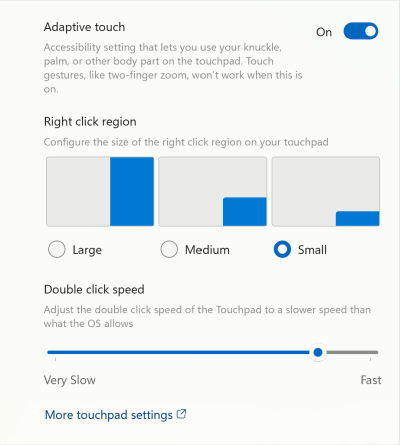
- Bật cảm ứng thích ứng bằng cách chuyển nút gạt sang Bật , rồi chọn "Bật".
Lưu ý
Nếu bạn chưa cài đặt ứng dụng Surface, bạn có thể tải xuống ứng dụng Surface từ Microsoft Store. Khi ứng dụng đã được tải xuống, hãy chọn Bắt đầu, tìm kiếm Surface, sau đó chọn ứng dụng từ danh sách kết quả.
Khi bật chế độ cảm ứng thích ứng, bàn chạm sẽ phản ứng với đầu vào từ các bộ phận khác nhau trên cơ thể bạn. Bạn có thể điều chỉnh cài đặt của hệ thống để phù hợp với nhu cầu cụ thể của bạn. Ví dụ: bạn có tùy chọn:
- Sửa đổi kích cỡ của vùng bấm chuột phải.
- Thay đổi khoảng thời gian giữa các lần bấm cần thiết để đăng ký lần bấm đúp.
- Sử dụng các bộ phận khác nhau trên cơ thể—chẳng hạn như lòng bàn tay, bàn chân, mép bàn tay hoặc thậm chí là chân tay còn sót lại—để tương tác với bàn di chuột.
Mẹo
Người dùng thiết bị Surface có thể sử dụng ứng dụng Surface để tùy chỉnh tương tác của họ với thiết bị. Các cài đặt và tùy chọn tùy chỉnh có sẵn phụ thuộc vào loại thiết bị Surface cụ thể đang được sử dụng.
Bạn có thể tìm thấy các cài đặt khác, như độ nhạy cảm của lần bấm, trong cài đặt Bàn di chuột. Đi tớiCài đặt>Bắt đầu>Thiết bị> Bluetooth& Bàn di chuột.
Chủ đề liên quan
Bạn cần thêm trợ giúp?
Hỗ trợ kỹ thuật

Để được hỗ trợ kỹ thuật, hãy mở ứng dụng Surface hoặc trình duyệt web, mô tả sự cố của bạn và chọn Nhận trợ giúp.
Hỗ trợ cộng đồng

Cộng đồng có thể giúp bạn đặt câu hỏi và lắng nghe ý kiến từ các chuyên gia có kiến thức phong phú. Hỏi cộng đồng.
Hỗ trợ khác

Nếu bạn không thể sử dụng Surface hoặc có câu hỏi về nội dung khác, hãy mở Nhận trợ giúp để nhận hỗ trợ khác trực tuyến.


