
Bút Surface Slim (thế hệ thứ 1) là bút được thiết kế lại và có thể sạc lại cho Surface. Cấu hình mỏng mang lại trải nghiệm viết và vẽ tự nhiên. Phiên bản gốc này đã được thay thế bằng Surface Slim Pen mới nhất. Để biết thêm chi tiết về thế hệ hiện tại, hãy xem Bút Surface Mỏng.
Các tính năng của bút
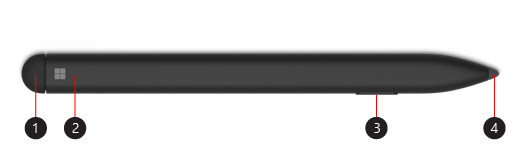
- Tẩy và nút trên cùng
- Đèn LED
- Bấm chuột phải và chọn nút
- Đầu bút
Sạc bút của bạn
Bút Surface Slim đi kèm với Bàn phím Signature của Surface Pro X hoặc đế sạc USB-C. Cả hai đều có thể được sử dụng để sạc bút của bạn. Chọn một phụ kiện để tìm hiểu cách thiết lập và nhiều thao tác khác:
Lưu ý
Để sử dụng bút lần đầu tiên, bạn cần sạc bút trong 1 giây để đánh thức bút.
Ánh sáng có ý nghĩa gì?
Đèn LED trên bút của bạn có thể cho bạn biết thời điểm nên sạc pin và hơn thế nữa.
| Khi đèn sáng | Điều đó có nghĩa là |
|---|---|
| Nhấp nháy màu trắng sau khi bạn nhấn và giữ nút trên cùng trong 5 giây. | Bút của bạn đang ở chế độ ghép nối và bạn có thể ghép nối bút đó với Surface của mình. |
| Màu trắng đồng nhất sau khi bạn chọn ghép nối trên Surface của bạn. | Bút của bạn đã được ghép nối thành công với Surface của bạn. |
| Trắng mờ dần khi đặt trong khay lưu trữ của bàn phím hoặc đế sạc của bạn. | Bút của bạn được cắm cạnh và sẽ sạc nếu cần. |
| Hổ phách mờ dần và mờ dần. | Pin trong bút của bạn sắp hết. |
Ghép nối với Surface của bạn
Khi bút đã được sạc, hãy sử dụng Bluetooth để ghép nối Slim Pen của bạn với Surface. Ghép nối cho phép bạn sử dụng nút tắt của Bút để nhanh chóng mở các ứng dụng và thực hiện các phím tắt khác trong khi sử dụng Bút. Đây là cách thực hiện:
- Chọn
 > logo Windows
  > Cài đặt
  > Thiết bịThêm Bluetooth hoặc biểu tượng thiết bị khác> Thiết bịBluetooth.
 - Nhấn và giữ nút trên cùng của bút trong 5-7 giây cho đến khi đèn LED nhấp nháy màu trắng để bật chế độ ghép nối Bluetooth.
- Chọn Bút Surface Slim để ghép nối bút của bạn.
Nếu bạn có Surface Pro X, có hai cách để bạn có thể tự động kết nối bút với thiết bị. Sau đây là cách thực hiện:
- Đặt bút của bạn vào khay lưu trữ của Bàn phím Chữ ký Surface Pro X, sau đó tháo ra.
- Sử dụng Swift Connect để tự động kết nối Slim Pen của bạn. Để thực hiện điều này, chỉ cần viết trên màn hình bằng bút của bạn. Trải nghiệm thiết lập sẽ xuất hiện và giúp bạn tùy chỉnh bút của mình.
Sử dụng nút trên cùng
Nhấn nút trên cùng của Slim Pen để khởi chạy Microsoft Whiteboard. Để tùy chỉnh các phím tắt trên cùng hoặc thay đổi cài đặt bút, hãy chọn > logo Windows > Cài đặt > Thiết bị Biểutượng & Windows Ink bút  .
.
Nơi mua
Bút Surface và các phụ kiện khác có sẵn để mua tại Microsoft Store và các nhà bán lẻ khác.
Lưu ý
Nếu Microsoft Store không có sẵn tại khu vực của bạn, bạn cũng có thể tìm thấy Surface tại các nhà bán lẻ này.
Chủ đề liên quan
- Trợ giúp Bút Surface
- Khắc phục sự cố Bút Surface
- Cách sạc Bút Mỏng Surface của bạn
- Thay thế các đầu Bút Surface
Bạn cần thêm trợ giúp?
Hỗ trợ kỹ thuật

Để được hỗ trợ kỹ thuật, hãy mở ứng dụng Surface, mô tả sự cố của bạn và chọn Nhận trợ giúp.
Hỗ trợ cộng đồng

Cộng đồng có thể giúp bạn đặt câu hỏi và lắng nghe ý kiến từ các chuyên gia có kiến thức phong phú. Hỏi cộng đồng.
Hỗ trợ khác

Nếu bạn không thể sử dụng Surface hoặc có câu hỏi về nội dung khác, hãy mở Nhận trợ giúp để nhận hỗ trợ khác trực tuyến.


