

Bút Surface Slim là loại bút có thể sạc lại cho các thiết bị Surface với thiết kế được cải tiến, đầu bút sắc nét hơn và hiệu suất tốt hơn. Nó còn được gọi là Surface Slim Pen 2 hoặc Surface Slim Pen (Phiên bản 2).
Có sẵn để mua từ Microsoft Store và các nhà bán lẻ khác.
Các tính năng của bút
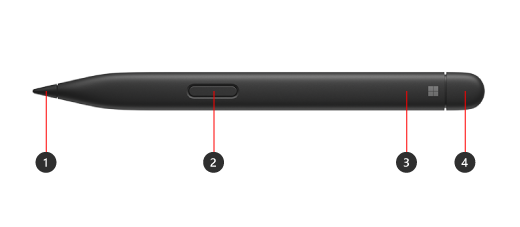
- Đầu bút
- Bấm chuột phải và chọn nút
- Đèn LED
- Tẩy và nút trên cùng
Sạc bút của bạn
Bạn cần sạc bút trước khi sử dụng. Đặt bút trong khu vực sạc của thiết bị hoặc phụ kiện.
Bút Surface Slim của bạn có thể được sạc bằng Surface Pro 1st Edition 12 inch, Surface Laptop Studio, Bàn phím Signature Surface Pro và các ứng dụng khác. Để biết danh sách đầy đủ các phụ kiện sạc được hỗ trợ, hãy xem Cách sạc Bút Surface Slim của bạn.
Lưu ý
Để sử dụng bút của bạn lần đầu tiên, bạn cần sạc nó trong một giây để đánh thức nó.
Ghép nối với Surface của bạn
Khi Bút đã được sạc, hãy sử dụng Bluetooth để ghép nối bút của bạn với Surface. Ghép nối cho phép bạn sử dụng nút tắt của bút để mở nhanh các ứng dụng và thực hiện các phím tắt khác trong khi sử dụng bút. Đây là cách thực hiện:
Windows 11
- ChọnCài đặt>Bắt đầu> Thiếtbị> & BluetoothThêm thiết bị>Bluetooth.
- Nhấn và giữ nút trên cùng của bút trong 5-7 giây cho đến khi đèn LED nhấp nháy màu trắng để bật chế độ ghép nối Bluetooth.
- Chọn Surface Slim Pen 2 để ghép nối bút của bạn.
Windows 10
- ChọnCài đặt>Bắt đầu>, Thiết bị,>Thêm Bluetooth hoặc Bluetooth thiết bị> khác.
- Nhấn và giữ nút trên cùng của bút trong 5-7 giây cho đến khi đèn LED nhấp nháy màu trắng để bật chế độ ghép nối Bluetooth.
- Chọn Surface Slim Pen 2 để ghép nối bút của bạn.
Sử dụng tín hiệu xúc giác với Surface của bạn
Dưới đây là cách điều chỉnh tín hiệu xúc giác cho bút của bạn trên Windows:
- ChọnCài đặt>Bắt đầu> Thiếtbị> & BluetoothBút & Windows Ink Tín>hiệu xúc giác, sau đó đảm bảo cài đặt này được bật.
- Trong Tín hiệu xúc giác, bạn có thể điều chỉnh thời điểm bạn sẽ cảm nhận được các tín hiệu này và điều chỉnh cường độ của các tín hiệu này.
Thay thế các đầu Bút Surface
Surface Slim Pen 2 được trang bị đầu bút có thể tháo rời dễ dàng. Để biết thêm thông tin, vui lòng xem Thay thế các đầu bút Surface.
Lưu ý
Surface Slim Pen 2 cao cấp của chúng tôi được trang bị đầu bút có thể tháo rời dễ dàng. Việc tháo bút chỉ được thiết kế để thay thế đầu bút. Chu kỳ tháo + chèn lại đầu bút quá nhiều (500 lần trở lên) có thể làm hỏng các phần bên trong của bút và dẫn đến lỗi viết mực. Lỗi bút do chu kỳ tháo và chèn lại quá nhiều không được bảo hành sản phẩm.
Nơi mua
Bút Surface và các phụ kiện khác có sẵn để mua tại Microsoft Store và các nhà bán lẻ khác.
Lưu ý
Nếu Microsoft Store không có sẵn tại khu vực của bạn, bạn cũng có thể tìm thấy Surface tại các nhà bán lẻ này.
Liên quan
- Vẽ và viết bằng tính năng viết tay trong Office
- Cách sạc Bút Mỏng Surface của bạn
- Thay thế các đầu Bút Surface
- Khắc phục sự cố Bút Microsoft Surface
Bạn cần thêm trợ giúp?
Hỗ trợ kỹ thuật

Để được hỗ trợ kỹ thuật, hãy mở ứng dụng Surface hoặc trình duyệt web, mô tả sự cố của bạn và chọn Nhận trợ giúp.
Hỗ trợ cộng đồng

Cộng đồng có thể giúp bạn đặt câu hỏi và lắng nghe ý kiến từ các chuyên gia có kiến thức phong phú. Hỏi cộng đồng.
Hỗ trợ khác

Nếu bạn không thể sử dụng Surface hoặc có câu hỏi về nội dung khác, hãy mở Nhận trợ giúp để nhận hỗ trợ khác trực tuyến.


