
Dịch theo thời gian thực truy nhập giao tiếp (CART) là một dịch vụ trong đó phụ đề CART được đào tạo sẽ lắng nghe giọng nói và dịch tức thì tất cả giọng nói sang văn bản. Bộ phụ đề CART sử dụng bàn phím ngữ âm đặc biệt hoặc phương pháp tốc ký để tạo ra bản dịch chính xác, sau đó được phát tới người nhận trên màn hình, máy tính xách tay hoặc thiết bị khác. CART đôi khi còn được gọi là phụ đề mở, viết nhanh trong thời gian thực hoặc phụ đề trong thời gian thực.
Với tư cách là người tổ chức cuộc họp, bạn có thể thiết lập và cung cấp phụ đề CART cho người xem của mình thay vì phụ đề trực tiếp được tích hợp sẵn của Microsoft Teams được tạo tự động.
Là người tạo phụ đề CART, bạn sẽ cần liên kết chú thích CART từ người tổ chức cuộc họp và phần mềm hoặc giải pháp phụ đề CART để kết nối và cung cấp phụ đề CART trong cuộc họp Microsoft Teams.
Lưu ý
Phần mềm CART bạn sử dụng cần kết nối thông qua API Chú thích CART của Microsoft Teams. Để biết thông tin về các API, hãy đi đến Tham khảo API ứng dụng cuộc họp.
Mẹo
Để tìm hiểu cách sử dụng phụ đề trực tiếp tích hợp sẵn của Microsoft Teams, hãy tham khảo Sử dụng phụ đề trực tiếp trong cuộc họp Teams.
Thiết lập phụ đề CART với tư cách người tổ chức cuộc họp
Với tư cách là người tổ chức cuộc họp, bạn cần tạo và gửi liên kết phụ đề CART đến trình tạo phụ đề CART. Sau đó, họ sẽ sử dụng liên kết để kết nối hệ thống hoặc phần mềm CART của mình với cuộc họp Microsoft Teams.
Mặc dù bạn có thể thiết lập phụ đề CART trong cuộc họp, chúng tôi khuyên bạn nên thực hiện việc này trước cuộc họp để người phụ đề có thời gian khắc phục các sự cố có thể xảy ra.
Để thiết lập chú thích CART cho cuộc họp:
Chọn Lịch
 trong Teams.
Bấm đúp vào cuộc họp.
Đảm bảo mời người tạo phụ đề CART đến cuộc họp trong trường Mời người tham dự bắt buộc .
Chọn Tùy chọn
 .
.Trong Trợ năng
 , bật nút bật tắt Cung cấp phụ đề CART .
Chọn Áp dụng.
Mở lại tùy chọn cuộc họp.
Trong mục Trợ năng
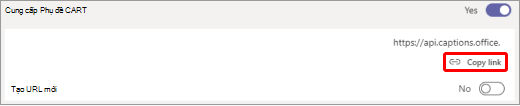
>Cung cấp chú thích CART, chọn Sao chép liên kết .
. 
Dán liên kết vào thư email và gửi liên kết đó đến trình tạo phụ đề CART để nhập vào phần mềm phụ đề của họ.
Kết nối với chú thích CART trước cuộc họp để đảm bảo mọi thứ được thiết lập chính xác.
Bật và tắt chú thích CART
Nếu CART được bật, phụ đề sẽ hiển thị theo mặc định khi bạn bật phụ đề nhưng bạn cũng có thể chuyển sang phụ đề được tạo tự động nếu muốn.
- Để sử dụng CART, hãy đi đến bảng điều khiển cuộc họp và chọn Tác vụ
 > khácBật phụ đề trực tiếp. Chú thích CART hiển thị theo mặc định.
 - Để sử dụng phụ đề tạo tự động, hãy đi tới menu tràn trong khu vực phụ đề và chọn ngôn ngữ của bạn.
Khai thác tối đa phụ đề của bạn
Để đảm bảo phụ đề trực tiếp của bạn chính xác nhất có thể, hãy cố gắng làm theo các phương pháp hay nhất sau:
- Nói rõ, chậm và trực tiếp vào micrô. Khi khoảng cách của bạn với micrô tăng lên, phụ đề có thể trở nên kém chính xác hơn.
- Tránh các địa điểm có tiếng ồn xung quanh.
- Tránh để nhiều người nói cùng một lúc.
- Sử dụng thiết bị chất lượng cao nhất được Teams chứng nhận sẵn có.
Lưu ý
Nội dung tục tĩu được che bằng dấu hoa thị.
Xem thêm
Tham dự một cuộc họp trong Teams