Trong bài viết này
Chú thích trực tiếp trong Teams
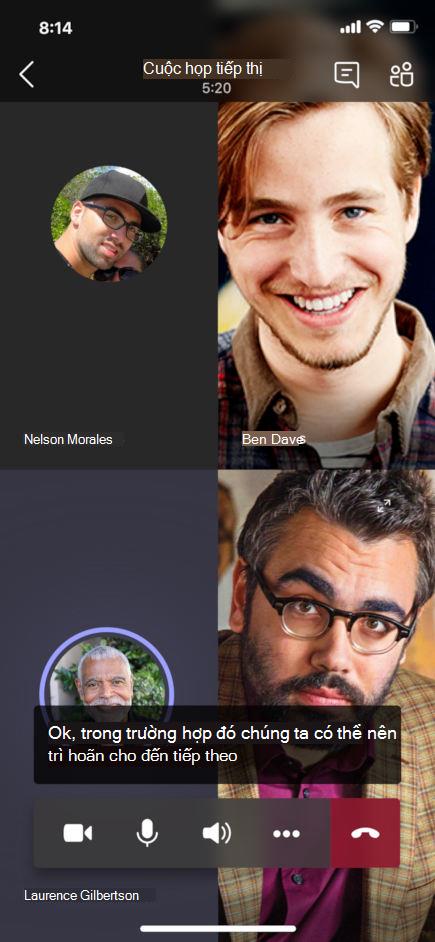
Các nhóm có thể phát hiện nội dung được nói trong cuộc họp và trình bày phụ đề trong thời gian thực. Nếu bạn đang sử dụng ứng dụng trên máy tính dành cho Windows hoặc máy Mac, cũng có một số tùy chọn tùy chỉnh phụ đề.
Lưu ý
- People có thể chọn không nhận dạng trong chú thích. Để biết chi tiết, hãy xem Ẩn danh tính của bạn trong chú thích và bản chép lại cuộc họp.
- Teams không lưu chú thích. Nếu bạn muốn có bản chép lời cuộc họp, hãy bật bản chép lại. Bạn có thể tải xuống bản chép lại sau cuộc họp.
Có một số cách để tạo phụ đề trực tiếp trong Teams:
- Từ phụ đề tích hợp được cung cấp bởi Teams
- Từ bộ phụ đề Dịch theo thời gian thực (CART) trong การเข้าถึงการสื่อสาร. Để tìm hiểu cách sử dụng phụ đề CART trong cuộc họp Microsoft Teams, hãy tham khảo Sử dụng phụ đề CART trong cuộc họp Microsoft Teams (phụ đề do con người tạo).
Cài đặt phụ đề trực tiếp
Teams có phụ đề chi tiết tích hợp sẵn mà bạn có thể bật từ điều khiển cuộc họp của mình.
Bật và tắt phụ đề
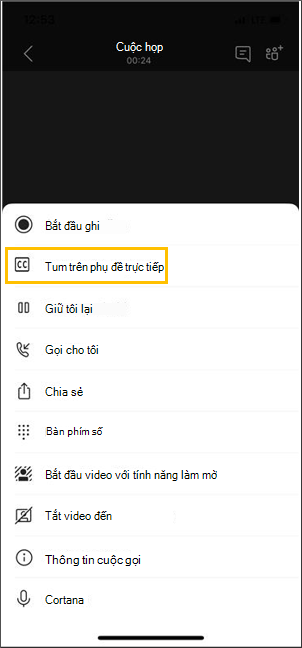
Để bắt đầu hiển thị phụ đề trực tiếp:
- Chọn Hành động khác Nút>
 trong các điều khiển cuộc họp của bạn.
 - Chọn Phụ đề
 .
.
Tùy chỉnh phụ đề
Tùy chỉnh cỡ và màu phông chú thích của bạn, tăng số dòng được hiển thị và thay đổi vị trí của chú thích trong cửa sổ cuộc họp.
Để tùy chỉnh phụ đề trực tiếp:
- Di chuột qua ngăn phụ đề, rồi chọn Mở cài đặt
 phụ đề .
 - Sửa đổi cài đặt. Chọn kiểu chú thích Biểu
 để thay đổi kiểu phông, kích cỡ, màu sắc và nhiều thứ khác.
Những thay đổi đối với cài đặt phụ đề trực tiếp của bạn sẽ tự động được phản ánh.
Thay đổi ngôn ngữ nói
Đặt ngôn ngữ nói của cuộc họp thành ngôn ngữ mà mọi người đang nói để có phụ đề chính xác hơn.
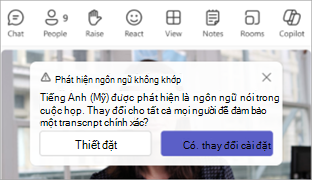
Nếu mọi người đang nói một ngôn ngữ khác với ngôn ngữ nói đã đặt trong cuộc họp, Teams sẽ phát hiện ra ngôn ngữ không khớp. Sau đó, người tổ chức cuộc họp, người đồng tổ chức, người khởi xướng bản chép lại hoặc người khởi xướng tính năng bật bản chép lại sẽ được nhắc cập nhật ngôn ngữ nói:
- Chọn Cài đặt để cập nhật ngôn ngữ nói của cuộc họp theo cách thủ công.
- Chọn Có, hãy thay đổi nó để cập nhật ngay sang ngôn ngữ nói cuộc họp được phát hiện.
Người tổ chức cuộc họp, (các) người đồng tổ chức, người khởi xướng bản chép lại hoặc người khởi xướng bất kỳ tính năng nào đã bật bản chép lại, có thể truy cập vào ngôn ngữ nói của cuộc họp bất cứ lúc nào.
Để truy nhập cài đặt ngôn ngữ nói của cuộc họp:
- Di chuột qua ngăn phụ đề, rồi chọn Mở nút
 cài đặt phụ đề.
 - Di chuột lên ngôn ngữ nói của Cuộc họp và chọn ngôn ngữ mà mọi người đang nói từ menu thả xuống.
- Chọn Cập nhật để thay đổi.
Quan trọng
Để những người dự khác truy cập vào ngôn ngữ nói của cuộc họp, phải tắt tính năng chép lời. Nếu có một bản chép lại đang diễn ra, trước tiên họ phải tắt nó hoặc tắt tính năng bắt đầu quá trình chép lại. Sau đó, họ phải bật lại bản chép lại theo cách thủ công.
Thiết lập phụ đề được dịch trực tiếp trong một sự kiện
Trong cuộc họp toàn công ty và sự kiện trực tiếp, người tổ chức chọn trước ngôn ngữ mà người tham dự có thể xem phụ đề trực tiếp. Người tổ chức có thể chọn sáu ngôn ngữ hoặc mười ngôn ngữ nếu họ có Cao cấp, từ hơn 50 ngôn ngữ khác nhau.
Để thiết lập phụ đề được dịch trực tiếp trong một sự kiện:
Mở sự kiện trong lịch Teams của bạn.
Trong Chi tiết, chọn Tùy chọn cuộc họp
.Trong biểu
 > Trò chuyện trong Teams Chat Tương tácDịch chú thích của người dự, chọn những ngôn ngữ mà phụ đề được dịch trực tiếp sẽ khả dụng trong suốt sự kiện của bạn.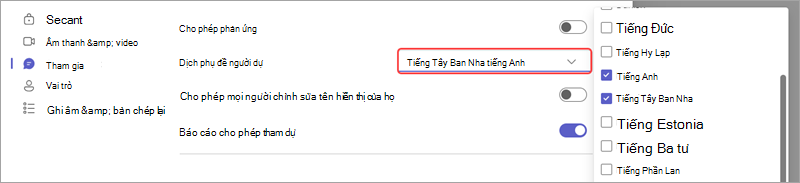
Chọn Áp dụng.
Người tham dự chỉ có thể xem phụ đề được dịch trực tiếp bằng một trong các ngôn ngữ bạn đã chọn trước.
Sử dụng phụ đề được dịch trực tiếp
Theo mặc định, phụ đề trực tiếp được hiển thị bằng ngôn ngữ được sử dụng trong cuộc họp hoặc sự kiện. Phụ đề được dịch trực tiếp cho phép người dùng xem phụ đề được dịch sang ngôn ngữ mà họ cảm thấy thoải mái nhất.
Lưu ý
- Phụ đề được dịch trực tiếp trong cuộc họp có sẵn trong Teams Cao cấp và Microsoft Copilot, một giấy phép bổ sung cung cấp các tính năng bổ sung để giúp các cuộc họp Teams trở nên cá nhân hóa, thông minh và an toàn hơn. Để có quyền truy nhập vào giấy phép đủ điều kiện, hãy liên hệ với người quản trị CNTT của bạn.
- Nếu người tổ chức cuộc họp có giấy phép Teams Cao cấp hoặc Microsoft Copilot, tất cả người tham gia cuộc họp đều có thể sử dụng phụ đề được dịch và bản chép lại mà không cần giấy phép cụ thể.
- Nếu từng người tham gia có giấy phép Teams Cao cấp hoặc Microsoft 365 Copilot, chỉ những người tham gia được cấp phép đó mới thấy tùy chọn Dịch thành và có thể sử dụng phụ đề đã dịch cũng như bản chép lại.
Để sử dụng phụ đề được dịch trực tiếp:
- Chọn Hành động khác Biểu> Hành động khác trong các điều khiển cuộc họp của bạn.
- Chọn RTT
 .
. - Chọn Bật.
- Di chuột qua ngăn RTT và bật nút bật tắt Phụ đề trực tiếp .
- Trong ngăn RTT, chọn Xem thêm tùy chọn> Hành động khácMở cài đặt phụ đề .
- Đảm bảo ngôn ngữ nói của Cuộc họp là chính xác.
- Di chuột lên Dịch sang, rồi chọn ngôn ngữ.
Quan trọng
Microsoft có quyền hạn chế hoặc đặt ra các hạn chế đối với việc sử dụng Huấn luyện viên diễn thuyết, với thông báo hợp lý, để giới hạn việc sử dụng quá mức và/hoặc gian lận cũng như duy trì hiệu suất dịch vụ tối ưu.
Ngôn ngữ được hỗ trợ:
Tiếng Anh (Mỹ), Tiếng Anh (Canada), Tiếng Anh (Ấn Độ), Tiếng Anh (Anh), Tiếng Anh (Úc), Tiếng Anh (New Zealand), Tiếng Ả Rập (Ả Rập Xê Út), Tiếng Ả Rập (Các Tiểu Vương quốc Ả Rập Thống nhất), Tiếng Albania (Albania), Tiếng Bulgaria (Bulgaria), Tiếng Catalan (Catalan), Tiếng Trung (Giản thể, Trung Quốc), Tiếng Trung (Phồn thể, Đặc khu Hành chính Hồng Kông), Tiếng Trung (Phồn thể, Đài Loan), Tiếng Croatia (Croatia), Tiếng Séc (Cộng hòa Séc), Tiếng Đan Mạch (Đan Mạch), Tiếng Hà Lan (Bỉ), Tiếng Hà Lan (Hà Lan), Estonia (Estonia), Tiếng Philippines (Philippines), Tiếng Phần Lan (Phần Lan), Tiếng Pháp (Canada), Tiếng Pháp (Pháp), tiếng Đức (Đức), tiếng Đức (Thụy Sĩ), tiếng Hy Lạp (Hy Lạp), tiếng Do Thái (Israel), tiếng Hindi (Ấn Độ), tiếng Hungary (Hungary), tiếng Iceland (Iceland), tiếng Indonesia (Indonesia), tiếng Ý (Ý), tiếng Nhật (Nhật Bản), Tiếng Kazakh (Kazakhstan), Tiếng Hàn (Hàn Quốc), tiếng Latvia (Latvia), Tiếng Lithuania (Lithuania), Tiếng Mã Lai (Malaysia), Tiếng Malta (Malta), Tiếng Na Uy (Na Uy), Tiếng Ba Lan (Ba Lan), Tiếng Bồ Đào Nha (Brazil), Tiếng Bồ Đào Nha (Bồ Đào Nha), Tiếng Romania (Romania), Tiếng Nga (Nga), Tiếng Serbia (chữ Kirin, Serbia), Tiếng Slovak (Slovakia), Tiếng Slovenia (Slovenia), tiếng Tây Ban Nha (Mexico), tiếng Tây Ban Nha (Tây Ban Nha), tiếng Thụy Điển (Thụy Điển), tiếng Thái (Thái Lan), tiếng Thổ Nhĩ Kỳ (Thổ Nhĩ Kỳ), tiếng Ukraina (Ukraine), tiếng Việt (Việt Nam), tiếng Wales (Vương quốc Anh).
Ngôn ngữ dịch được hỗ trợ:
Tiếng Ả Rập, Tiếng Trung Giản thể, Tiếng Trung Phồn thể, Tiếng Séc, Tiếng Đan Mạch, Tiếng Hà Lan, Tiếng Anh, Tiếng Phần Lan, Tiếng Pháp, Tiếng Pháp (Canada), Tiếng Đức, Tiếng Hy Lạp, Tiếng Do Thái, Tiếng Hindi, Tiếng Hungary, Tiếng Ý, Tiếng Nhật, Tiếng Hàn, Tiếng Na Uy, Tiếng Ba Lan, Tiếng Bồ Đào Nha (Brazil), Tiếng Bồ Đào Nha (Bồ Đào Nha), Tiếng Rumani, Tiếng Nga, Tiếng Slovakia, Tiếng Tây Ban Nha, Tiếng Thụy Điển, Tiếng Thái, Tiếng Thổ Nhĩ Kỳ, Tiếng Ukraina, Tiếng Việt
Tận dụng tối đa phụ đề trực tiếp
Để đảm bảo phụ đề trực tiếp của bạn chính xác nhất có thể, hãy thử các phương pháp tốt nhất sau:
- Nói rõ, chậm và trực tiếp vào micrô. Khi khoảng cách của bạn với micrô tăng lên, phụ đề có thể trở nên kém chính xác hơn.
- Tránh các địa điểm có tiếng ồn xung quanh.
- Tránh để nhiều người nói cùng một lúc.
- Sử dụng thiết bị chất lượng cao nhất được Teams chứng nhận sẵn có.
Lưu ý
Nội dung tục tĩu được che bằng dấu hoa thị.
Câu hỏi thường gặp
Teams xử lý dữ liệu được sử dụng để cung cấp phụ đề trực tiếp ở đâu?
Chúng tôi xử lý dữ liệu trong khu vực địa lý nơi tổ chức của bạn đặt trụ sở.
Teams sử dụng dữ liệu nào để tạo phụ đề?
Dịch vụ công nghệ Nhận dạng Tiếng nói Tự động (ASR) của Microsoft, tạo phụ đề cho cuộc họp Teams, có thể sử dụng chủ đề, lời mời, tên người dự, tệp đính kèm và email gần đây của người dự để cải thiện độ chính xác của phụ đề.
Teams dịch phụ đề trực tiếp như thế nào?
Chúng tôi sử dụng công nghệ Dịch giọng nói của Microsoft do Dịch vụ Nhận thức Azure hỗ trợ để dịch phụ đề trực tiếp.
Ai có quyền truy cập vào dữ liệu này?
Không ai cả. Microsoft ASR không liên quan đến sự can thiệp của con người và không ai có thể truy nhập âm thanh cuộc họp hoặc bất kỳ thông tin cuộc họp nào khác vào bất kỳ lúc nào.
Teams có lưu trữ bất kỳ dữ liệu phụ đề nào không?
Không. Dữ liệu phụ đề sẽ bị xóa vĩnh viễn sau khi cuộc họp kết thúc.
Nếu tôi không muốn Teams xử lý dữ liệu này ngay từ đầu, tôi có thể ngăn chặn điều đó không?
Có. Đơn giản là không bật phụ đề trực tiếp. Người quản trị của bạn cũng có thể tắt hoàn toàn tính năng này. Đi tới đây để biết thêm thông tin về cách thực hiện.
Quan trọng
Microsoft có quyền hạn chế dịch vụ dịch và chép lại, với thông báo hợp lý, để giới hạn việc sử dụng quá mức và/hoặc gian lận cũng như duy trì hiệu năng dịch vụ. Các dịch vụ này bao gồm chức năng chú thích trực tiếp, phụ đề và chép lại khả dụng trên các sản phẩm Office 365 như Microsoft Teams, PowerPoint, Stream và các sản phẩm khác.