Luôn đồng bộ với các cuộc họp Teams đã lên lịch, nơi bạn có thể cộng tác với nhóm của mình, trình bày nội dung và hơn thế nữa.
Khi bạn lên lịch họp trong Teams, cuộc họp sẽ tự động xuất hiện trong lịch Outlook và ngược lại. Bạn đang lên lịch từ Outlook? Tìm hiểu cách thêm Teams vào cuộc họp Outlook của bạn.
Trong bài viết này
Lên lịch họp
Có vài cách để lên lịch họp trong Teams.
Lên lịch cuộc họp lịch
- Chọn biểu
 trong Teams.
 - Chọn một khoảng thời gian trên lịch hoặc chọn Mới
 .
. - Thêm chi tiết cuộc họp và người dự.
- Bật nút bật tắt cuộc họp Teams .
- Chọn Lưu
 .
.
Lên lịch họp từ cuộc trò chuyện
- Chọn biểu tượng ChatTeams
 trong Teams.
 - Chọn tùy chọn trò chuyện khác Biểu
 ở đầu cuộc trò chuyện.
 - Chọn Lên lịch họp Nút
 .
. - Thêm chi tiết cuộc họp.
- Chọn Gửi.
Lên lịch cuộc họp kênh
- Chọn nút Teams
 trong Teams.
 - Chọn nhóm mà bạn muốn lên lịch họp.
- Bên cạnh nút Meet now
 , chọn mũi tên thả xuống.
 - Chọn Lên lịch họp Nút .
- Thêm những người dự khác bên ngoài nhóm.
- Chọn Gửi.
Tất cả mọi người trong nhóm mà bạn đã lên lịch cuộc họp sẽ nhận được lời mời cá nhân.
Bạn cũng có thể mời một kênh tham gia cuộc họp thông thường bằng cách nhập tên kênh vào trường Thêm kênh . Bạn không thể chỉnh sửa hoặc thêm kênh sau khi đã gửi lời mời. Bạn sẽ cần gửi lời mời mới cho kênh đã cập nhật.
Lưu ý
- Khi bạn có cuộc họp trong kênh, mọi người trong nhóm sẽ có thể thấy và tham gia cuộc họp trong kênh đó. Tính năng này không khả dụng trong các kênh riêng tư.
- Khách mời bên ngoài tổ chức của bạn sẽ không có quyền truy cập vào lịch kênh.
Mời người tham dự
Bạn có thể mời người dự vào cuộc họp Teams trong khi đang tạo hoặc sau đó.
Tối đa 1.000 người được mời có thể tham gia và tham gia vào một cuộc họp Teams. Đến 10.000 khách mời có thể tham dự với tư cách người dự chỉ xem trong các cuộc họp đã có 1.000 người dự.
Để mời người dự:
Tạo một cuộc họp hoặc mở một cuộc họp trong lịch Teams của bạn.
Nhập tên vào trường Người dự bắt buộc .
Để thêm người dự tùy chọn:
- Trong lịch mới, hãy chọn các tùy chọn
 > phản hồiThêm người dự
 tùy chọn và thêm tên của họ vào trường Mời người dự tùy chọn.
 - Trong lịch cổ điển, chọn Tùy chọn + trong mục Thêm người dự bắt buộc Thêm
 và thêm tên của họ.
- Trong lịch mới, hãy chọn các tùy chọn
Để mời ai đó bên ngoài tổ chức của bạn, hãy nhập địa chỉ email đầy đủ của họ (ví dụ: Joe@example.com).
Chọn Gửi cập nhật hoặc Gửi
 . Khách mời sẽ nhận được email có liên kết đến cuộc họp.
Bộ lập lịch
Với Bộ lập lịch, bạn có thể xem múi giờ, lịch biểu và tình trạng sẵn sàng của những người dự khác trong các khung giờ khác nhau. Lưới Bộ lập lịch sẽ hiển thị lịch biểu của từng người dự.
Các khu vực đổ bóng hiển thị khi người dự đang bận hoặc có cuộc họp dự kiến.
Các khu vực không được tô màu sẽ hiển thị khi người dự rảnh.
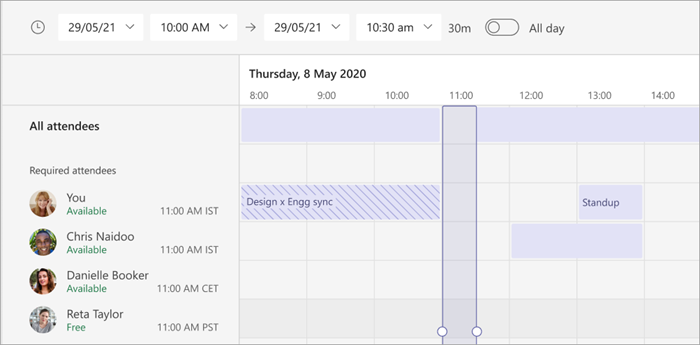
Để sử dụng Bộ lập lịch, hãy chọn Bộ lập lịch
 trong chi tiết cuộc họp của bạn.
Sau khi bạn điền các chi tiết, hãy chọn Gửi để đóng biểu mẫu lên lịch và mời người dự vào cuộc họp.
Chia sẻ liên kết cuộc họp
Teams cho phép bạn mời mọi người tham gia cuộc họp thông qua liên kết cuộc họp. Để chia sẻ liên kết này:
- Tạo một cuộc họp hoặc mở một cuộc họp trong lịch Teams của bạn.
- Ở đầu chi tiết cuộc họp, hãy chọn Chia sẻ
 >Sao chép liên kết
 gia nhập.
 - Dán liên kết vào cuộc trò chuyện, bài đăng hoặc email để chia sẻ với người khác.
Thêm số quay số
Bao gồm một số quay số vào và ID hội thảo để người tham gia có thể gọi vào cuộc họp Teams. Nếu bạn lên lịch cuộc họp từ Outlook, số quay số vào và ID hội thảo sẽ tự động xuất hiện trong lời mời họp đã lên lịch.
Để tìm hiểu thêm, hãy xem Thêm số quay số vào cho cuộc họp trong Teams.
Phân loại cuộc họp
Đặt mã màu cho lịch theo các danh mục. Gán một hoặc nhiều thể loại cho mỗi cuộc họp trong lịch của bạn.
Để gán thể loại:
- Nhấp chuột phải vào một sự kiện trong lịch của bạn.
- Chọn Phân loại
 .
. - Chọn một màu.
Bạn cũng có thể phân loại cuộc họp khi bạn lên lịch cho nó bằng cách chọn Thể loại ở đầu biểu mẫu lên lịch.
Lưu ý
Không thể phân loại các cuộc họp kênh.
Lên lịch lại cuộc họp
Lên lịch lại các cuộc họp và sự kiện từ lịch Teams của bạn. Để nhanh chóng cập nhật thời gian họp, hãy chọn một cuộc họp trong lịch Teams của bạn, kéo nó vào một khoảng thời gian mới, rồi thả.
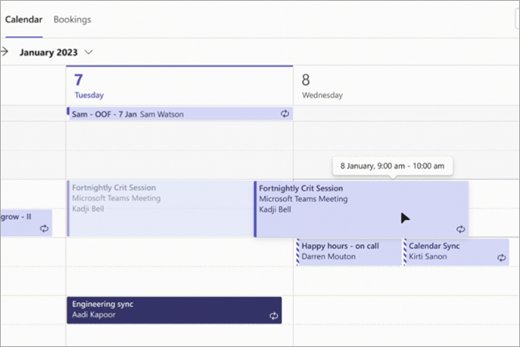
Bạn sẽ được thông báo về trạng thái sẵn sàng của người được mời trước khi cập nhật thời gian cuộc họp.
Bạn cũng có thể thay đổi thời gian cuộc họp bằng cách mở chi tiết cuộc họp, chọn thời gian mới và chọn Gửi cập nhật. Người dự sẽ tự động nhận được thông báo với thời gian đã cập nhật.
Thay đổi trạng thái Hiển thị dưới dạng
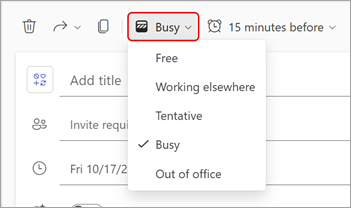
Với tư cách là người tổ chức, bạn có thể đặt trạng thái Hiển thị Dưới tên của cuộc họp trên thanh hành động. Khi người dự RSVP, trạng thái của họ sẽ tự động phản ánh trạng thái mà người tổ chức đã đặt.
Để đặt trạng thái Hiển thị dưới dạng cuộc họp, hãy chọn trạng thái Hiển thị dưới dạng hiện tại của bạn để mở menu thả xuống. Chọn trạng thái mà bạn muốn người dự có trong khi họ đang tham dự cuộc họp.
Giá trị mặc định Hiển thị Dưới dạng cho tất cả cuộc họp là Bận.