
Các đại lý học tập trong Microsoft 365 Copilot mang CAISY: Conversation AI Simulator từ Skillsoft trực tiếp vào dòng công việc. CAISY là một công cụ hoạt động trên nền tảng AI cung cấp các mô phỏng tương tác dựa trên kịch bản cho nhân viên để thực hành các cuộc hội thoại kinh doanh và lãnh đạo quan trọng - huấn luyện, quản lý thay đổi, dịch vụ khách hàng, phản hồi nhạy cảm, thuyết trình điều hành - trong một môi trường an toàn, thực tế. Sau mỗi phiên học, học viên nhận được phản hồi ngay lập tức để xây dựng các kỹ năng cho tương tác đầy thử thách tiếp theo.
Bài viết này hướng dẫn người quản trị cách bật vai trò Skillsoft CAISY cho tổ chức của họ trong tác nhân Học tập và cho người học biết cách tác nhân Học tập đóng vai trò.
Điều kiện tiên quyết
Yêu cầu giấy phép Người học/Người dùng cuối
- Một đăng ký Skillsoft Percipio đang hoạt động với CAISY: Conversation AI Simulator quyền cho người dùng cuối – Skillsoft CAISY: AI Conversation.
- Microsoft 365 Copilot được gán cho học viên sẽ sử dụng Tác nhân Học tập.
Quản trị cầu giấy phép của bạn
Người quản trị yêu cầu một trong các vai trò sau để hoàn tất thiết lập trong đối tượng thuê của họ:
- Người quản trị Toàn cầu
- Người quản trị Kiến thức
Người quản trị cũng phải có giấy phép Viva Learning hợp lệ (Premium hoặc Seeded).
Trải nghiệm của người học
Sau khi người quản trị bật CAISY: Conversation AI Simulator, học viên có thể gặp tình huống đóng vai Trò Skillsoft trong ba trải nghiệm khác nhau trong Tác nhân Học tập.
Kịch bản phát vai trò trên trang chủ Tác nhân Học tập
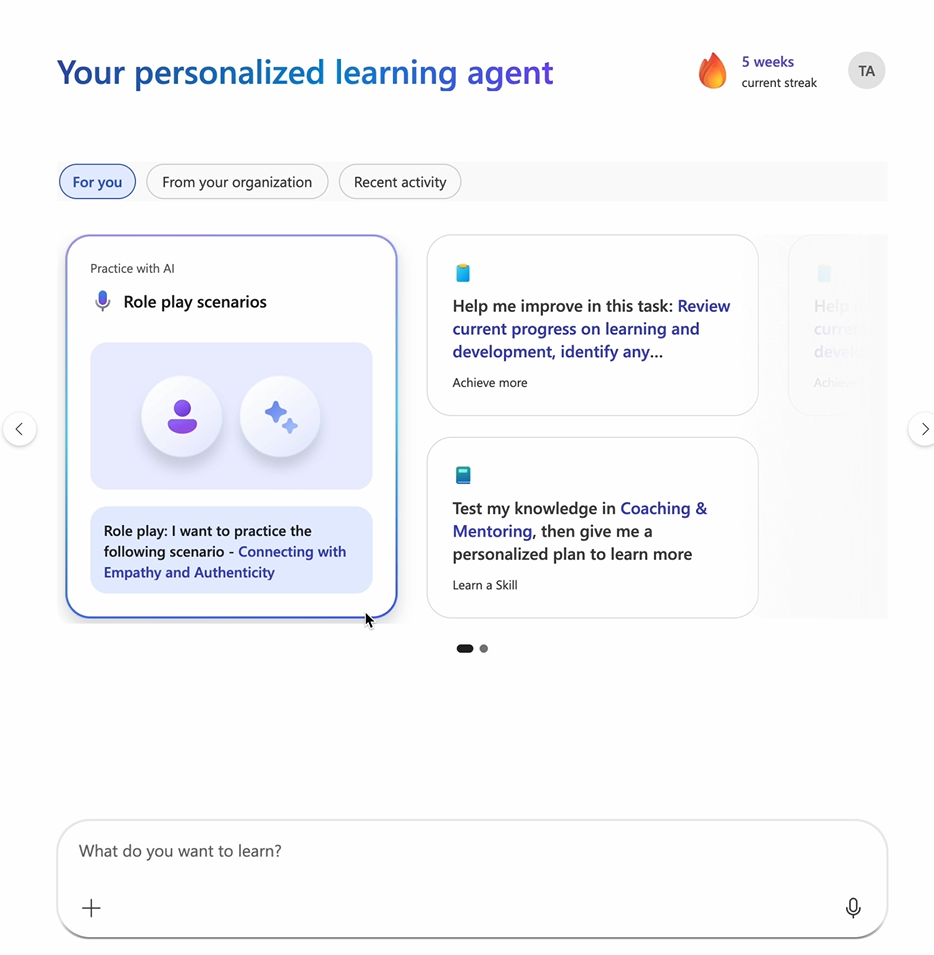
Khi một học viên mở Tác nhân Học tập trong Microsoft 365 Copilot, trang chủ có thể hiển thị thẻ quay nội dung Dành cho bạn được cá nhân hóa. Thẻ Thực hành với AI - Thẻ kịch bản phát vai trò có thể xuất hiện trong thẻ quay số với một kịch bản được điều chỉnh phù hợp với vai trò của người học.
- Mở Microsoft 365 Copilot và chọn Trợ lý Học tập.
- Trên trang chủ, trong tab Dành cho bạn , xác định vị trí thẻ Kịch bản phát vai trò. Thẻ có thể hiển thị một kịch bản nổi bật, chẳng hạn như Kết nối với Sự đồng cảm và Xác thực, được nguồn gốc từ CAISY.
- Chọn liên kết tình huống được đề xuất trên thẻ để bắt đầu.
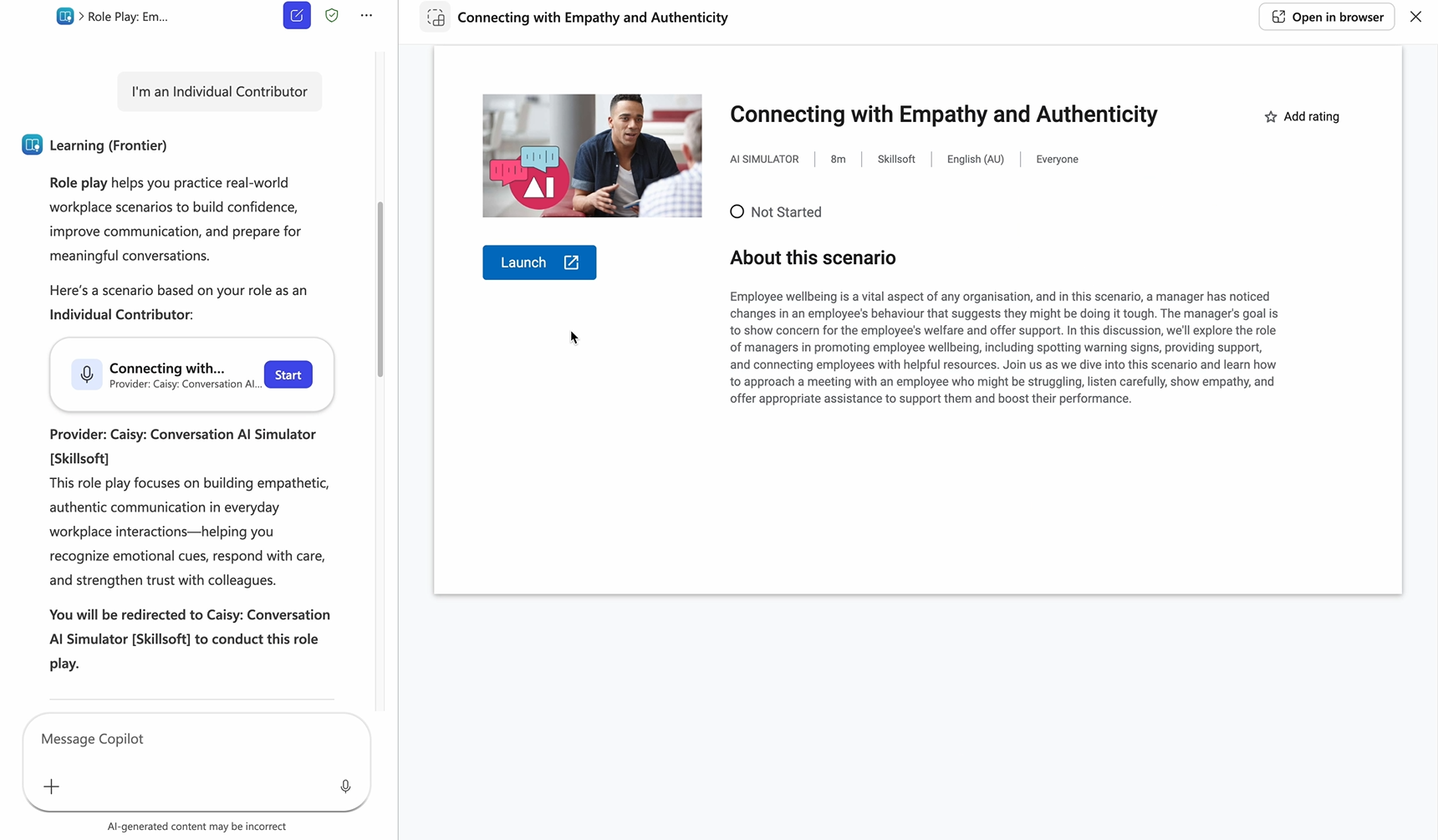
Sau khi học viên chọn kịch bản, Tác tử Học tập sẽ mở một cuộc trò chuyện với lời giải thích ngắn gọn về việc chơi vai trò và một thẻ kịch bản từ CAISY: Conversation AI Simulator [Skillsoft]. Thẻ hiển thị tiêu đề kịch bản, mô tả tình huống và nút Bắt đầu. Ví dụ trong hướng dẫn sử dụng kịch bản Kết nối với Sự đồng cảm và Xác thực, tập trung vào việc nhận diện các thay đổi trong hành vi của nhân viên và phản hồi với sự đồng cảm và tính xác thực để hỗ trợ sự an toàn.
Việc chọn Bắt đầu sẽ mở ra trải nghiệm Skillsoft Percipio bên trong Đại diện Học tập, nơi học viên đăng nhập để bắt đầu.
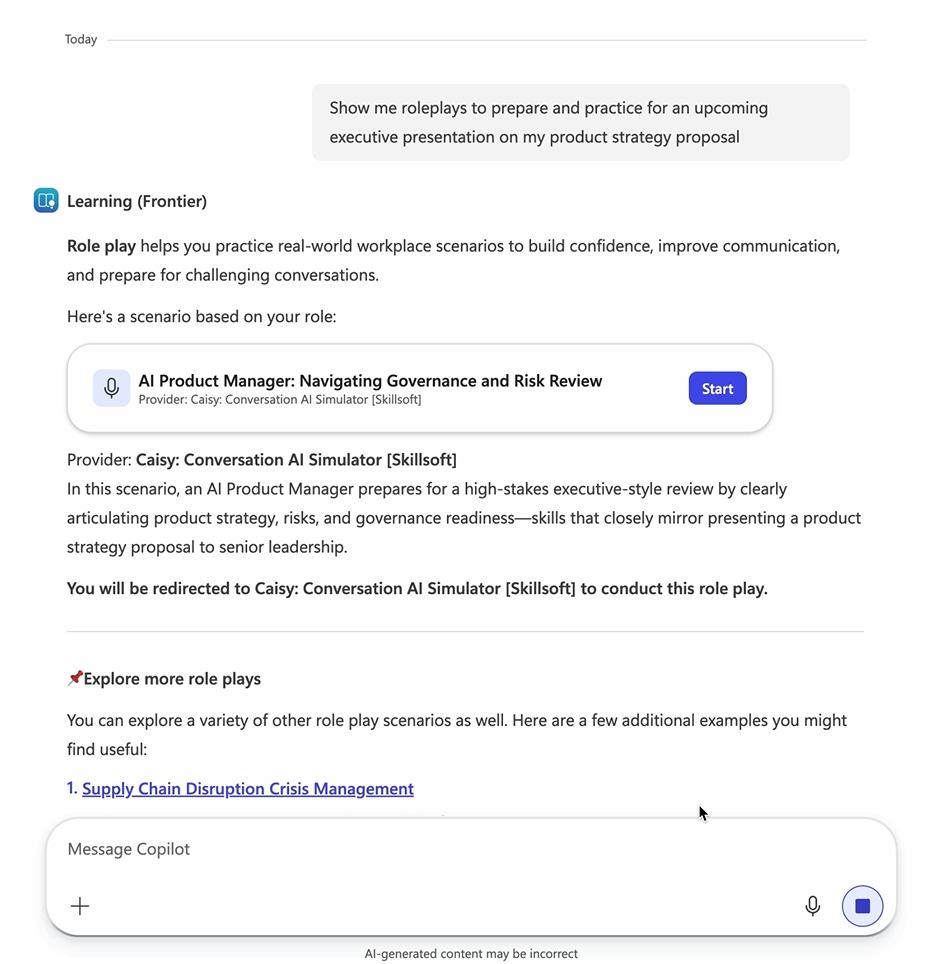
Đề xuất phát vai trò để đáp lại truy vấn của người học
Học viên cũng có thể yêu cầu Đại lý Học tập trực tiếp để thực hành nhập vai. Trong trải nghiệm này, Trợ lý Học tập nhận ra mục đích của học viên và đề xuất một kịch bản phù hợp với tình huống và vai trò của học viên.
Ví dụ nhắc nhở vai trò bề mặt phát các đề xuất bao gồm:
- "Vai trò chơi: đề nghị danh sách các vai trò đóng phù hợp với vai trò của tôi."
- "Vai trò chơi: Tôi muốn thực hành - Trình bày một chiến lược Product-Led phát triển công ty."
- "Vai trò đóng một cuộc hội thoại phản hồi khó khăn với một đồng nghiệp."
Đáp lại, Trợ lý Học tập cung cấp:
- Giải thích ngắn về việc đóng vai trò.
- Một vai trò chính được Đề xuất sẽ phát để bắt đầu với thẻ hiển thị nút Bắt đầu, nhãn nhà cung cấp CAISY: Conversation AI Simulator [Skillsoft] và mô tả kịch bản.
- Một Khám phá thêm vai trò đóng danh sách với kịch bản CAISY bổ sung, mỗi liên kết với mô tả đầy đủ của nó.
Vai trò được đề xuất cùng với phản hồi vi học
Khi học viên đặt câu hỏi báo hiệu ý định thực hành hoặc diễn tập, Tác tử Học tập có thể đề xuất một kịch bản CAISY như một tài nguyên có liên quan cao cùng với phản hồi học tập của nó.
Lời nhắc ví dụ trong hướng dẫn là: Giúp tôi đưa ra quyết định khó khăn cho việc ra mắt sản phẩm.
Trong trường hợp này, Tác nhân Tìm hiểu sẽ phản hồi với hướng dẫn khái niệm và đề xuất tài nguyên tại chỗ. Một kịch bản CAISY liên quan, chẳng hạn như Quyết định Ra mắt Sản phẩm, được hiển thị như một đề xuất rằng người học có thể mở trực tiếp.
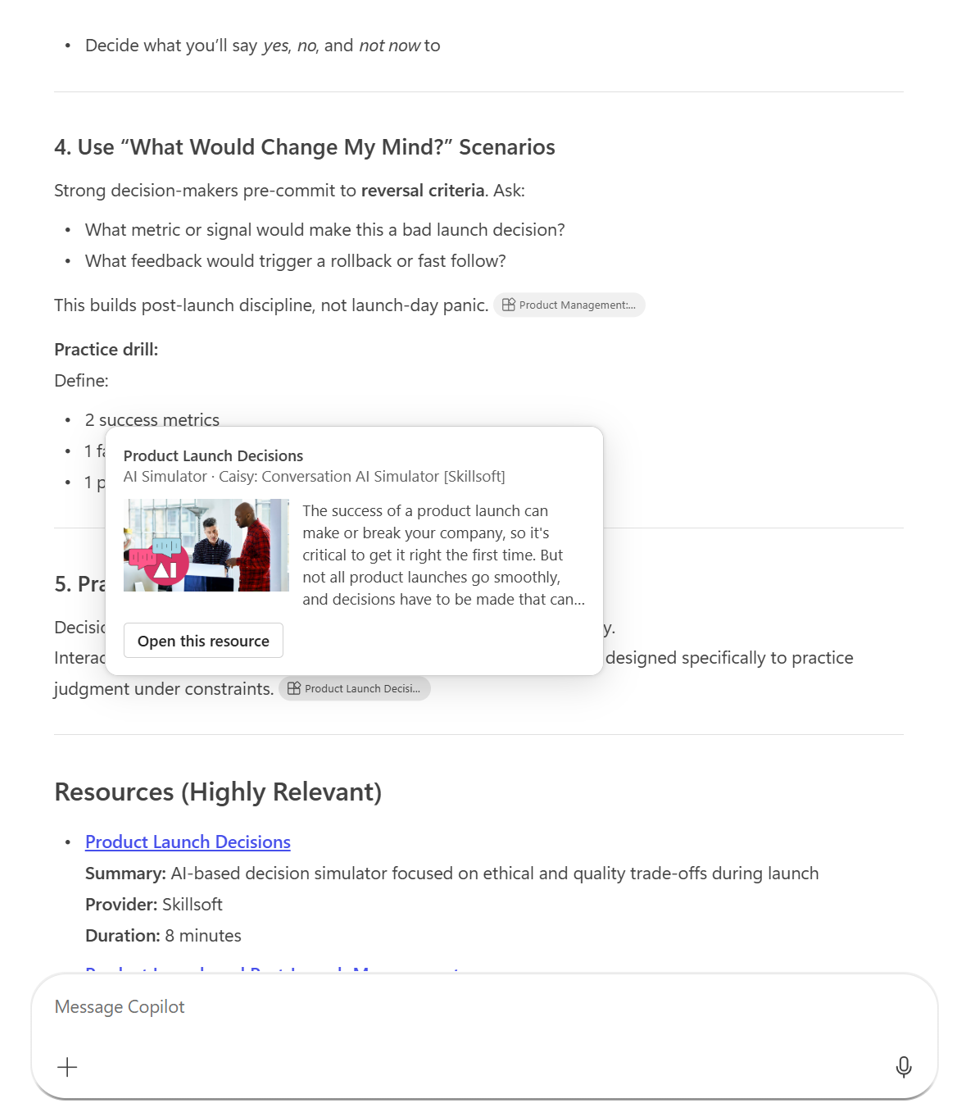
Chọn Mở tài nguyên này sẽ khởi chạy nội tuyến kịch bản CAISY, trong đó học viên đăng nhập vào Skillsoft Percipio và bắt đầu mô phỏng.
Phiên phát vai trò
Sau khi học viên chọn Bắt đầu hoặc Mở tài nguyên này trên bất kỳ trường hợp CAISY nào từ bất kỳ bề mặt nào trong số ba bề mặt, trải nghiệm tương tự sau đây.
- Học viên sẽ được nhắc đăng nhập vào Skillsoft Percipio nếu chưa đăng nhập. Học viên sử dụng địa chỉ email hoặc tên đăng nhập được liên kết với tài khoản Skillsoft Percipio.
- Sau khi đăng nhập, kịch bản CAISY: Conversation AI Simulator mở ra trong Learning Agent. Giả lập AI có vai trò của bên kia, và người học trò chuyện với nó để thực hành kịch bản.
- Vào cuối cuộc hội thoại, CAISY cung cấp phản hồi ngay lập tức để giúp học viên xây dựng các kỹ năng cho tương tác vừa thực hành.
- Học viên có thể xem lại kịch bản bất cứ lúc nào bằng cách yêu cầu Trợ lý Học tập đóng vai khác hoặc quay lại kịch bản từ các đề xuất của đại diện.
Lưu ý: Các cuộc trò chuyện và phản hồi của CAISY được hỗ trợ bởi Skillsoft Percipio. Dữ liệu hội thoại và hoạt động của người học chịu sự điều chỉnh của thỏa thuận Skillsoft và chính sách về quyền riêng tư của tổ chức. Để biết thêm thông tin, hãy xem liên kết Chính sách về Quyền riêng tư và Điều khoản và điều kiện trên bảng điều khiển bên của nhà cung cấp CAISY.
Thiết lập (cấu hình quản trị)
Người quản trị có thể bật và quản lý trải nghiệm phát vai trò có hỗ trợ AI từ cài đặt Người quản trị Trợ lý Tìm hiểu. Để biết các bước thiết lập chi tiết, bao gồm bật nhà cung cấp, quản lý quyền truy nhập và đặt cấu hình trải nghiệm phát vai trò, hãy xem:
- Đặt cấu hình vai trò hoạt động trên nền ai trong Tác tử Học tập (LinkedIn Learning).