
Tác nhân Học tập trong Microsoft 365 Copilot sẽ đưa các tình huống đóng vai trò có hỗ trợ AI từ LinkedIn Learning trực tiếp vào dòng công việc. Học viên diễn tập các cuộc hội thoại tại nơi làm việc thực tế như huấn luyện báo cáo trực tiếp, trình bày chiến lược cho một bên liên quan hoài nghi, xử lý phản hồi khó khăn - với một huấn luyện viên AI một cách tương tác. Sau mỗi phiên học, học viên nhận được phản hồi cá nhân hóa căn cứ vào bản chép lại và các đề xuất học tập tùy chỉnh.
Bài viết này hướng dẫn người quản trị cách bật vai trò LinkedIn Learning cho tổ chức của họ và hiển thị cho người học cách phát vai trò Trợ lý học tập.
Điều kiện tiên quyết
Yêu cầu giấy phép người học/Người dùng cuối
- Gói đăng ký LinkedIn Learning Enterprise hoặc Premium đang hoạt động cho người dùng cuối.
- Microsoft 365 Copilot được gán cho học viên sẽ sử dụng Tác nhân Học tập.
Quản trị cầu giấy phép của bạn
Người quản trị yêu cầu một trong các vai trò sau để hoàn tất thiết lập trong đối tượng thuê của họ:
- Người quản trị Toàn cầu.
- Người quản trị Kiến thức.
Người quản trị cũng phải có giấy phép Viva Learning hợp lệ (Premium hoặc Seeded).
Trải nghiệm Chơi vai trò của Linkedin trong Học viên
Sau khi người quản trị bật tính năng phát vai trò có sự hỗ trợ của AI, người học có thể truy nhập các kịch bản đóng vai trò LinkedIn Learning trực tiếp trong Trợ lý Học tập. Tác tử Học tập có thể hiển thị các kinh nghiệm đóng vai trò này theo nhiều cách khác nhau, bao gồm cả trên trang chủ, để đáp ứng các lời nhắc của người học trực tiếp, và cùng với các câu trả lời học tập liên quan khi ý định của một học viên gợi ý cần thực hành hoặc diễn tập một kịch bản trong thế giới thực.
Kịch bản phát vai trò trên trang chủ Tác nhân Học tập
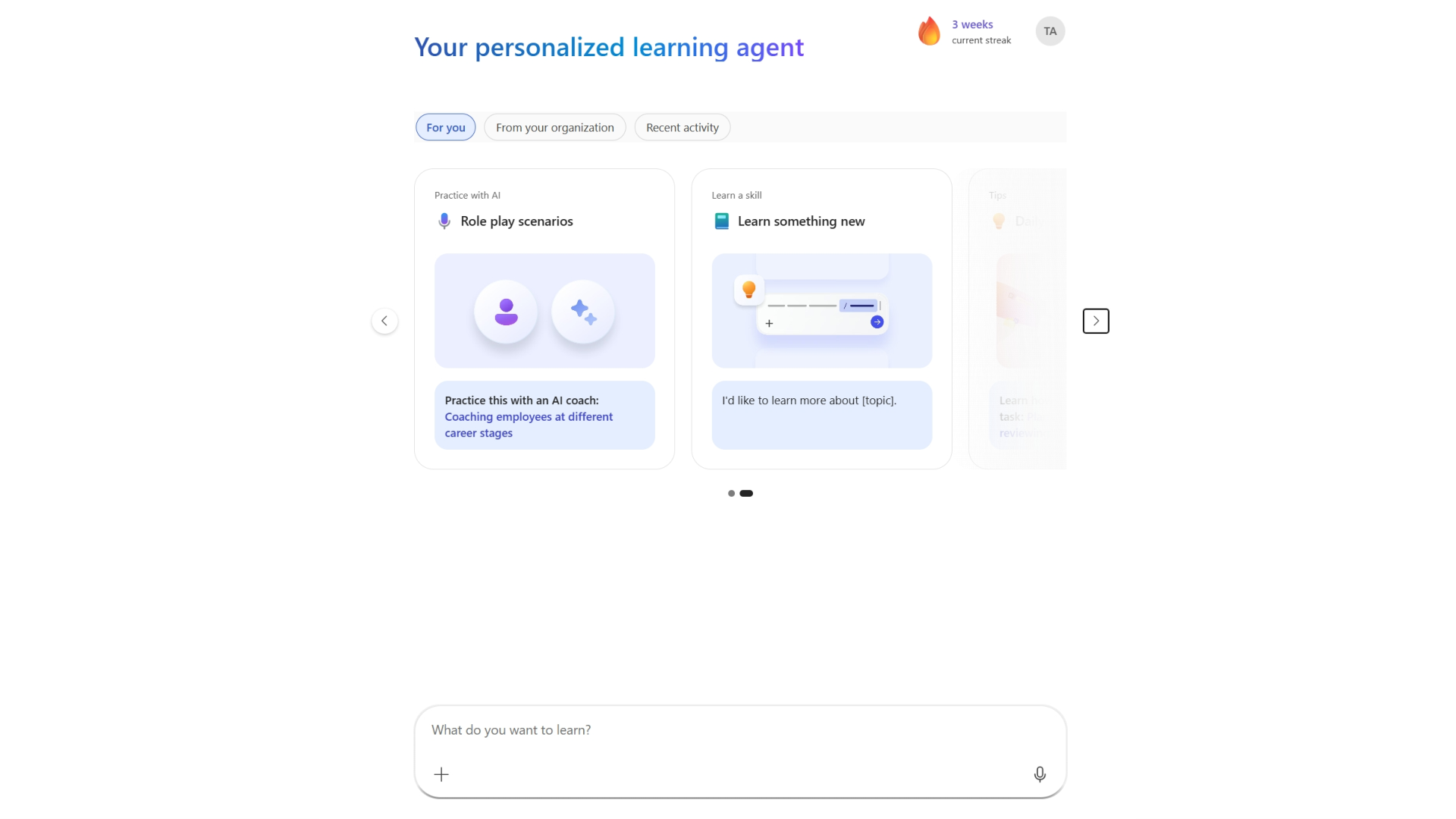
Khi một học viên mở Tác nhân Học tập trong Microsoft 365 Copilot, trang chủ có thể hiển thị thẻ quay nội dung Dành cho bạn được cá nhân hóa. A Practice with AI - Role play scenario card may appear in the carousel with a suggested experience that is tailored to the learner's role.
- Mở Microsoft 365 Copilot và chọn Trợ lý Học tập.
- Trên trang chủ, trong tab Dành cho bạn , xác định vị trí thẻ Kịch bản phát vai trò. Thẻ có thể hiển thị một kịch bản nổi bật như Huấn luyện nhân viên ở các giai đoạn nghề nghiệp khác nhau với lời nhắc Thực hành điều này với huấn luyện viên AI.
- Chọn nối kết tình huống được đề xuất trên thẻ để bắt đầu.
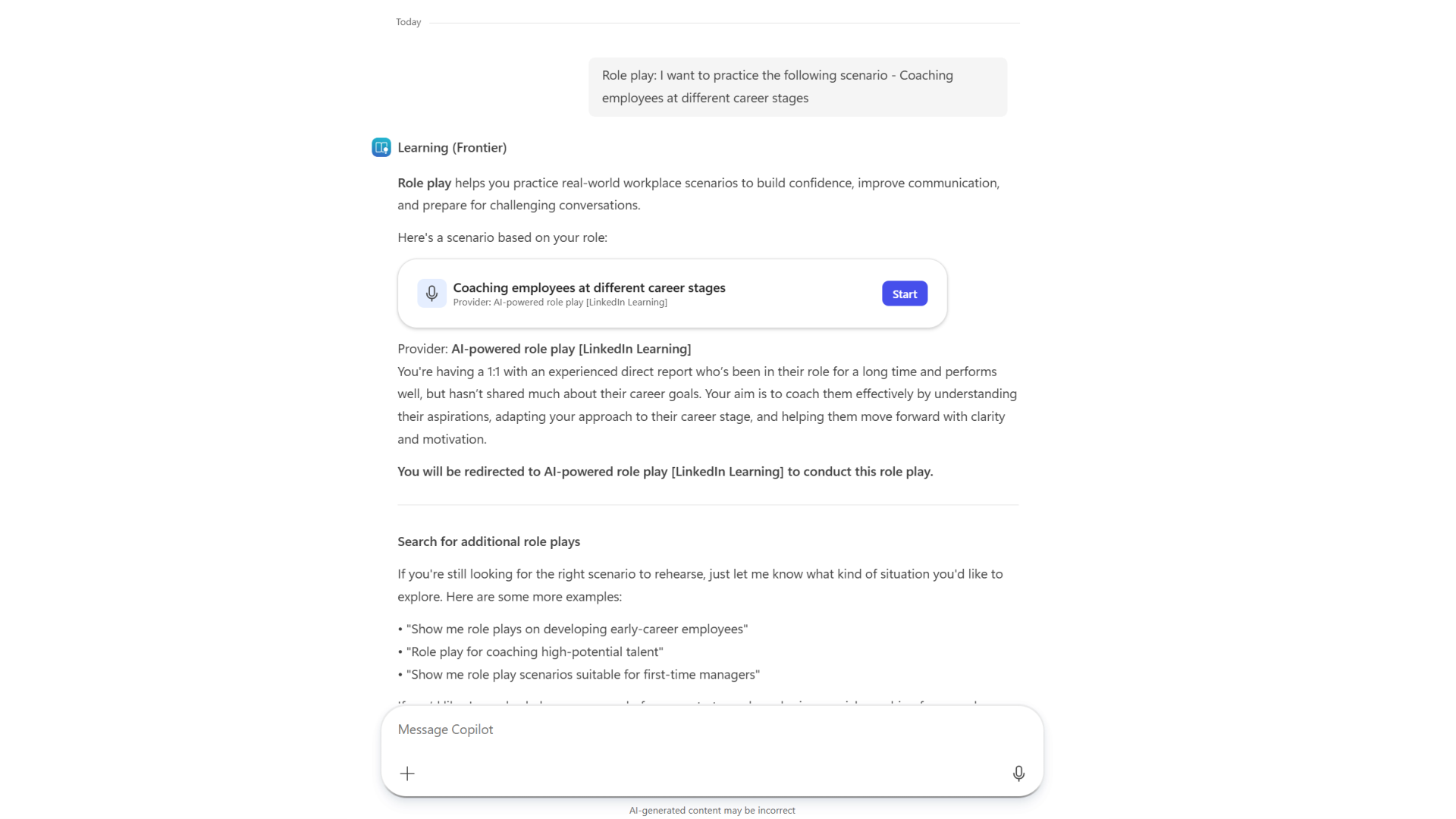
Sau khi học viên chọn kịch bản, Tác tử Học tập sẽ mở một cuộc trò chuyện giới thiệu về việc đóng vai trò và trình bày một thẻ kịch bản từ vai trò hoạt động trên nền ai [LinkedIn Learning]. Thẻ kịch bản bao gồm tiêu đề kịch bản, mô tả ngắn gọn về tình huống và nút Bắt đầu.
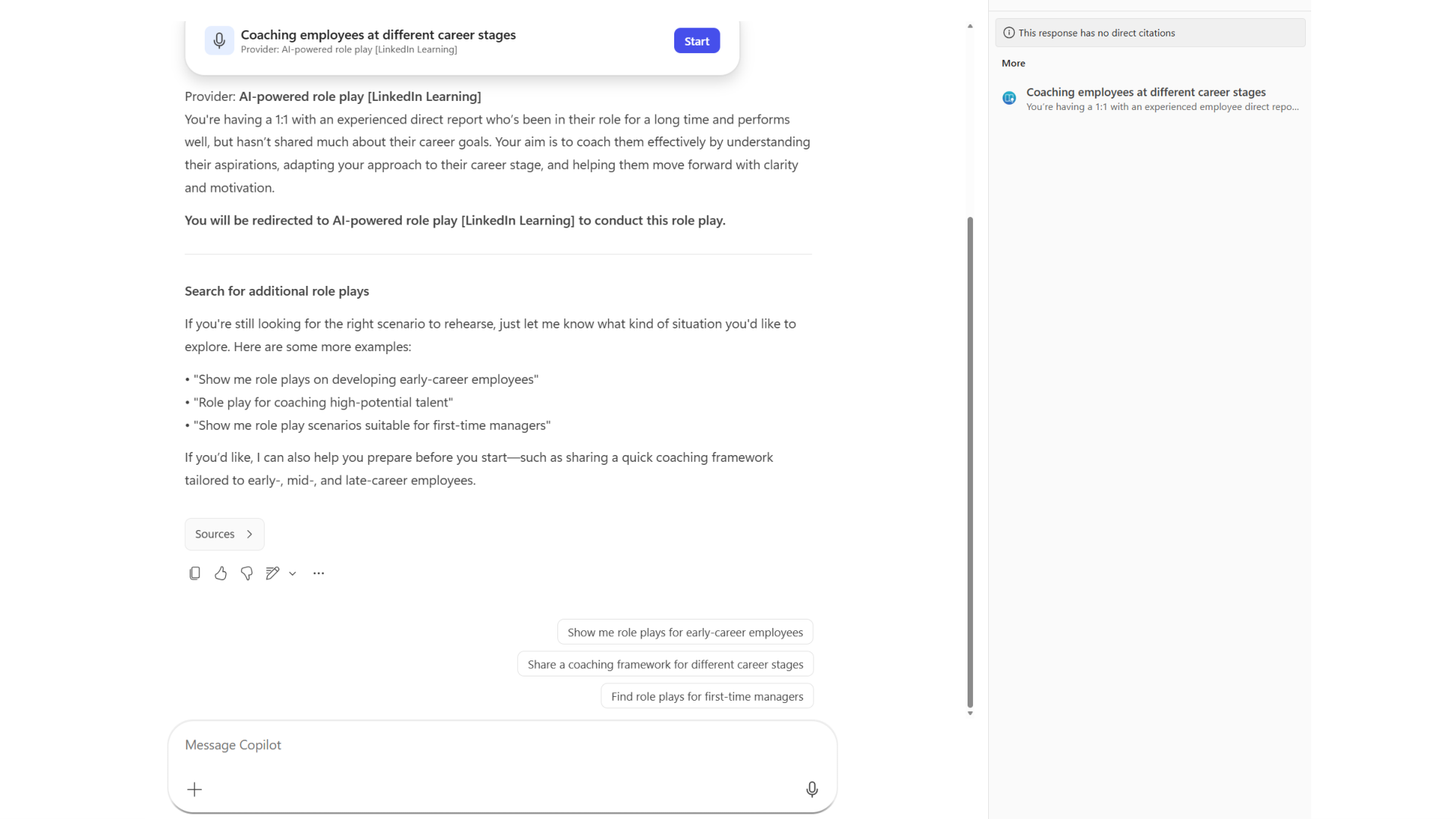
Bên dưới thẻ kịch bản, Trợ lý Học tập cũng gợi ý cách tìm vai trò bổ sung và có thể trình bày các đề xuất nhắc theo dõi, chẳng hạn như đóng vai trò Hiển thị cho tôi cho nhân viên sự nghiệp sớm hoặc Đóng vai trò cho người quản lý lần đầu.
Đề xuất phát vai trò để đáp lại truy vấn của người học
Học viên cũng có thể yêu cầu Đại lý Học tập trực tiếp để thực hành nhập vai. Khi học viên nhập truy vấn thể hiện ý định thực hành kịch bản tại nơi làm việc, Tác tử Học tập sẽ nhận ra mục đích và đề xuất kịch bản phát vai trò LinkedIn Learning phù hợp.
Ví dụ về các lời nhắc có thể hiển thị các đề xuất phát vai trò bao gồm:
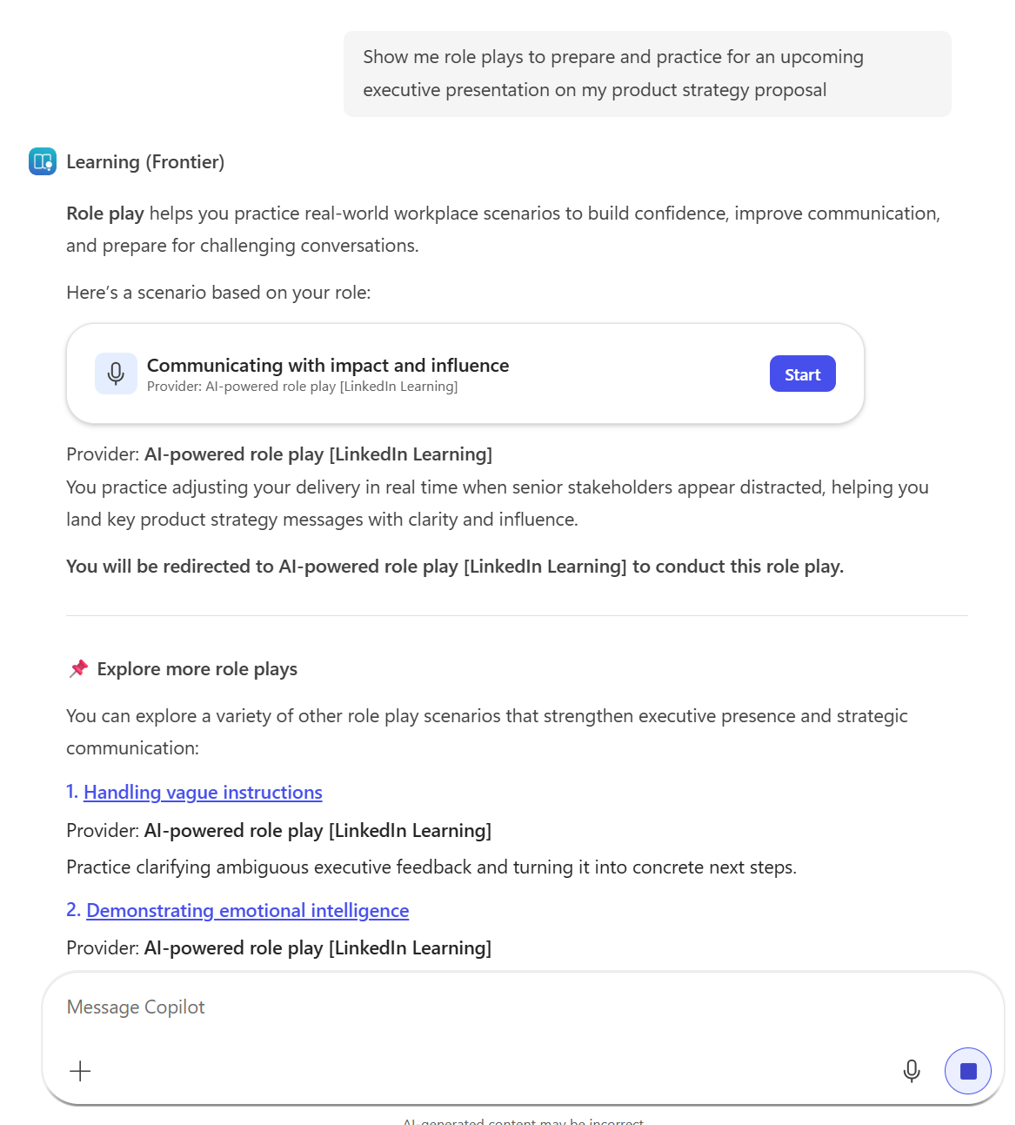
- "Hãy cho tôi biết vai trò của mình để chuẩn bị và thực hành cho một bài thuyết trình điều hành sắp tới về đề xuất chiến lược sản phẩm của tôi."
- "Vai trò đóng một cuộc hội thoại phản hồi khó khăn với một đồng nghiệp."
- "Tôi có một cuộc họp cứng rắn bên liên quan vào ngày mai - giúp tôi thực hành."
Đáp lại, Trợ lý Học tập cung cấp:
- Giải thích ngắn về việc đóng vai trò.
- Thẻ kịch bản chính được đề xuất với nút Bắt đầu.
- Vai trò hỗ trợ AI của nhãn nhà cung cấp đóng vai trò [LinkedIn Learning].
- Mô tả kịch bản giải thích tình huống.
- Phần Khám phá thêm vai trò sẽ đóng cùng với các đề xuất liên quan bổ sung.
Vai trò được đề xuất cùng với phản hồi học tập
Trợ lý Học tập cũng có thể đề xuất kịch bản đóng vai khi học viên đặt câu hỏi báo hiệu ý định thực hành hoặc diễn tập, ngay cả khi học viên không sử dụng cách rõ ràng từ đóng vai trò.
Ví dụ, một học viên có thể hỏi:
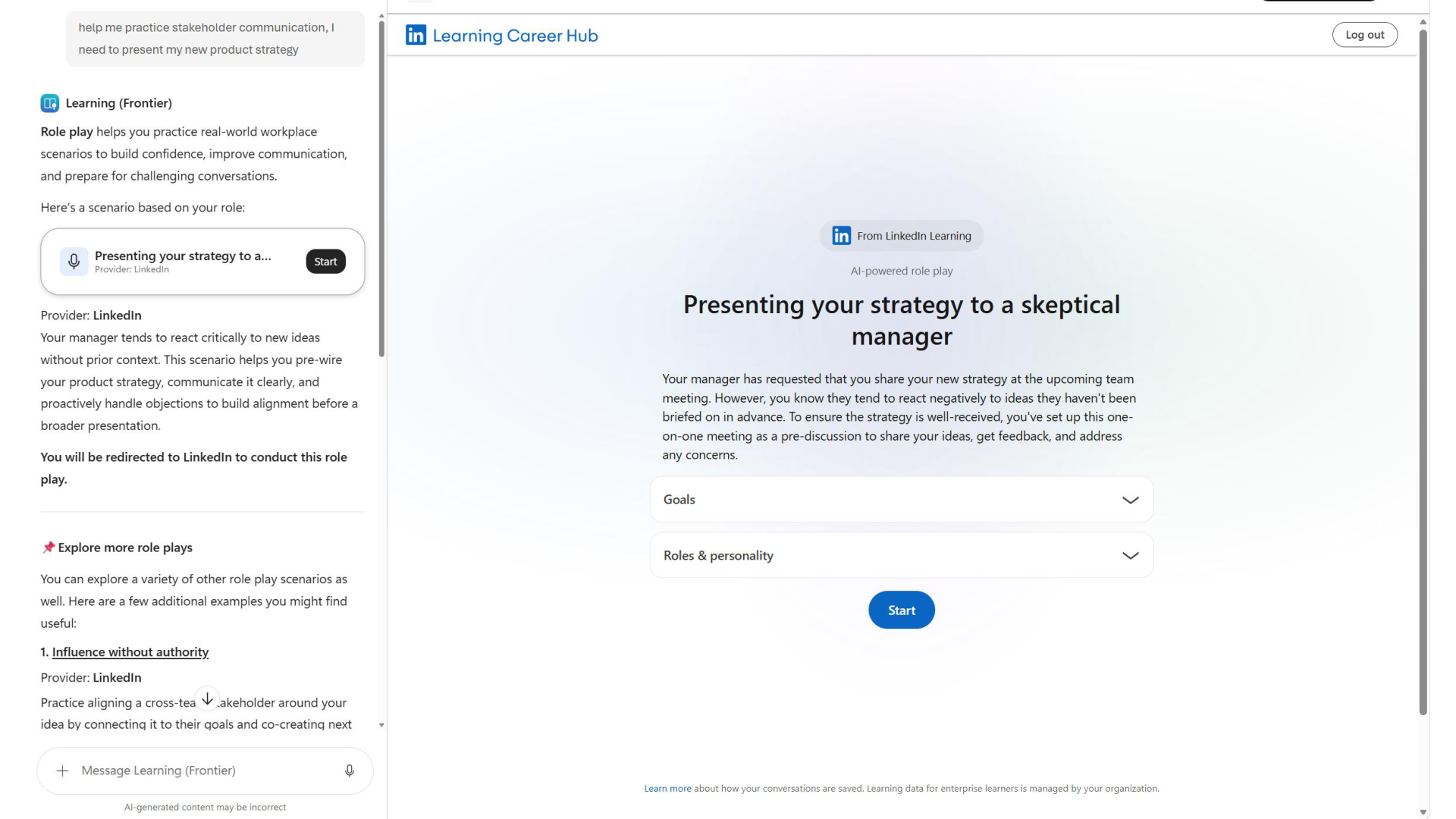
Giúp tôi thực hành truyền thông bên liên quan. Tôi cần trình bày chiến lược sản phẩm mới của mình.
Trong trường hợp này, Trợ lý Tìm hiểu có thể phản hồi bằng một kịch bản được đề xuất, chẳng hạn như Trình bày chiến lược của bạn cho người quản lý hoài nghi, cùng với mô tả kịch bản, nút Bắt đầu và các đề xuất phát vai trò bổ sung trong Khám phá thêm vai trò.
Phiên phát vai trò
Sau khi học viên chọn Bắt đầu trong bất kỳ kịch bản phát vai trò linkedIn Learning nào, trải nghiệm sẽ tiếp tục qua các giai đoạn sau:
Đăng nhập vào LinkedIn Learning (nếu cần).
Nếu học viên chưa đăng nhập, Đại diện Học tập sẽ nhắc học viên đăng nhập vào LinkedIn Learning. Người học nên sử dụng cùng một địa chỉ email được liên kết với LinkedIn.com hoặc đăng ký LinkedIn Enterprise hoặc Premium của tổ chức.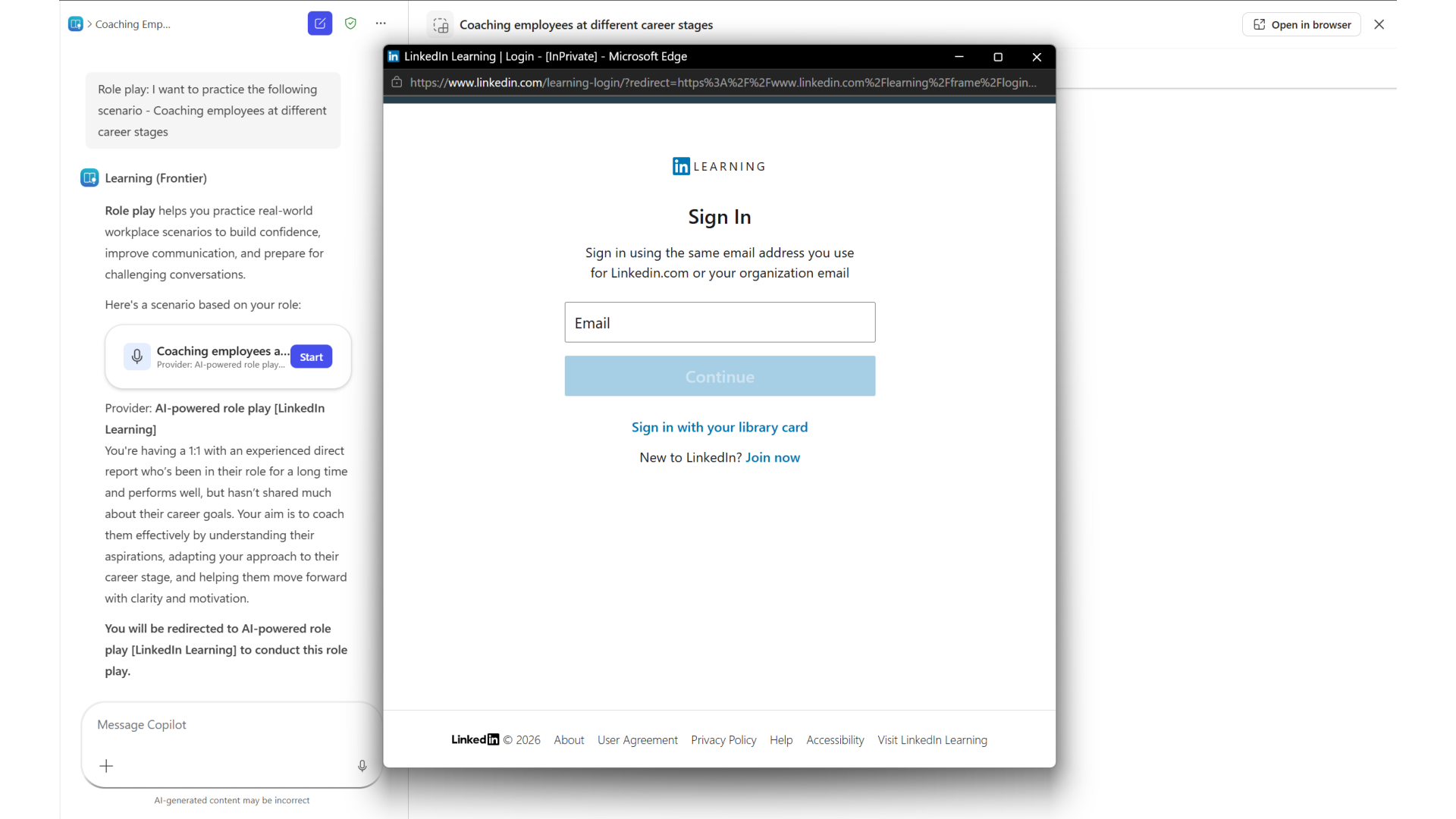
Xem lại trang kịch bản.
Trải nghiệm phát vai trò có sự hỗ trợ của LinkedIn Learning AI sẽ mở ra bên trong đại diện. Trang kịch bản hiển thị tiêu đề kịch bản, mô tả chi tiết và các phần có thể bung rộng chẳng hạn như Mục tiêu và Vai trò & cá tính.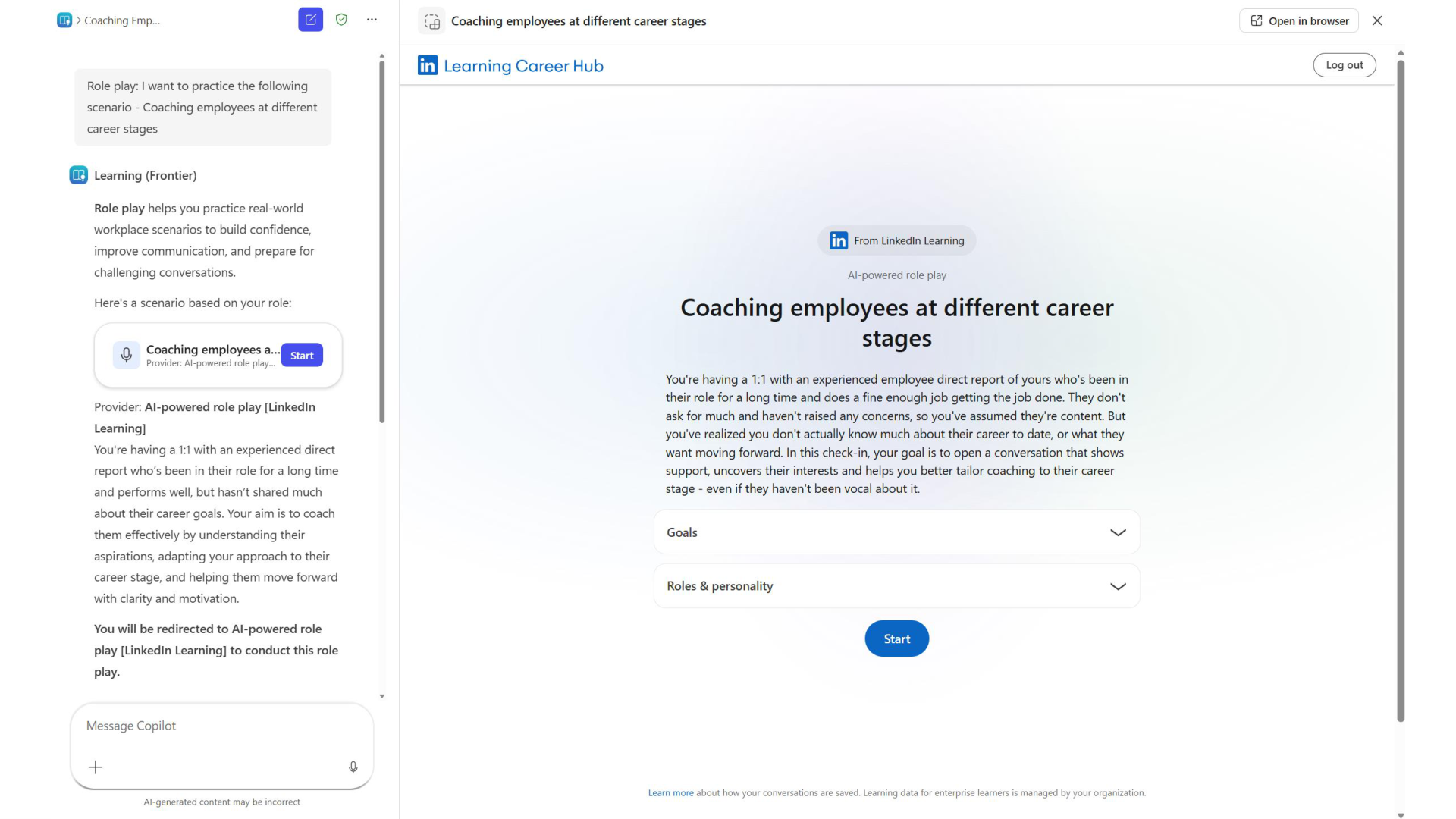
Bắt đầu phát vai trò.
Học viên chọn Bắt đầu để bắt đầu. Huấn luyện viên AI đảm nhận vai trò của bên kia và người học tương tác với kịch bản bằng giọng nói hoặc văn bản.Phân tích hội thoại bắt đầu sau khi phiên kết thúc.
Khi học viên kết thúc cuộc hội thoại, LinkedIn Learning phân tích bản chép lại và chuẩn bị phản hồi sau phiên.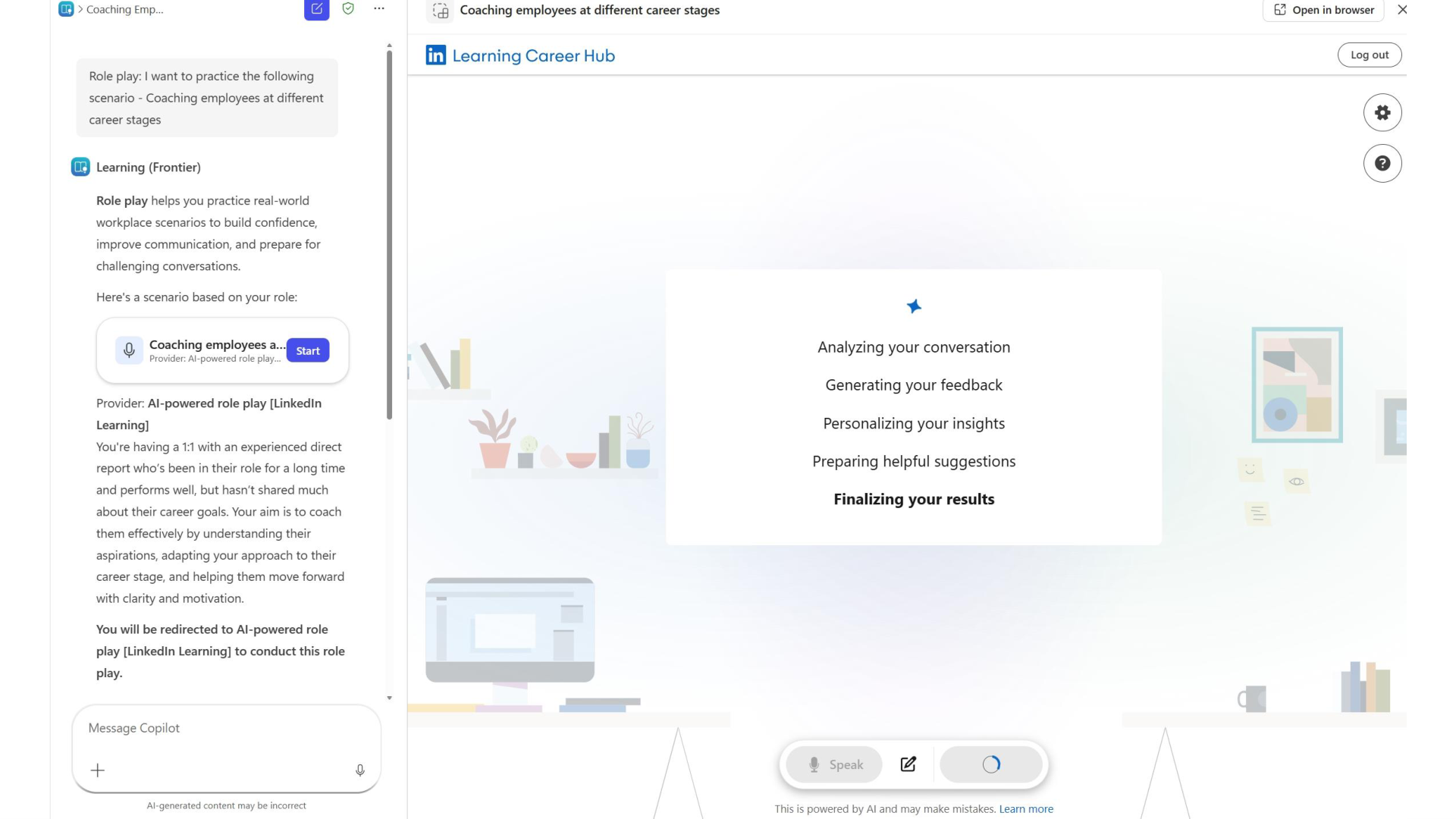
Xem lại điểm mạnh và các lĩnh vực cần cải thiện.
Sau khi phân tích xong, học viên nhận được phản hồi bao gồm Điểm mạnh và Lĩnh vực cải tiến, mỗi phản hồi có các quan sát gắn với cuộc hội thoại.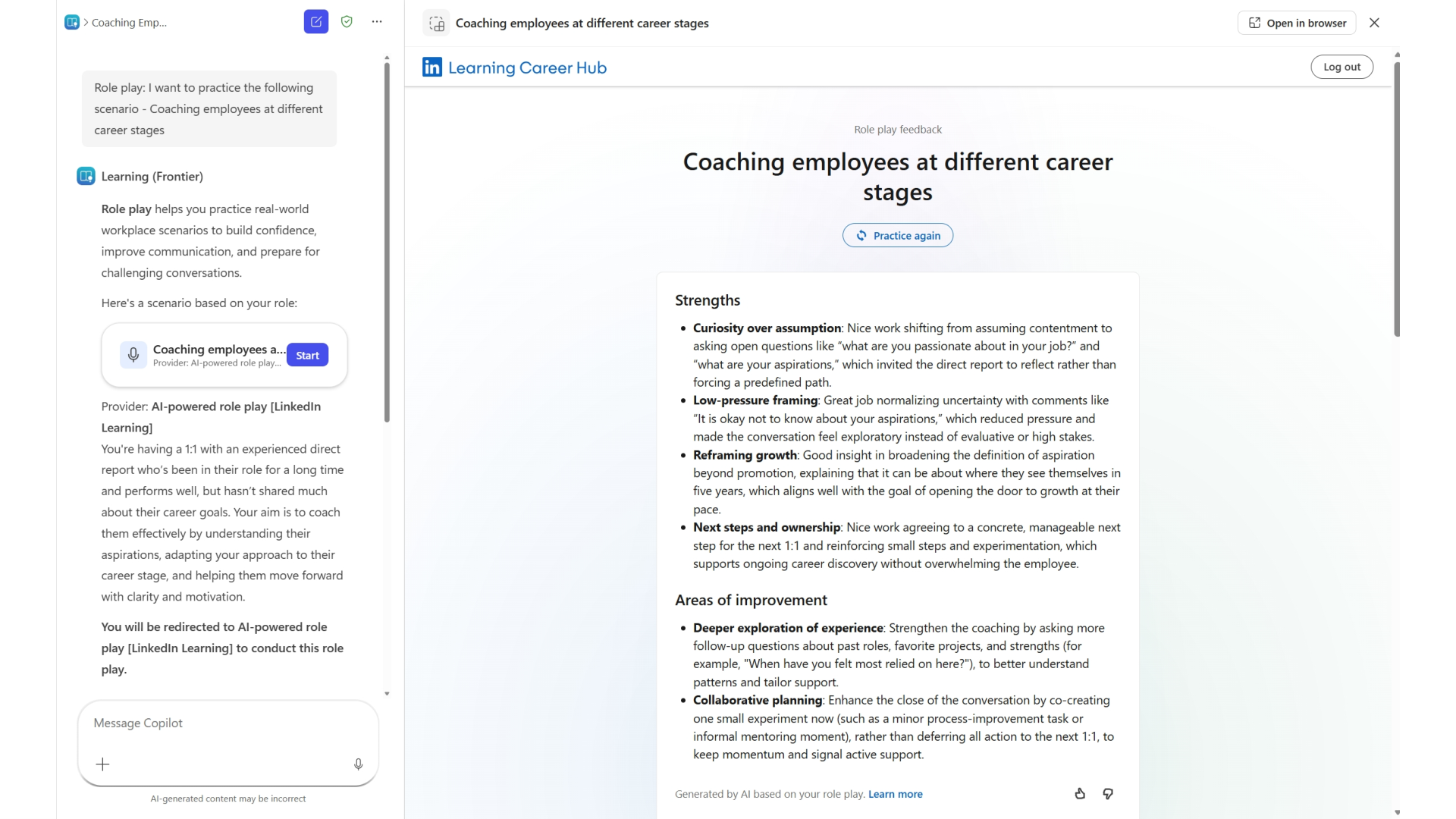
Xem huấn luyện dựa trên bản ghi.
Học viên có thể xem lại hướng dẫn chi tiết từ bản chép lại, bao gồm bình luận chi tiết về Cuộc hội thoại và phần đặt câu được đề xuất trong Ví dụ cho những khoảnh khắc quan trọng trong tương tác.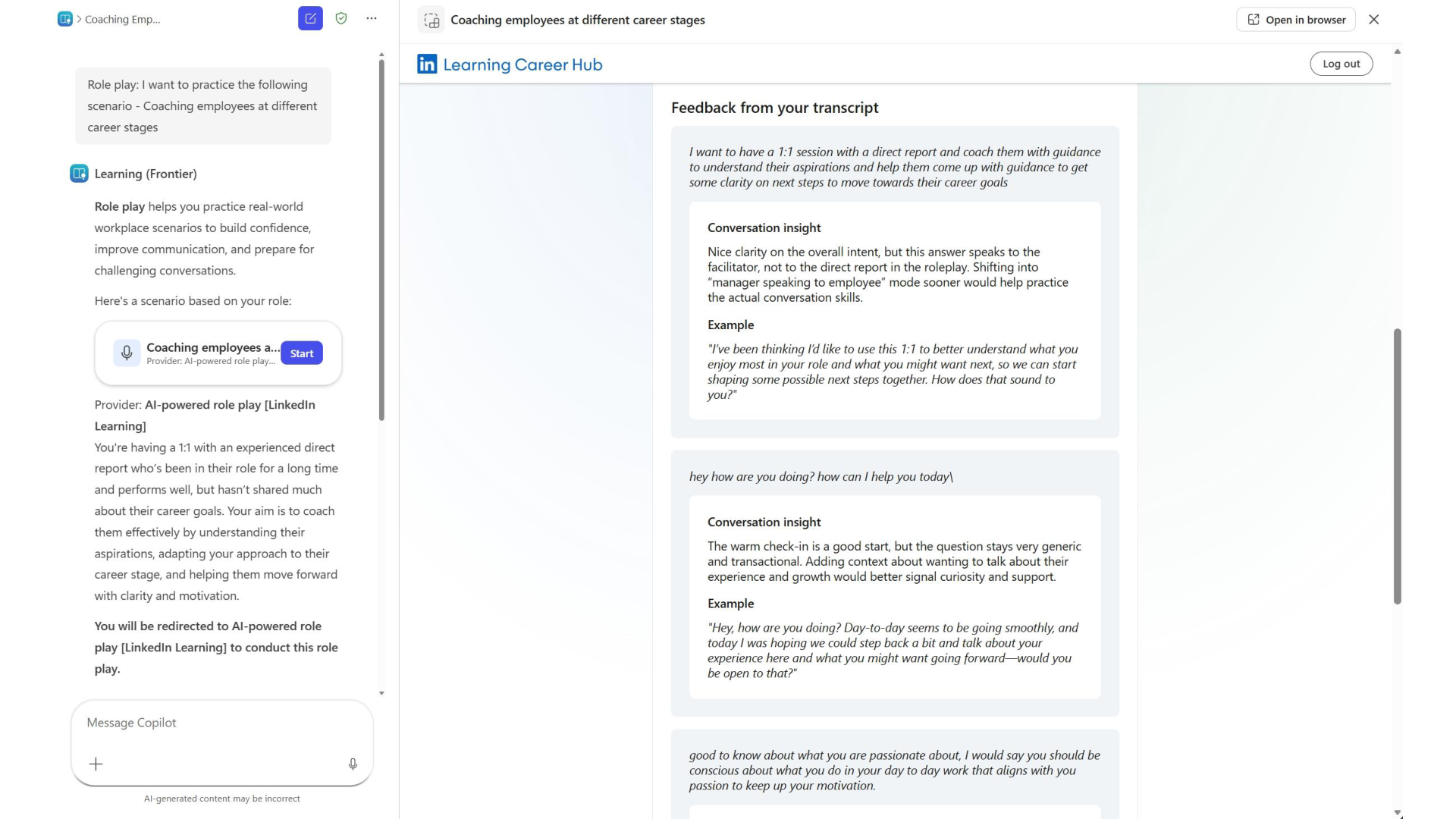
Khám phá các đề xuất học tập phù hợp.
Dựa trên kết quả của người học, LinkedIn Learning gợi ý các khóa học liên quan có thể giúp tăng cường các kỹ năng nổi bật trong suốt phiên học.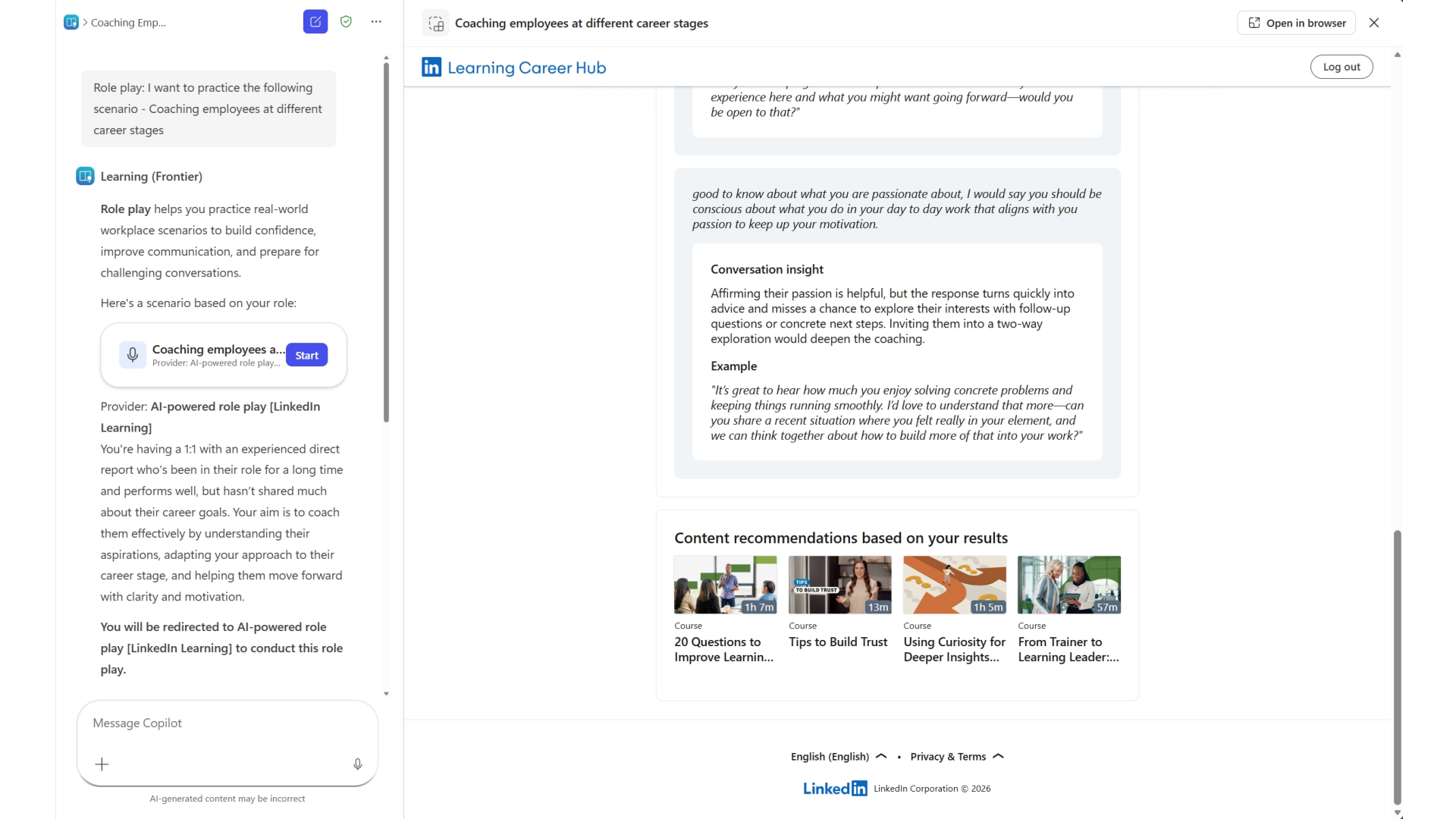
Mở một khóa học được đề xuất trực tiếp trong Trợ lý Học tập.
Khi học viên chọn một đề xuất, khóa học LinkedIn Learning sẽ mở trực tiếp bên trong Trợ lý Học tập.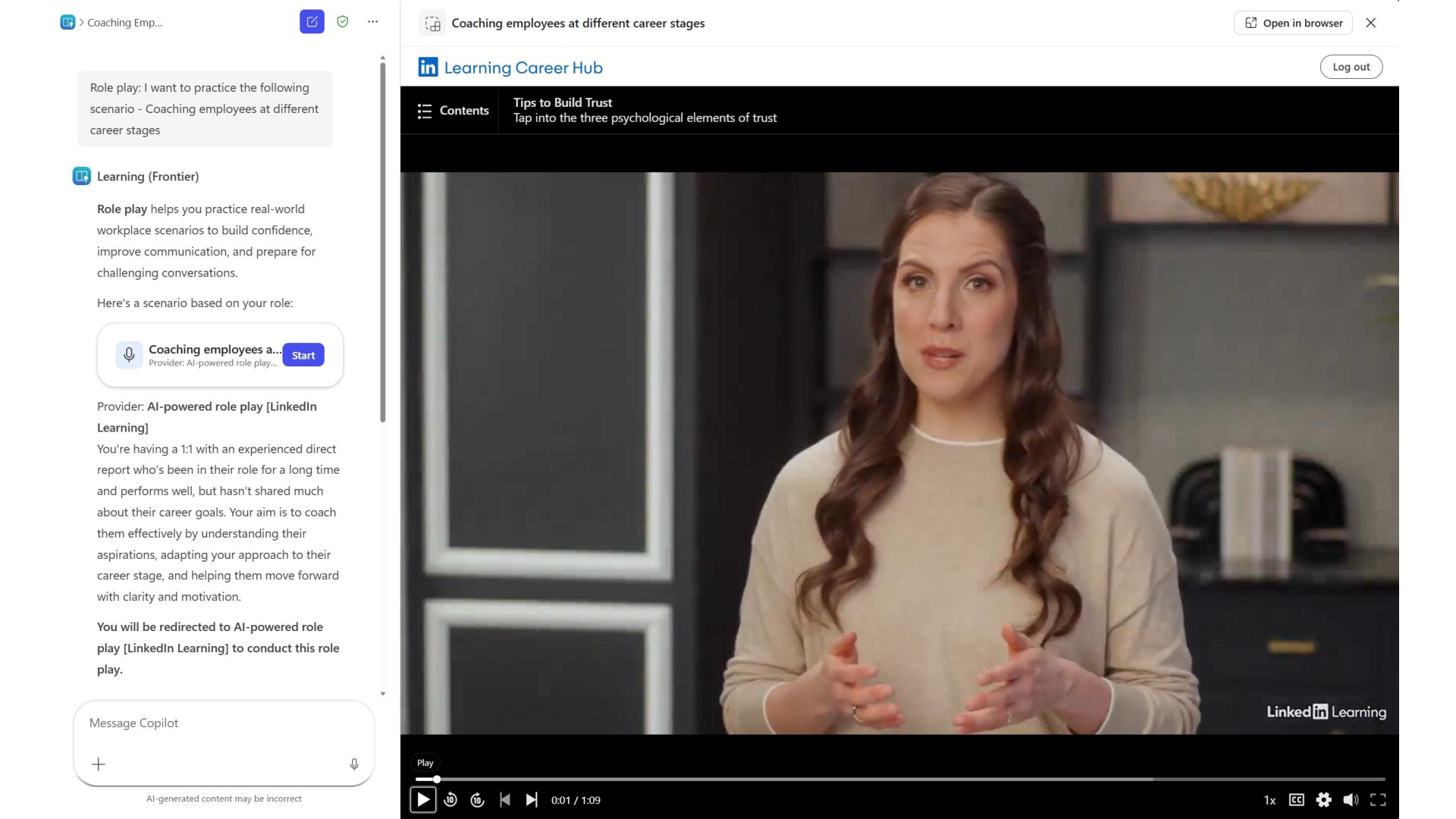
Thiết lập (cấu hình quản trị)
Người quản trị có thể bật và quản lý trải nghiệm phát vai trò có hỗ trợ AI từ cài đặt Người quản trị Trợ lý Tìm hiểu. Để biết các bước thiết lập chi tiết, bao gồm bật nhà cung cấp, quản lý quyền truy nhập và đặt cấu hình trải nghiệm phát vai trò, hãy xem:
- Đặt cấu hình vai trò hoạt động trên nền ai trong Tác tử Học tập (LinkedIn Learning).