Microsoft đã phát hành phiên bản mới của ứng dụng Ảnh dành cho Windows 11 vào tháng 10 năm 2022. Bài viết này liên quan đến phiên bản cũ trước đây của ứng dụng Ảnh trên Windows 10 và một số phiên bản Windows 11, nêu chi tiết tính năng nhóm ảnh theo khuôn mặt. Tab Mọi người và khả năng nhóm ảnh và video theo các khuôn mặt tương tự (khi bạn bật) không khả dụng trong ứng dụng Ảnh mới.
Để tìm hiểu xem bạn đang chạy phiên bản ứng dụng Ảnh nào:
- Trong hộp tìm kiếm trên thanh tác vụ, nhập ảnh , sau đó chọn ứng dụng Ảnh từ kết quả.
- Chọn Cài đặt
 , rồi trong mục Giới thiệu , chọn Giới thiệu về Ảnh.
- Ảnh: cho biết Đã cập nhật trong phần Giới thiệu của Cài đặt. Bạn đang chạy phiên bản mới của ứng dụng Ảnh. Phiên bản này bao gồm các tính năng như tích hợp iCloud trong thanh dẫn hướng bên trái.
- Ảnh cũ: không nói Đã cập nhật trong phần Giới thiệu của Cài đặt. Bạn đang chạy phiên bản cũ hoặc phiên bản cũ của ứng dụng Ảnh. Phiên bản cũ bao gồm các tính năng như Trình chỉnh sửa video, tab Mọi người và Album. Tìm hiểu thêm về ứng dụng Ảnh cũ.
Nếu PC của bạn đang chạy phiên bản mới của Ảnh và bạn muốn hoàn nguyên về phiên bản cũ của Ảnh, hãy mở ứng dụng Ảnh , chọn Cài đặt và trong phần Giới thiệu , chọn Tải ứng dụng Ảnh cũ.
Khi bạn bật, các phiên bản trước của ứng dụng Ảnh sử dụng công nghệ nhóm khuôn mặt để giúp bạn sắp xếp ảnh cũng như video của bạn bè và gia đình một cách nhanh chóng và dễ dàng. Nhóm khuôn mặt phân biệt khuôn mặt với các đối tượng khác trong một hình ảnh và nhóm các khuôn mặt tương tự trên nhiều ảnh hoặc video dựa trên thông tin mà bạn cung cấp cho ứng dụng về người trong bộ sưu tập của bạn.
Để biết thêm thông tin về dữ liệu được thu thập và lưu trữ khi bạn sử dụng các phiên bản cũ trước đây của ứng dụng Ảnh, hãy xem "Phiên bản cũ của Ảnh" trong phần "Ảnh" trong Điều khoản về Quyền riêng tư.
Tính năng Quản lý Mọi người
Khi bạn khởi động phiên bản trước của ứng dụng Ảnh, bạn có thể thấy một màn hình chào mừng hỏi xem bạn có muốn sử dụng tính năng nhóm khuôn mặt trong tab Mọi người hay không. Bạn có thể chọn có muốn bật hoặc tắt tính năng nhóm khuôn mặt hay không bằng cách sử dụng màn hình chào mừng đó. Bạn cũng có thể sử dụng cài đặt ứng dụng Ảnh cũ để bật hoặc tắt bất cứ lúc nào.
Sử dụng màn hình chào mừng để bật hoặc tắt tính năng nhóm khuôn mặt
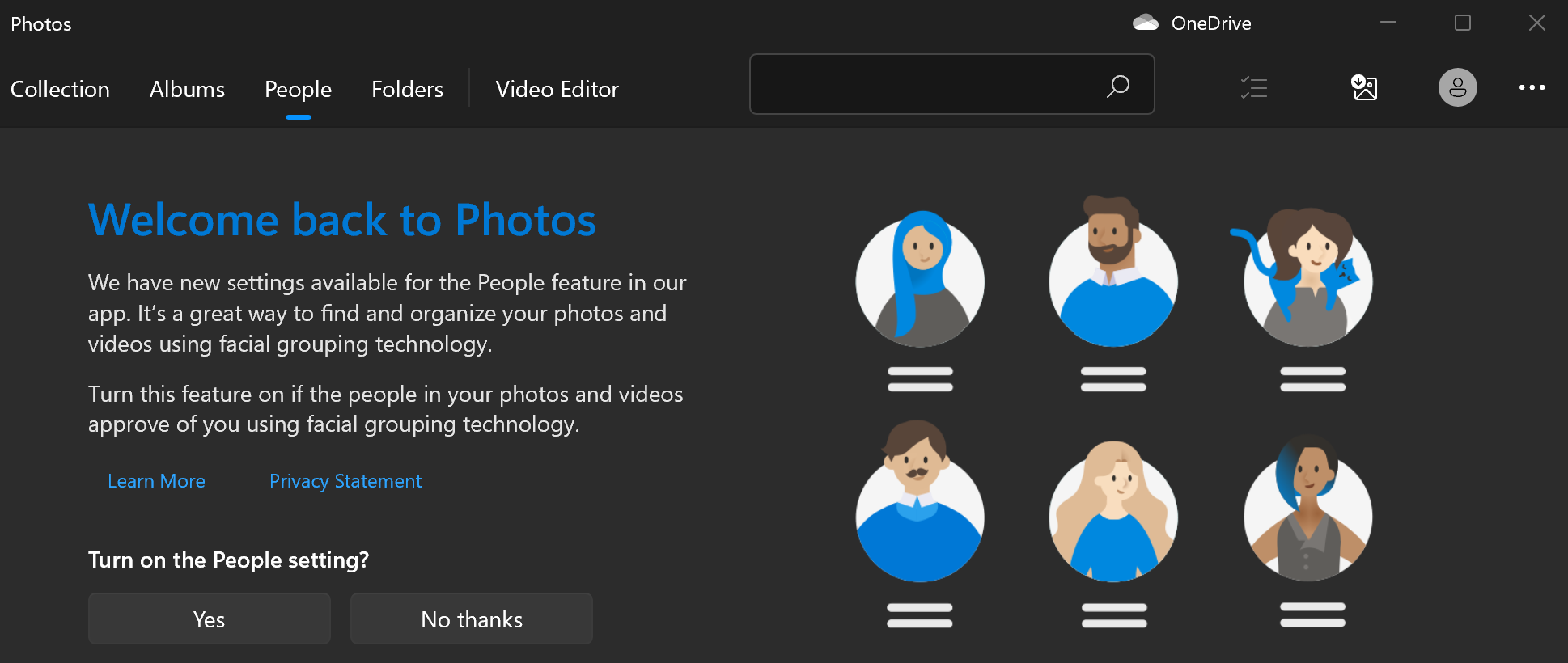
Khi khởi động ứng dụng Ảnh, bạn có thể được hỏi có muốn sử dụng tính năng nhóm khuôn mặt không.
Lưu ý
Nhóm khuôn mặt có sẵn trên các trường hợp sau:
- Windows 10 (2019.19061.17310.0, phiên bản ứng dụng Ảnh tháng 7 năm 2019 hoặc mới hơn).
- Windows 11 (một số phiên bản Windows 11 nếu bạn đang chạy ứng dụng Ảnh cũ).
Trong hộp tìm kiếm trên thanh tác vụ, nhập ảnh , sau đó chọn ứng dụng Ảnh từ kết quả.
Chọn tab Mọi người .
Nếu bạn thấy màn hình chào mừng yêu cầu bạn cho phép bật cài đặt Mọi người trong ứng dụng Ảnh, hãy thực hiện một trong các thao tác sau:
- Chọn Có để bật cài đặt Mọi người và giữ nguyên nhóm khuôn mặt đã xác định trước đó.
- Chọn Không, cảm ơn để xóa mọi nhóm khuôn mặt đã xác định trước đó. Khi được hỏi bạn có chắc chắn muốn tắt cài đặt này không, hãy chọn Có.
Sử dụng Cài đặt để bật hoặc tắt tính năng nhóm khuôn mặt
Bất cứ lúc nào bạn muốn bật hoặc tắt tính năng nhóm khuôn mặt, bạn có thể sử dụng Cài đặt.
Bật tính năng nhóm khuôn mặt
Trong hộp tìm kiếm trên thanh tác vụ, nhập ảnh , sau đó chọn ứng dụng Ảnh từ kết quả.
Chọn tab Mọi người .
Ở góc trên bên phải của ứng dụng Ảnh, chọn Xem thêm
 >Cài đặt .
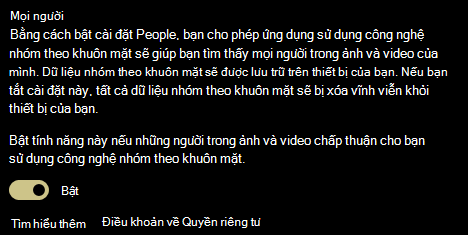
Trong mục Xem và chỉnh sửa , chuyển cài đặt Mọi người từ Tắt sang Bật.
Tắt tính năng nhóm khuôn mặt
Việc tắt cài đặt Mọi người sẽ loại bỏ mọi dữ liệu nhóm khuôn mặt hiện có được tạo bởi quy trình nhóm khuôn mặt. Không ảnh hoặc video nào sẽ bị xóa khỏi thiết bị của bạn nếu thay đổi cài đặt này.
Trong hộp tìm kiếm trên thanh tác vụ, nhập ảnh , sau đó chọn ứng dụng Ảnh từ kết quả.
Chọn tab Mọi người .
Ở góc trên bên phải của ứng dụng Ảnh, chọn Xem thêm
>Cài đặt .Trong mục Xem và chỉnh sửa , hãy chuyển cài đặt Mọi người thành Tắt , sau đó xác nhận rằng bạn muốn tắt cài đặt bằng cách chọn Chấp nhận.
Lưu ý
Nếu sau này bạn quyết định bật lại cài đặt này, bộ sưu tập của bạn sẽ được quét lại và dữ liệu nhóm khuôn mặt sẽ được tạo lại.
Sử dụng tính năng nhóm theo khuôn mặt
Khi bạn bật cài đặt nhóm khuôn mặt, tab Mọi người sẽ điền nhóm khuôn mặt. Khi ảnh và video của bạn đang được thêm vào bộ sưu tập Ảnh, tab Mọi người của bạn có thể trông như thế này:
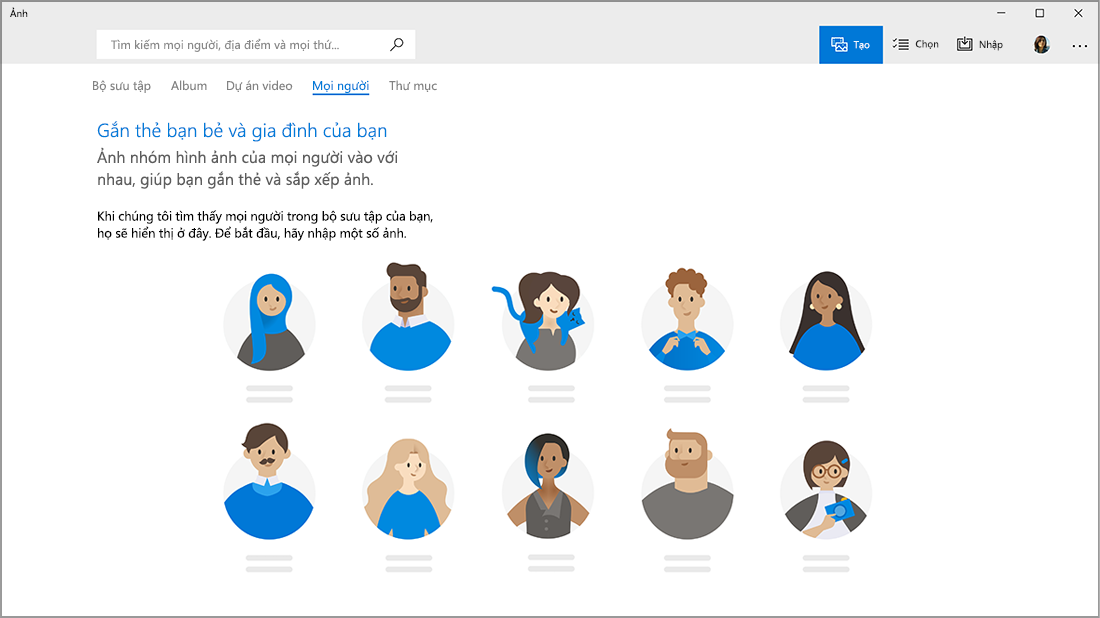
Khi nhiều ảnh và video được thêm vào, nhóm khuôn mặt sẽ bắt đầu xuất hiện trên tab Mọi người.
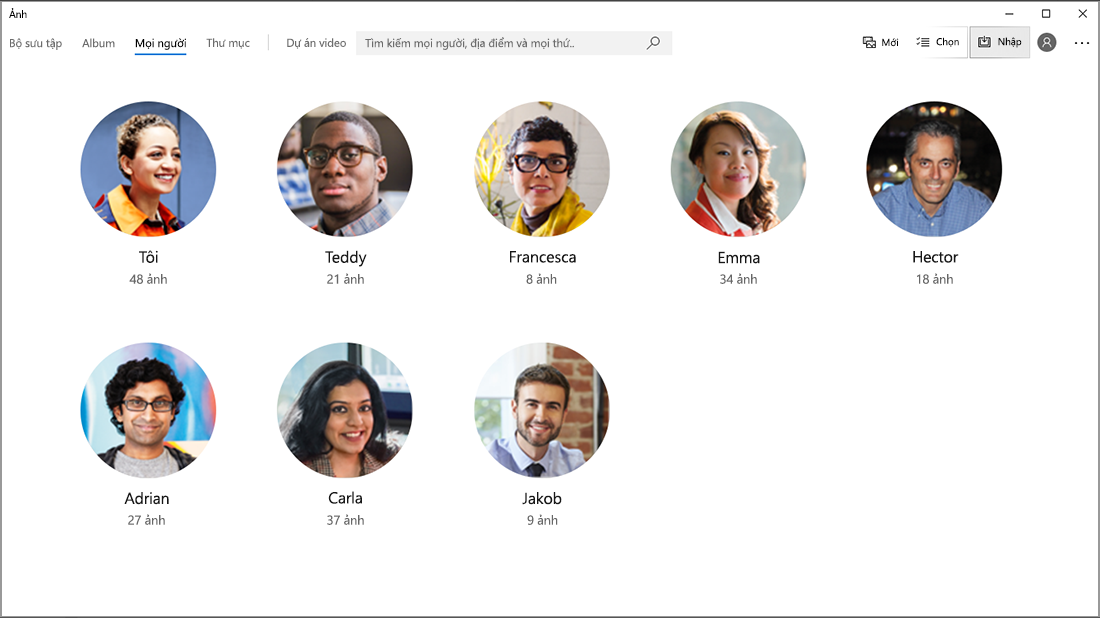
Các nhóm có thể được liên kết với các liên hệ từ ứng dụng Mọi người trong Windows.
Liên kết nhóm theo khuôn mặt với liên hệ của bạn
Chọn Bắt đầu gắn thẻ nếu bạn nhìn thấy tùy chọn này. Nếu bạn không thấy nút này, ảnh của bạn có thể đã được nhóm và gắn thẻ nên bạn có thể bỏ qua bước này.
Chọn Thêm tên bên dưới một nhóm và chọn một liên hệ. Nếu chưa có liên hệ nào tồn tại cho người đó, bạn luôn có thể thêm liên hệ.
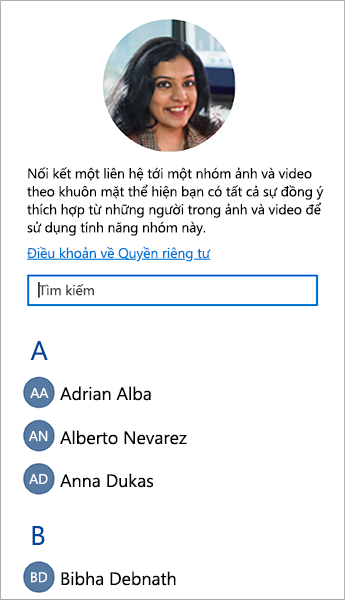
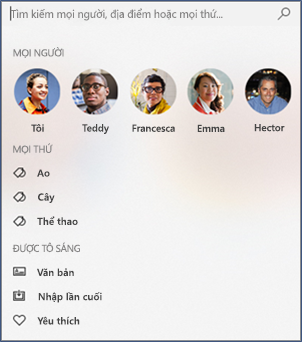
Sau khi bạn đã liên kết các liên hệ của mình, bạn có thể dễ dàng tìm thấy bạn bè và gia đình của mình bằng cách sử dụng hộp tìm kiếm dựa trên tên, thông tin liên hệ hoặc các thẻ khác mà bạn đã chọn cho các nhóm đó.
Hủy liên kết một liên hệ khỏi nhóm khuôn mặt
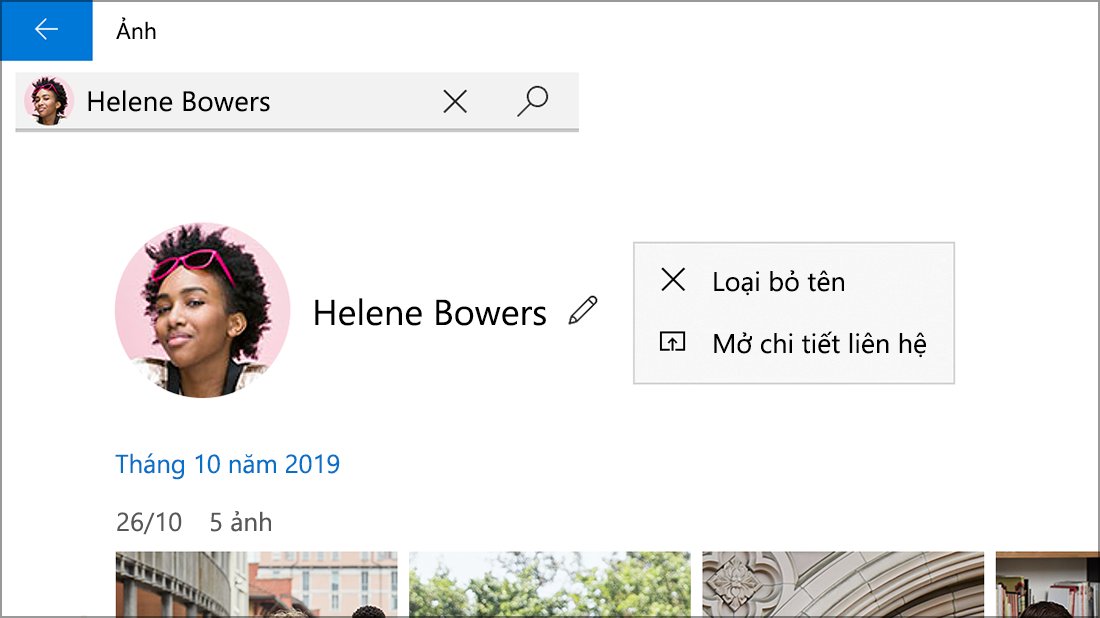
Chọn nhóm khuôn mặt bạn muốn hủy liên kết. Một trang hiển thị ảnh hồ sơ của liên hệ và ảnh của liên hệ sẽ mở ra.
Chọn biểu tượng
 bút chì bên cạnh tên của một liên hệ, sau đó chọn Xóa tên để hủy liên kết liên hệ khỏi nhóm khuôn mặt.
Lưu ý
Bạn có thể chọn Mở chi tiết liên hệ để xem bản ghi liên hệ từ ứng dụng Mọi người trong Windows.