

Ảnh cũ là ứng dụng dành cho Bộ sưu tập, Album và Trình chỉnh sửa video kếthừa của Microsoft. Các phiên bản cũ của ứng dụng Ảnh thu thập ảnh từ PC, điện thoại và các thiết bị khác của bạn và đặt chúng ở một nơi mà bạn có thể dễ dàng tìm thấy những gì mình đang tìm kiếm.
Được trao quyền để làm được nhiều việc hơn với ảnh và video của bạn. Bạn có thể xem, chỉnh sửa, so sánh, tạo album và tạo phim về những kỷ niệm đặc biệt của mình một cách dễ dàng. Bạn có thể sử dụng cuộn phim để định vị và chuyển đến ảnh khác trong khi vẫn đắm chìm trong trải nghiệm. Nếu bạn muốn so sánh ảnh và video trong cùng một cửa sổ ứng dụng, hãy kích hoạt chế độ đa dạng xem bằng cách chọn nhiều mục từ giao diện cuộn phim.
Ngoài ra, trong thanh công cụ, bạn có thể thực hiện các hành động chỉnh sửa, yêu thích và chia sẻ cũng như có quyền truy cập nhanh vào siêu dữ liệu và trình chỉnh sửa ảnh của bên thứ ba. Bạn cũng có thể ẩn thanh công cụ để thưởng thức các bức ảnh của mình từ cạnh này đến cạnh khác và không bị xao nhãng.
Để bắt đầu, hãy nhập ảnh vào hộp tìm kiếm trên thanh tác vụ, sau đó chọn ứng dụng Ảnh cũ từ kết quả.
Làm thế nào để tải ứng dụng?
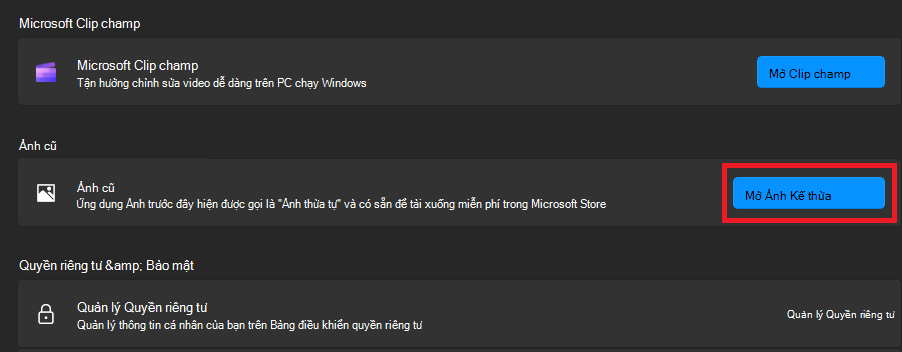
Nếu PC của bạn đang chạy phiên bản Ảnh mới nhất và bạn muốn sử dụng phiên bản Ảnh cũ, hãy thực hiện như sau:
- Trong hộp tìm kiếm trên thanh tác vụ, nhập ảnh , sau đó chọn ứng dụng Ảnh từ kết quả.
- Chọn Cài đặt và bên dưới mục Ảnh cũ , chọn Mở Ảnh cũ.
Lưu ý
Bạn có thể chạy ứng dụng Ảnh  mới và ứng dụng Ảnh cũ trên PC cùng một lúc.
Xem ảnh và video
Ứng dụng Ảnh cũ cho phép người dùng xem ảnh và video của họ một cách liền mạch. Ứng dụng này hỗ trợ nhiều định dạng tệp, bao gồm JPEG, PNG, GIF, BMP, TIFF cho ảnh và MP4, MOV và AVI cho video.
Sau khi mở ứng dụng Ảnh cũ, bạn sẽ thấy danh sách tất cả ảnh cho phép bạn cuộn qua và chọn ảnh bạn muốn. Ngoài ra, bạn có thể sử dụng tính năng sắp xếp để sắp xếp danh sách ảnh theo sở thích của mình để dễ dàng tìm thấy hơn.
Theo mặc định, ứng dụng Ảnh cũ sẽ hiển thị tất cả ảnh trong thư mục Ảnh của bạn. Để xem ảnh từ các vị trí khác, hãy chọn tab Thư mục ở trên cùng, chọn Thêm thư mục, sau đó chọn thư mục bạn muốn thêm.
Mẹo
Để tìm ảnh hoặc video nhanh hơn thay vì duyệt qua danh sách theo cách thủ công, chỉ cần nhập tên, ngày, loại hoặc vị trí vào hộp tìm kiếm ở trên cùng.
Nhập ảnh và video
Bạn có thể nhập ảnh và video đã lưu trữ trên thẻ SD của camera, ổ đĩa USB, điện thoại (Android hoặc iPhone) hoặc trên một thiết bị khác.
Sử dụng cáp USB để kết nối thiết bị với PC. Đảm bảo các ảnh bạn muốn nhập thực sự được lưu trên thiết bị chứ không phải trong đám mây.
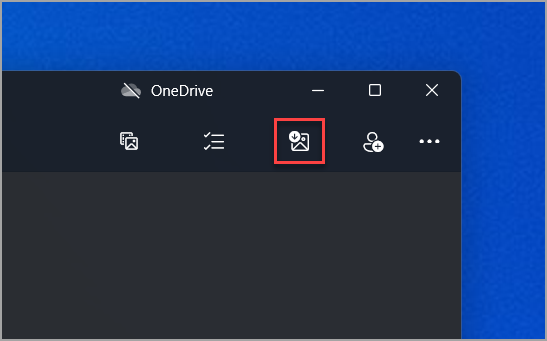
Mở ứng dụng Ảnh cũ.
Chọn Nhập từ>thiết bị được kết nối, sau đó làm theo hướng dẫn. Bạn có thể chọn các mục mà bạn muốn nhập và chọn vị trí lưu các mục đó. Cho phép vài phút để phát hiện và chuyển.
Lưu ý
- Đối với iPhone: Nếu bạn đang gặp sự cố khi nhập iPhone, hãy đảm bảo rằng thiết bị của bạn được mở khóa và bạn đã chấp nhận các quyền.
- Đối với Android và các thiết bị khác: Nếu bạn đang sử dụng điện thoại Android hoặc thiết bị khác và tính năng nhập không hoạt động, bạn có thể cần thay đổi cài đặt USB của điện thoại từ Sạc qua USB để Transfer Files or Transfer Photos.
Sắp xếp ảnh và video
Bạn có thể sắp xếp ảnh và video thành album, giúp bạn dễ dàng phân loại và tìm các tệp phương tiện cụ thể.
- Mở ứng dụng Ảnh và chọn Album.
- Chọn +Album mới và chọn ảnh hoặc video từ bộ sưu tập của bạn bằng các hộp kiểm và chọn Tạo.
- Bạn có thể chỉnh sửa tiêu đề album theo nhu cầu của mình.
Chỉnh sửa ảnh và video
Việc chỉnh sửa ảnh và video trong ứng dụng Ảnh cũ là một quy trình đơn giản. Cho dù bạn muốn áp dụng các thay đổi ảnh hưởng đến chất lượng, cảm nhận và giao diện của ảnh—hay bạn muốn thêm thông tin lên trên ảnh của mình, ứng dụng Ảnh cũ trong Windows sẽ đem lại cho bạn tất cả các loại tùy chọn để ảnh và video của bạn có giao diện đẹp nhất.
Để biết thêm thông tin, hãy xem cách chỉnh sửa ảnh và video trong Windows.
Truy nhập ảnh và video được lưu trữ trên OneDrive từ ứng dụng Ảnh
Ứng dụng Ảnh cũ cung cấp cho bạn khả năng kết nối với OneDrive và truy nhập tất cả các nội dung đa phương tiện nằm trong OneDrive từ ứng dụng Ảnh. Để bật chức năng này, bạn phải Đăng nhập/kết nối với tài khoản OneDrive từ ứng dụng Ảnh.
Tự động tải ảnh và video từ thiết bị di động lên OneDrive
Một trong những cách đơn giản nhất để sao chép tất cả ảnh và video của bạn vào cùng một nơi trong ứng dụng Ảnh cũ là thiết lập tự động tải lên OneDrive của Ảnh từ thiết bị di động của bạn.
- Đảm bảo rằng bạn đã kết nối với OneDrive trong ứng dụng Ảnh cũ. Điều này cho phép nội dung OneDrive đồng bộ với ứng dụng.
- Sau đó, trên thiết bị chạy iOS hoặc Android của bạn, cài đặt ứng dụng OneDrive . Bạn có thể tải xuống phiên bản mới nhất từ cửa hàng ứng dụng Android hoặc iOS trên điện thoại của mình.
- Từ ứng dụng OneDrive trên thiết bị iOS hoặc Android của bạn, hãy bật Tải lên từ Camera trong cài đặt của ứng dụng OneDrive. Những ảnh và video mới nhất mà bạn chụp sẽ tự động bắt đầu tải lên OneDrive.
Sau khi tải lên OneDrive, những ảnh và video đó sẽ tự động xuất hiện trong ứng dụng Ảnh cũ trên PC nếu bạn đã kết nối OneDrive với ứng dụng Ảnh. Để biết thêm thông tin, xem mục Đồng bộ tệp với OneDrive trong Windows.
Quản lý phương tiện: sao chép, di chuyển, loại bỏ hoặc sao chép ảnh và video
Ứng dụng Ảnh cũ cho phép bạn sao chép, di chuyển, xóa hoặc sao chép ảnh và video. Sau đây là cách thực hiện:
Sao chép ảnh và video: Nếu bạn sao chép ảnh, video hoặc thư mục trong ứng dụng, nội dung vẫn ở vị trí ban đầu và bản sao sẽ được thêm vào vị trí mới được chỉ định.
Di chuyển ảnh và video: Nếu bạn di chuyển ảnh, video hoặc thư mục trong ứng dụng, vị trí nội dung trên thiết bị của bạn cũng sẽ được di chuyển. Ví dụ: mục đó sẽ không còn tồn tại ở vị trí ban đầu nữa.
Xóa thư mục: Nếu bạn không còn muốn một thư mục xuất hiện trong ứng dụng, bạn có thể loại bỏ thư mục đó khỏiNguồn Càiđặt>. Việc xóa một thư mục khỏi ứng dụng Ảnh cũ không xóa nội dung của thư mục đó khỏi máy tính Windows của bạn—nội dung đó sẽ không còn có thể xem được trong ứng dụng Ảnh nữa.
Quan trọng
Khi bạn tìm cách Xóa bất kỳ tệp phương tiện nào, các tệp đó sẽ được gửi đến thùng rác của Windows từ thư mục gốc trên thiết bị Windows của bạn. Các tệp đã xóa cũng được gửi đến thùng rác của OneDrive từ tài khoản OneDrive của bạn.
Để tìm hiểu thêm về chính sách xóa OneDrive, hãy xem Khôi phục các tệp hoặc thư mục đã xóa trong OneDrive.
Chia sẻ ảnh và video của bạn
Nếu bạn muốn chia sẻ ảnh hoặc video với người khác, hãy chọn (các) ảnh mong muốn, sau đó nhấp chuột phải và chọn Chia sẻ. Bạn có thể chọn chia sẻ qua email, phương tiện truyền thông xã hội hoặc các ứng dụng khác được cài đặt trên máy tính của bạn.