
Tính năng Bấm để thực hiện giúp bạn hoàn thành công việc nhanh hơn bằng cách nhận dạng văn bản và hình ảnh trên màn hình mà bạn có thể thực hiện hành động. Tính năng Bấm để thực hiện sẽ phân tích những gì có trên màn hình, sau đó bạn có thể chọn văn bản hoặc hình ảnh mà bạn muốn hành động.
Việc phân tích ảnh chụp màn hình này luôn được thực hiện cục bộ trên thiết bị của bạn. Phân tích chỉ bắt đầu sau khi bạn tích cực tham gia với tính năng Bấm để thực hiện và kết thúc khi bạn thoát khỏi tính năng Bấm để thực hiện. Bấm để thực hiện chỉ xác định văn bản và hình ảnh, không xác định nội dung của những văn bản hoặc hình ảnh đó. Nó không phân tích bất kỳ nội dung nào trong các ứng dụng thu nhỏ không có trên màn hình của bạn chẳng hạn.
Nội dung chỉ được chia sẻ nếu bạn chọn hoàn tất một hành động như Tìm kiếm trên web. Bạn sẽ nhận thấy rằng khi tính năng Bấm để thực hiện hoạt động, con trỏ của bạn sẽ hiển thị màu xanh và trắng. Con trỏ cũng thay đổi hình dạng tùy thuộc vào loại thông tin bên dưới con trỏ. Những gì bạn có thể làm với thông tin này thay đổi dựa trên loại nội dung mà tính năng Bấm để thực hiện phát hiện.
Yêu cầu hệ thống với Copilot+ PC
Copilot+ PC hoặc PC trên đám mây đủ điều kiện
- 40 TOPS NPU (bộ xử lý thần kinh)
- RAM 16 GB
- 8 Bộ xử lý lô-gic
- Dung lượng lưu trữ 256 GB
Để hiển thị điểm truy cập Bấm để thực hiện từ Công cụ cắt, cần có Công cụ cắt phiên bản 11.2411.20.0 trở lên.
Cách sử dụng tính năng Bấm để thực hiện
Chỉ cần sử dụng phím + Windows, bấm chuột hoặcphím
+ Windows, Q để nhập, Bấm để thực hiện và thực hiện hành động trên những gì bạn đã bấm. Bạn cũng có thể nhập Bấm để thực hiện thông qua thao tác trượt nhanh sang phải trên PC hỗ trợ cảm ứng hoặc từ menu Công cụ cắt nếu đã cài đặt Công cụ cắt . Nếu cần, bạn cũng có thể tìm kiếm Bấm để thực hiện từ Windows Search để chọn và thực hiện hành động trên những gì bạn nhìn thấy.
Khi khởi chạy Click to Do lần đầu tiên, bạn sẽ được cung cấp một hướng dẫn tương tác nhanh chỉ cho bạn cách hoàn thành nhiệm vụ nhanh hơn. Bạn có thể truy nhập lại hướng dẫn bất kỳ lúc nào bằng cách chọn ..., rồi Bắt đầu hướng dẫn.
Nếu bạn là người quản trị CNTT và cần thêm thông tin, hãy xem Cách quản lý Bấm để thực hiện.
Bấm để thực hiện nhiều việc hơn với văn bản
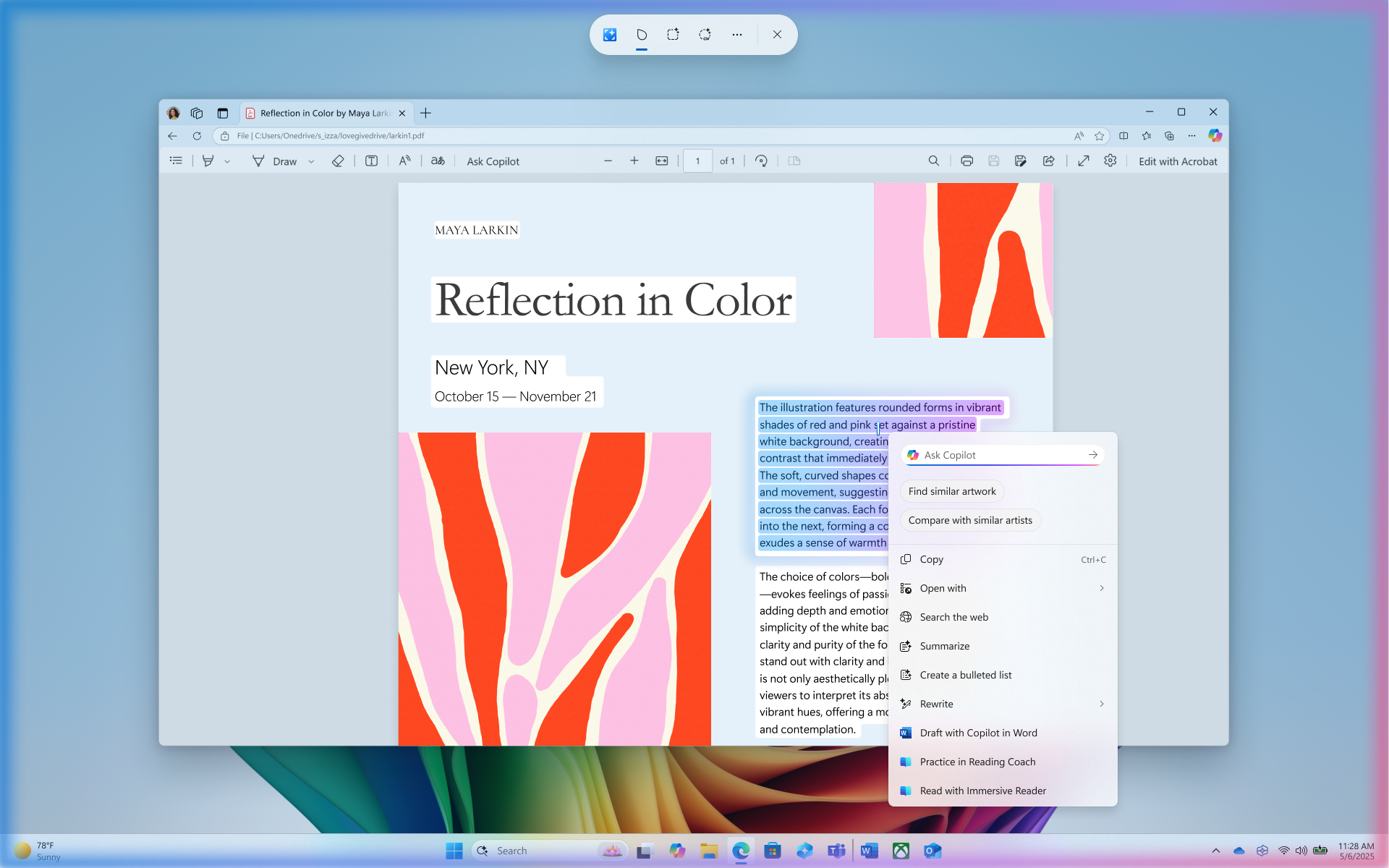
Khi bạn tô sáng văn bản bằng Click to Do, bạn sẽ có các tùy chọn sau:
- Sao chép: Sao chép văn bản đã chọn vào bảng tạm
- Mở bằng: Mở văn bản đã chọn trong trình soạn thảo văn bản như Notepad
- Tìm kiếm trên web: Thực hiện tìm kiếm văn bản đã chọn bằng Microsoft Edge và Bing
Khi văn bản được tô sáng là địa chỉ email, bạn có thể sao chép văn bản hoặc:
- Gửi email: Sử dụng ứng dụng email mặc định của bạn để mở email mới đến địa chỉ email đã chọn
- Gửi tin nhắn bằng Teams: Mở tin nhắn Teams và dùng địa chỉ email đã chọn làm người nhận
- Lên lịch cuộc họp qua Teams: Mở lời mời lịch Teams mới và thêm địa chỉ email đã chọn làm người dự
Khi văn bản được tô sáng là trang web, bạn có thể sao chép văn bản hoặc Mở trang web.
- Mở trang web: Mở trang web đã chọn trong trình duyệt mặc định của bạn
Các thao tác với văn bản thông minh hơn sẽ sẵn dùng khi ngôn ngữ mặc định của bạn được đặt là tiếng Anh, chọn ít nhất 10 từ và bạn đăng nhập bằng tài khoản Microsoft hoặc tài khoản Microsoft Entra. Các hành động văn bản thông minh, được hỗ trợ bởi mô hình ngôn ngữ nhỏ Phi Silica và NPU, bao gồm:
- Tóm tắt: Phác thảo ngắn gọn các điểm chính của văn bản đã chọn
- Tạo danh sách gạch đầu dòng: Tạo danh sách dấu đầu dòng gồm các chi tiết chính từ văn bản đã chọn
- Viết lại (Thông thường): Chỉnh sửa văn bản đã chọn bằng giọng điệu thoải mái
- Viết lại (Trang trọng): Sửa lại văn bản đã chọn bằng giọng điệu trang trọng
- Viết lại (Tinh chỉnh): Sửa lại văn bản đã chọn, cải thiện ngữ pháp
- Soạn thảo với Copilot trong Word: gửi văn bản đã chọn đến Copilot trong Word
- Thực hành trong Huấn luyện viên đọc: Mở Huấn luyện viên đọc để bạn có thể đọc to đoạn văn bản đã chọn. Huấn luyện viên đọc cung cấp phản hồi và cung cấp phản hồi và hướng dẫn bạn cách cải thiện phát âm.
- Đọc bằng Trình đọc Chân thực: Mở Huấn luyện viên đọc và hiển thị văn bản đã chọn trong không gian không xao nhãng. Bạn có thể đọc to văn bản, sử dụng từ điển hình ảnh và tô sáng danh từ, động từ, tính từ để hỗ trợ học ngữ pháp.
Bấm để thực hiện nhiều việc hơn với hình ảnh
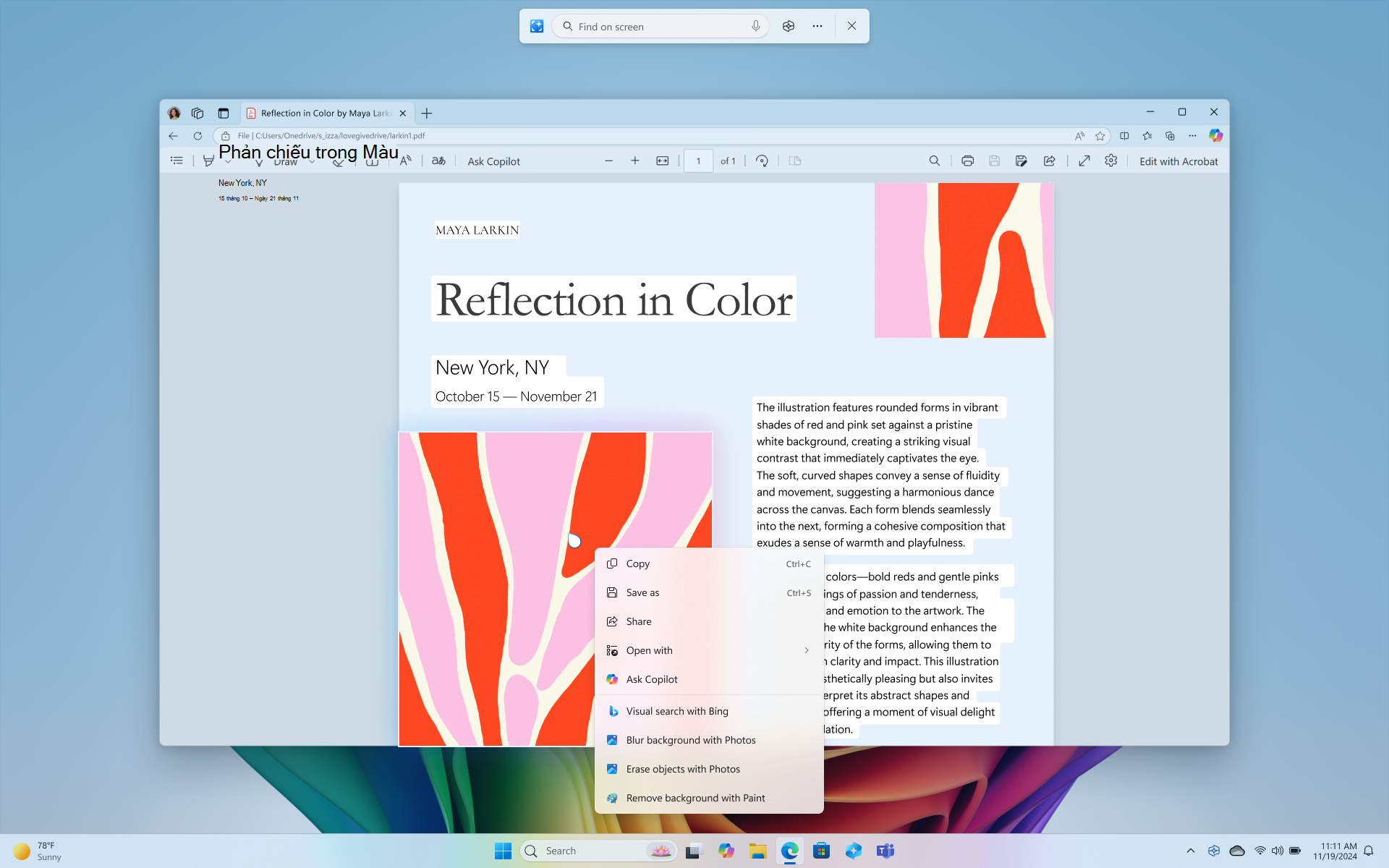
Nếu bạn chọn hình ảnh, bạn sẽ có các tùy chọn sau:
- Sao chép: Sao chép hình ảnh vào bảng tạm
- Lưu dưới dạng: Lưu hình ảnh vào một vị trí đã xác định
- Chia sẻ: Mở tùy chọn chia sẻ tệp cho tệp hình ảnh
- Mở bằng: Mở hình ảnh bằng ứng dụng như Ảnh, Công cụ Cắt hoặc Vẽ
- Tìm kiếm trực quan với Bing: Thực hiện tìm kiếm trực quan bằng cách sử dụng Bing bằng trình duyệt web mặc định của bạn
- Làm mờ nền bằng Ảnh: Làm mờ nền bằng ứng dụng Ảnh
- Xóa đối tượng bằng Ảnh: Xóa đối tượng không mong muốn trong ảnh bằng ứng dụng Ảnh
- Loại bỏ nền bằng ứng dụng Vẽ: Loại bỏ nền của hình ảnh bằng công cụ Vẽ
Mẹo
Nếu bạn không thấy các tùy chọn cho Ảnh hoặc Vẽcủa Microsoft, hãy đảm bảo bạn đã cài đặt phiên bản mới nhất của ứng dụng từ Microsoft Store.
Bấm để thực hiện làm được nhiều việc hơn với nội dung
Khi bạn tô sáng văn bản hoặc hình ảnh bằng Click to Do, bạn sẽ có thêm tùy chọn Hỏi Copilot. Bạn có thể chọn thêm yêu cầu của riêng mình để đi kèm với nội dung được tô sáng hoặc chọn đề xuất yêu cầu. Copilot sẽ mở ra với nội dung của bạn trong hộp yêu cầu. Copilot sau đó sẽ trở thành nhà cung cấp để hoàn tất hành động khi nội dung đã chọn được chuyển giao từ mục Bấm để thực hiện cho Copilot.
Nếu thiết bị của bạn là một phần trong tổ chức của cơ quan hoặc trường học của bạn, tính năng Hỏi Microsoft Copilot sẽ được hiển thị thay vì Hỏi Copilot. Hành động này cho phép Microsoft Copilot giải quyết các truy vấn của bạn. Hỏi Microsoft Copilot yêu cầu giấy phép Microsoft 365 và tuân thủ chính sách về quyền riêng tư của tổ chức bạn.
Tắt tính năng Bấm để thực hiện với Copilot+ PC
Theo mặc định, tính năng Bấm để thực hiện được bật cho Copilot+ PC. Mặc dù không thể loại bỏ phần bổ trợ này, nhưng bạn có thể tắt hoặc bật tính năng này từ vị trí sau:
Mở Cài đặt, sau đó đi tới >Quyền riêng tư & bảo mật>Bấm để thực hiện.
Đặt thiết đặt Bấm để thực hiện thành:
- Bật: Tính năng Bấm để thực hiện được bật (mặc định)
- Tắt: Tính năng Bấm để thực hiện bị tắt
Khi tính năng Bấm để thực hiện bị tắt, phím
+ Windowsbấm chuột, phím Windows
+ Q và vuốt sang phải trên các PC hỗ trợ cảm ứng sẽ không mở tính năng Bấm để thực hiện. Bạn vẫn có thể thấy các tùy chọn để mở tính năng Bấm để thực hiện từ các vị trí khác, chẳng hạn như Công cụ Cắt, nhưng bạn sẽ nhận được lỗi Không thể mở Bấm để thực hiện nếu bạn chọn tùy chọn này.
Biến thể khu vực Bấm để thực hiện
Các tính năng Bấm để thực hiện sẽ khác nhau tùy theo cài đặt khu vực và ngôn ngữ trên thiết bị của bạn. Việc hiểu rõ các biến thể này có thể giúp bạn sử dụng hiệu quả công cụ trong các môi trường khác nhau. Sau đây là những khác biệt chính giữa các khu vực:
Khu vực Khu vực Kinh tế Châu Âu (EEA)
- Tìm kiếm trên web: Sử dụng Microsoft Edge và Bing để thực hiện tìm kiếm.
- Tìm kiếm trực quan bằng Bing: Không sẵn dùng.
- Loại bỏ nền bằng công cụ Vẽ: Các tính năng hình ảnh nâng cao như Làm mờ, Loại bỏ và Xóa hiện không sẵn dùng.
- Hỏi Copilot: Không sẵn dùng.
- Hành động Microsoft Teams: Không thể truy nhập các tính năng như gửi tin nhắn và lên lịch cuộc họp với Teams.
- Thực hành trong Huấn luyện viên đọc: Không sẵn dùng.
- Đọc bằng Trình đọc Chân thực: Không sẵn dùng.
- Soạn thảo với Copilot trong Word: Không sẵn dùng.
Trung Quốc
- Tìm kiếm trên web: Do yêu cầu của quy định, hệ thống có thể sử dụng công cụ tìm kiếm địa phương để thực hiện tìm kiếm.
- Tìm kiếm trực quan bằng Bing: Quyền truy nhập vào tính năng tìm kiếm trực quan bằng Bing có thể khác nhau do quy định tại địa phương.
- Hỏi Copilot: Không sẵn dùng.
- Soạn thảo với Copilot trong Word: Không sẵn dùng.
- Tóm tắt: Không sẵn dùng.
- Tạo danh sách gạch đầu dòng: Không sẵn dùng.
- Viết lại (Trang trọng): Không sẵn dùng.
- Viết lại (Tinh chỉnh): Không sẵn dùng.
Những điều cần cân nhắc về quyền riêng tư của Click to Do
Khi bạn chọn gửi thông tin từ mục Bấm để thực hiện đến một ứng dụng, chẳng hạn như Vẽ, Bấm để thực hiện sẽ tạm thời lưu thông tin này để hoàn tất quá trình chuyển. Bấm để thực hiện sẽ tạo một tệp tạm thời ở vị trí sau đây:
- C:\Users\{username}\AppData\Local\Temp
Tệp tạm thời cũng có thể được lưu khi bạn chọn gửi phản hồi. Các tệp tạm thời này không được lưu lâu dài. Tính năng Bấm để thực hiện không giữ lại bất kỳ nội dung nào từ màn hình của bạn sau khi hoàn thành hành động được yêu cầu. Tuy nhiên, tệp hình ảnh có thể được lưu tạm thời cho đến khi hoàn tất quy trình hoặc khi khởi tạo một hành động mới. Một số dữ liệu chẩn đoán cũng được thu thập để giữ cho tính năng Bấm để thực hiện an toàn, cập nhật và hoạt động.
Các hành động văn bản thông minh hơn của tính năng Bấm để thực hiện, bao gồm Tóm tắt, Tạo danh sách gạch đầu dòng, Viết lại (Thông thường),Viết lại (Trang trọng) và Viết lại (Tinh chỉnh) đều hoạt động trên nền tảng mô hình ngôn ngữ nhỏ hiện đại có tên là Phi Silica. Phi Silica tận dụng NPU và mô hình ngôn ngữ chạy cục bộ trên Copilot+ PC. Phi Silica cung cấp hộp thư đến có Windows trên Copilot+ PC.
Khi người dùng bấm vào hành động văn bản của tính năng Bấm để thực hiện, văn bản đã chọn và hành động đã chọn sẽ được gửi đến Phi Silica như một phần của yêu cầu. Phi Silica chạy cục bộ trên thiết bị. Phi Silica viết lại văn bản đã chọn một cách thông minh theo yêu cầu của người dùng và truyền lại phản hồi từ mô hình. Phi Silica cung cấp phản hồi nhanh chóng và hiệu quả, sử dụng rất ít năng lượng. Để biết thêm thông tin, hãy xem Phi Silica, SLM nhỏ nhưng mạnh mẽ trên thiết bị.
Để liên tục tuân thủ cam kết của Microsoft về quyền riêng tư và bảo mật dữ liệu, tất cả các hình ảnh đã lưu và dữ liệu đã xử lý sẽ được lưu giữ trên thiết bị và được xử lý cục bộ. Tuy nhiên, tính năng Bấm để thực hiện cho phép bạn chọn xem bạn có muốn biết thêm thông tin về nội dung đã chọn của bạn trực tuyến hay không. Khi bạn chọn một trong các hành động Bấm để thực hiện sau đây, nội dung đã chọn sẽ được gửi đến nhà cung cấp trực tuyến từ thiết bị cục bộ của bạn để hoàn thành yêu cầu của bạn:
- Tìm kiếm trên web: Gửi nội dung đã chọn trên Bing bằng Microsoft Edge
- Mở trang web: Mở trang web đã chọn trong trình duyệt mặc định của bạn
- Tìm kiếm trực quan với Bing: Gửi nội dung đã chọn đến tìm kiếm trực quan trên Bing bằng cách sử dụng trình duyệt mặc định của bạn
Để biết thêm thông tin về quyền riêng tư đối với tính năng Bấm để thực hiện, hãy xem Điều khoản về Quyền riêng tư của Microsoft.
Cam kết của Microsoft về AI có trách nhiệm và Quyền riêng tư
Microsoft đã nỗ lực thúc đẩy AI theo cách có trách nhiệm kể từ năm 2017, khi chúng tôi lần đầu xác định các nguyên tắc AI và sau đó triển khai phương pháp tiếp cận của mình thông qua Tiêu chuẩn AI có trách nhiệm. Quyền riêng tư và bảo mật là những nguyên tắc cốt lõi khi chúng tôi phát triển và triển khai các hệ thống AI. Chúng tôi nỗ lực giúp khách hàng sử dụng các sản phẩm AI của mình một cách có trách nhiệm, chia sẻ kinh nghiệm và xây dựng quan hệ đối tác dựa trên sự tin cậy. Để biết thêm về những nỗ lực AI có trách nhiệm của chúng tôi, các nguyên tắc hướng dẫn chúng tôi và các công cụ và khả năng chúng tôi đã tạo ra để đảm bảo rằng chúng tôi phát triển công nghệ AI một cách có trách nhiệm, hãy xem AI có trách nhiệm.
Để làm rõ cách hoạt động của từng tính năng AI, quan trọng là bạn phải hiểu rõ các khả năng và giới hạn của tính năng đó. Bạn nên hiểu rõ các lựa chọn có sẵn cho bạn trong tính năng AI và trách nhiệm liên quan đến các lựa chọn đó.
Tính năng Bấm để thực hiện đề xuất các hành động bạn có thể thực hiện và bạn có thể chọn các ứng dụng sẽ là nhà cung cấp (nếu có) cho các hành động đó. Sau khi bạn chọn hành động và nhà cung cấp cho hành động đó, kết quả từ hành động đó thuộc trách nhiệm của nhà cung cấp. Ví dụ, từ tính năng Bấm để thực hiện, bạn có thể chọn hành động Xóa nền bằng ứng dụng Vẽ, nghĩa là bạn đã chọn Vẽ làm nhà cung cấp cho hành động đó. Sau khi bạn đã chọn hành động từ menu ngữ cảnh Bấm để thực hiện, hành động sẽ khởi chạy ứng dụng Vẽ và hình ảnh đã chọn sẽ được ứng dụng Vẽ xử lý.
Tính năng Bấm để thực hiện sử dụng nhận dạng ký tự quang học (OCR) trên PC của bạn để phát hiện các thực thể văn bản trên ảnh chụp màn hình. Để biết thêm thông tin về OCR, hãy xem ghi chú về tính minh bạch và các trường hợp sử dụng cho OCR.
Các hành động văn bản thông minh và gợi ý câu lệnh của Copilot trong tính năng Bấm để thực hiện sử dụng mô hình ngôn ngữ nhỏ có tên là Phi Silica. Để biết thêm thông tin về Phi Silica, hãy xem Bắt đầu với Phi Silica trong SDK Ứng dụng Windows. Để biết thông tin về các nguyên tắc AI có trách nhiệm hướng dẫn triển khai Phi Silica và các biện pháp an toàn tại chỗ khi sử dụng các mô hình ngôn ngữ tạo sinh, vui lòng xem Phát triển AI tạo sinh có trách nhiệm trên Windows.
Các mô hình của Click to Do đã trải qua các đánh giá về tính công bằng, cùng với các đánh giá toàn diện về AI có trách nhiệm, bảo mật và quyền riêng tư để đảm bảo công nghệ này có hiệu quả và công bằng, đồng thời tuân thủ các biện pháp thực hành tốt nhất về AI có trách nhiệm của Microsoft.