

Tính năng Gợi nhớ (bản xem trước) đã được giới thiệu vào đầu năm nay, với khả năng cho phép bạn nhanh chóng tìm và quay lại những gì bạn đã thấy trước đây trên PC của mình. Bạn có thể sử dụng đường thời gian có thể khám phá để tìm nội dung mà bạn nhớ đã nhìn thấy trước đó. Bạn cũng có thể sử dụng tìm kiếm có hỗ trợ ngữ nghĩa và chỉ cần mô tả cách bạn nhớ điều gì đó và Gợi nhớ sẽ truy xuất ngay khi bạn nhìn thấy nội dung đó. Mọi ảnh, liên kết hoặc thông điệp đều có thể là điểm mới để tiếp tục.
Để sử dụng tính năng Gợi nhớ, bạn cần chọn tham gia lưu ảnh chụp nhanh, đây là ảnh chụp màn hình về hoạt động của bạn. Ảnh chụp nhanh và thông tin ngữ cảnh thu được từ ảnh này được lưu và mã hóa vào ổ đĩa cứng cục bộ của bạn. Tính năng Gợi nhớ không chia sẻ ảnh chụp nhanh hoặc dữ liệu liên quan với Microsoft hoặc các bên thứ ba, cũng như không chia sẻ giữa những người dùng Windows khác nhau trên cùng một thiết bị. Windows sẽ xin phép bạn trước khi lưu ảnh chụp nhanh. Bạn luôn kiểm soát những ứng dụng và trang web nào được lưu trong ảnh chụp nhanh và bạn có thể xóa ảnh chụp nhanh, tạm dừng hoặc tắt chúng bất cứ lúc nào. Mọi tùy chọn trong tương lai cho người dùng để chia sẻ dữ liệu đều sẽ yêu cầu người dùng hành động rõ ràng được cung cấp đầy đủ thông tin.
Nếu bạn chọn sử dụng tính năng này, thì khi bạn sử dụng PC, một ảnh chụp nhanh màn hình đang hoạt động của bạn sẽ được lưu cứ vài giây một lần và khi nội dung của cửa sổ đang hoạt động của bạn thay đổi. Ảnh chụp nhanh cũng được bảo vệ bằng Windows Hello, vì vậy chỉ người dùng đã đăng nhập mới có thể truy cập nội dung Gợi nhớ của họ. Tính năng Gợi nhớ cho phép bạn tìm kiếm nội dung, bao gồm cả hình ảnh và văn bản, bằng cách sử dụng các gợi ý bạn nhớ. Bạn đang cố gắng nhớ tên của nhà hàng bền vững mà bạn đã thấy vào tuần trước? Chỉ cần yêu cầu Gợi nhớ và ứng dụng sẽ truy xuất cả kết quả khớp và kết quả khớp trực quan cho tìm kiếm của bạn, tự động được sắp xếp theo mức độ chặt chẽ của kết quả so với tìm kiếm của bạn. Gợi nhớ thậm chí còn cung cấp cho bạn tùy chọn để quay lại nội dung bạn đã xem và tiếp tục tại nơi bạn đã dừng lại.
Lưu ý
Tính năng Gợi nhớ được tối ưu hóa cho một số ngôn ngữ: tiếng Anh, tiếng Trung (giản thể), tiếng Pháp, tiếng Đức, tiếng Nhật và tiếng Tây Ban Nha. Có áp dụng các giới hạn về dung lượng lưu trữ và dựa trên nội dung. Để biết thêm thông tin, hãy xem https://aka.ms/copilotpluspcs.
Yêu cầu hệ thống đối với tính năng Gợi nhớ
PC của bạn cần phải đáp ứng các yêu cầu hệ thống tối thiểu sau để thu hồi:
PC chạy Windows 11 AI+ PC đáp ứng tiêu chuẩn Cốt lõi bảo mật
Copilot+ PC đáp ứng tiêu chuẩn Lõi bảo mật40 TOPs NPU (đơn vị xử lý thần kinh)
RAM 16 GB
Dung lượng lưu trữ 256 GB
- Để bật tính năng Thu hồi, bạn sẽ cần ít nhất 50 GB dung lượng lưu trữ trống
- Tính năng lưu ảnh tự động tạm dừng khi thiết bị có dưới 25 GB dung lượng lưu trữ
Người dùng cần bật tính năng Mã hóa Thiết bị hoặc BitLocker
Người dùng cần đăng ký vào tính năng Bảo mật Đăng nhập Nâng cao của Windows Hello với ít nhất một tùy chọn đăng nhập sinh trắc học được bật để xác thực
Các trình duyệt được hỗ trợ và khả năng của chúng bao gồm:
- Microsoft Edge: lọc các trang web được chỉ định và lọc hoạt động duyệt web riêng tư
- Firefox: lọc các trang web được chỉ định và lọc hoạt động duyệt web riêng tư
- Opera: lọc các trang web được chỉ định và lọc hoạt động duyệt web riêng tư
- Google Chrome: lọc các trang web được chỉ định và lọc hoạt động duyệt web riêng tư
- Trình duyệt dựa trên Chromium (124 trở lên): Đối với các trình duyệt dựa trên Chromium không được liệt kê ở trên, chỉ lọc hoạt động duyệt web riêng tư, không lọc các trang web cụ thể
Bắt đầu lưu ảnh chụp nhanh
Theo mặc định, tính năng lưu ảnh chụp nhanh để Gợi nhớ không được bật. Bạn cần chọn tham gia để lưu ảnh chụp nhanh. Có một vài cách để thực hiện việc này:
- Bạn có thể đi tới Cài đặt> WindowsQuyền riêng tư & Bảo mật>Thu hồi & Ảnh chụp nhanh , để kiểm soát thời điểm lưu ảnh chụp nhanh, với tùy chọn Lưu ảnh chụp nhanh, di chuyển công tắc chuyển đổi sang Bật .
- Lần đầu mở tính năng Gợi nhớ, bạn sẽ được hỏi có muốn cho phép lưu ảnh chụp nhanh không.
Trong các môi trường thương mại và giáo dục được quản lý, tính năng Gợi nhớ sẽ bị xóa theo mặc định cho đến khi quản trị viên CNTT cho phép tính năng này trên thiết bị của người dùng cuối. Để biết thêm thông tin về cách quản lý tính năng Gợi nhớ trên Copilot+ PC cho tổ chức của bạn, hãy xem Quản lý tính năng Thu hồi.
Cách sử dụng tính năng Gợi nhớ
Để mở Gợi nhớ, hãy sử dụng phím Windows phím tắt +J , bằng cách chọn Gợi nhớ từ Bắt đầu>Tất cả Ứng dụng hoặc chọn biểu tượng Gợi nhớ sau đây trên thanh tác vụ:

Mỗi lần bạn khởi chạy Gợi nhớ hoặc thay đổi cài đặt Gợi nhớ, bạn sẽ được yêu cầu xác nhận rằng đó là bạn bằng cách sử dụng Windows Hello. Ảnh chụp nhanh đã lưu và mọi thông tin liên quan đều được mã hóa để chỉ bạn mới có thể truy cập chúng. Tính năng Gợi nhớ tận dụng tính năng giải mã kịp thời được bảo vệ bởi Bảo mật Đăng nhập Nâng cao (ESS) của Windows Hello. Tính năng Gợi nhớ yêu cầu bạn xác nhận danh tính của mình trước khi khởi chạy và trước khi bạn có thể truy cập ảnh chụp nhanh của mình, vì vậy bạn cũng sẽ cần đăng ký với Windows Hello nếu bạn chưa đăng ký. Cơ sở dữ liệu chỉ mục tìm kiếm của bạn cho tính năng Gợi nhớ cũng được mã hóa. Theo mặc định, tính năng Gợi nhớ hỗ trợ đăng nhập bằng Windows Hello bằng khuôn mặt, dấu vân tay hoặc mã PIN của bạn.
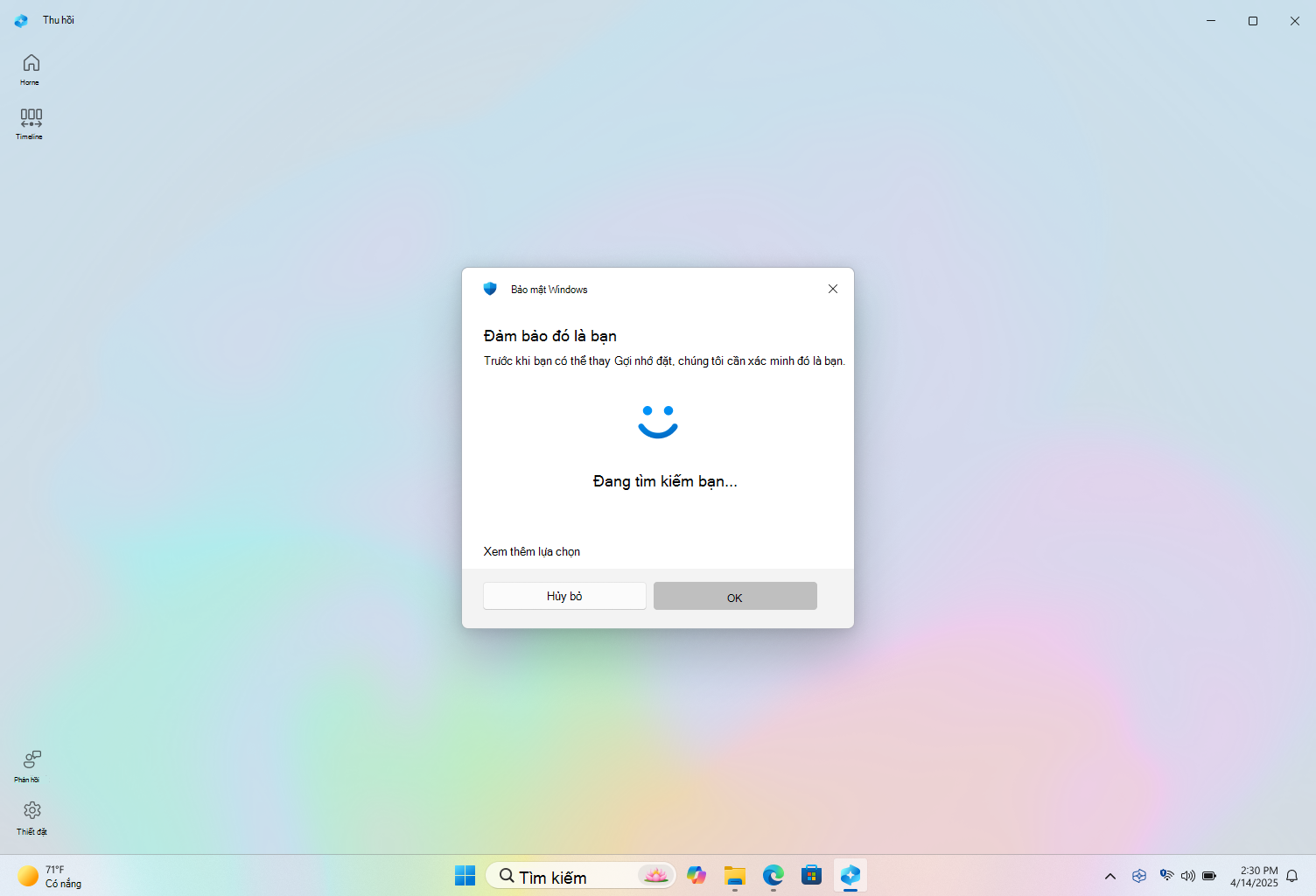
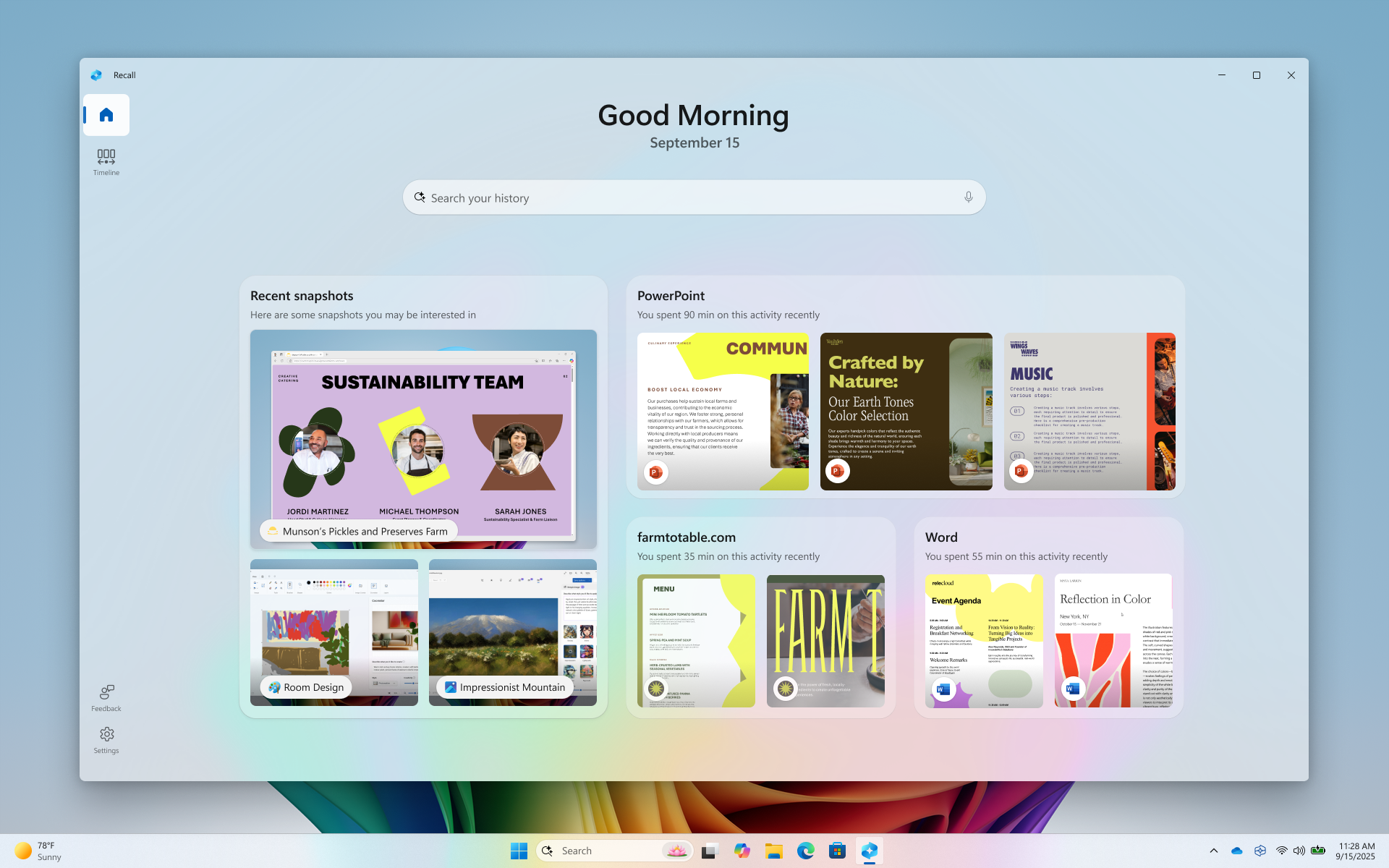
Sau khi xác nhận danh tính của mình, bạn sẽ được chuyển đến trang chủ của mình trong tính năng Gợi nhớ. Ban đầu, trang chủ của bạn chỉ chứa một thanh tìm kiếm.
Khi bạn sử dụng Copilot+ PC, trang chủ của bạn sẽ tự điều chỉnh cho phù hợp với bạn dựa trên ảnh chụp nhanh và ứng dụng gần đây mà bạn đã sử dụng.
Trang chủ Gợi nhớ của bạn giúp bạn tiếp tục khôi phục từ nơi bạn đã dừng lại ngày hôm qua. Nếu bạn không muốn có trang chủ tùy chỉnh, bạn có thể thay đổi tính năng Gợi nhớ hiển thị trải nghiệm tùy chỉnh bằng cách sử dụng cài đặt ảnh chụp nhanh của bạn thành Tắt từ Cài đặt>Quyền riêng tư & bảo mật>Gợi nhớ & ảnh chụp nhanh> Càiđặt nâng cao. Nếu bạn tắt trải nghiệm trang chủ tùy chỉnh, trang chủ của bạn sẽ chỉ chứa thanh tìm kiếm. Bạn có thể truy cập trang chủ của mình bất cứ lúc nào bằng thanh dẫn hướng của Recall.
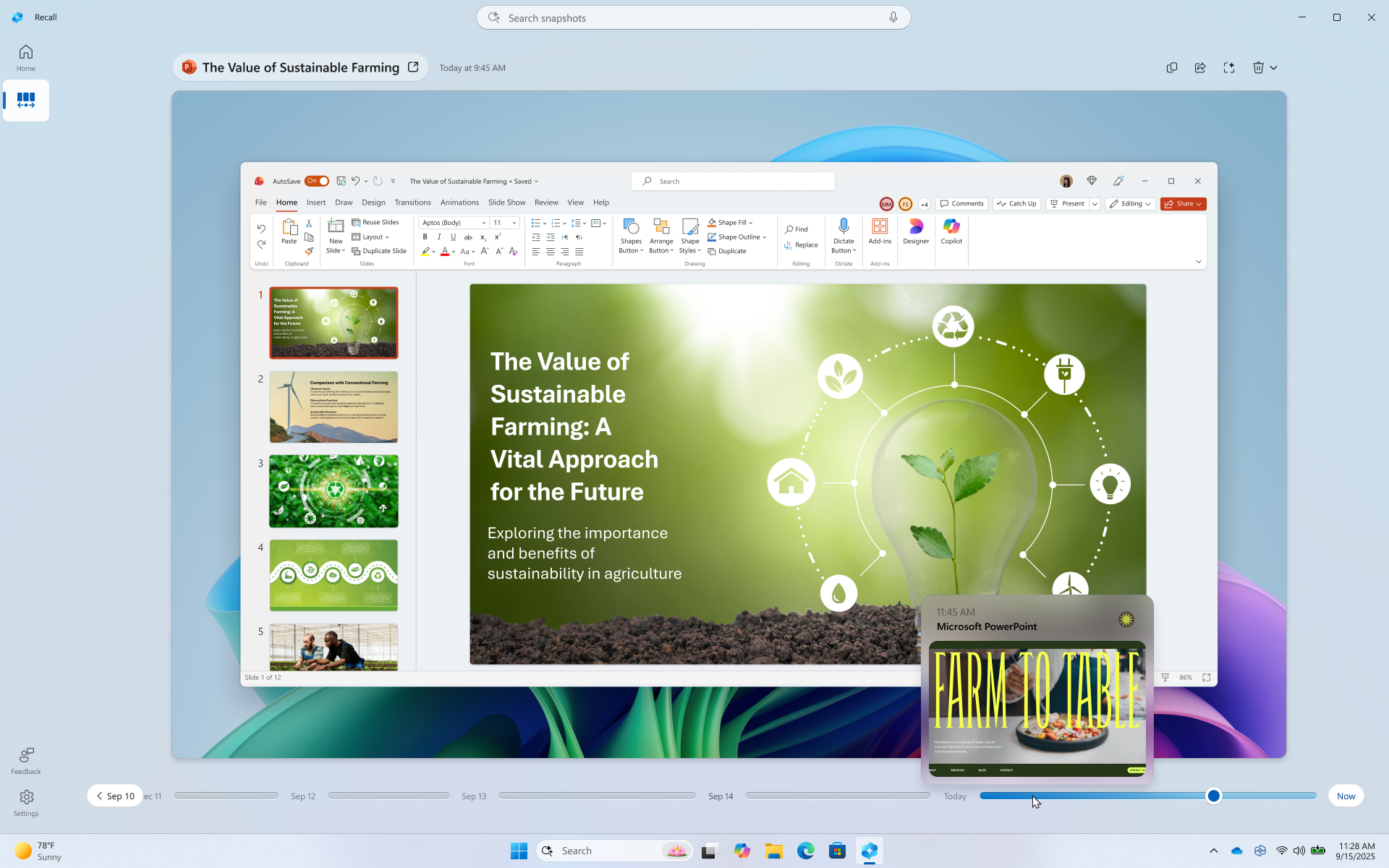
Để xem lại những ảnh chụp nhanh trước đây của bạn, hãy chọn dòng thời gian từ thanh dẫn hướng của Recall. Dòng thời gian của bạn trong Gợi nhớ được chia thành các đoạn, là các khối thời gian chụp ảnh màn hình của bạn được chụp khi bạn sử dụng PC. Bạn có thể di chuột qua dòng thời gian để xem lại hoạt động của mình trong cửa sổ xem trước. Việc chọn vị trí trên dòng thời gian hoặc chọn cửa sổ xem trước sẽ tải ảnh chụp nhanh để bạn có thể tương tác với nội dung.
Tìm kiếm bằng Gợi nhớ
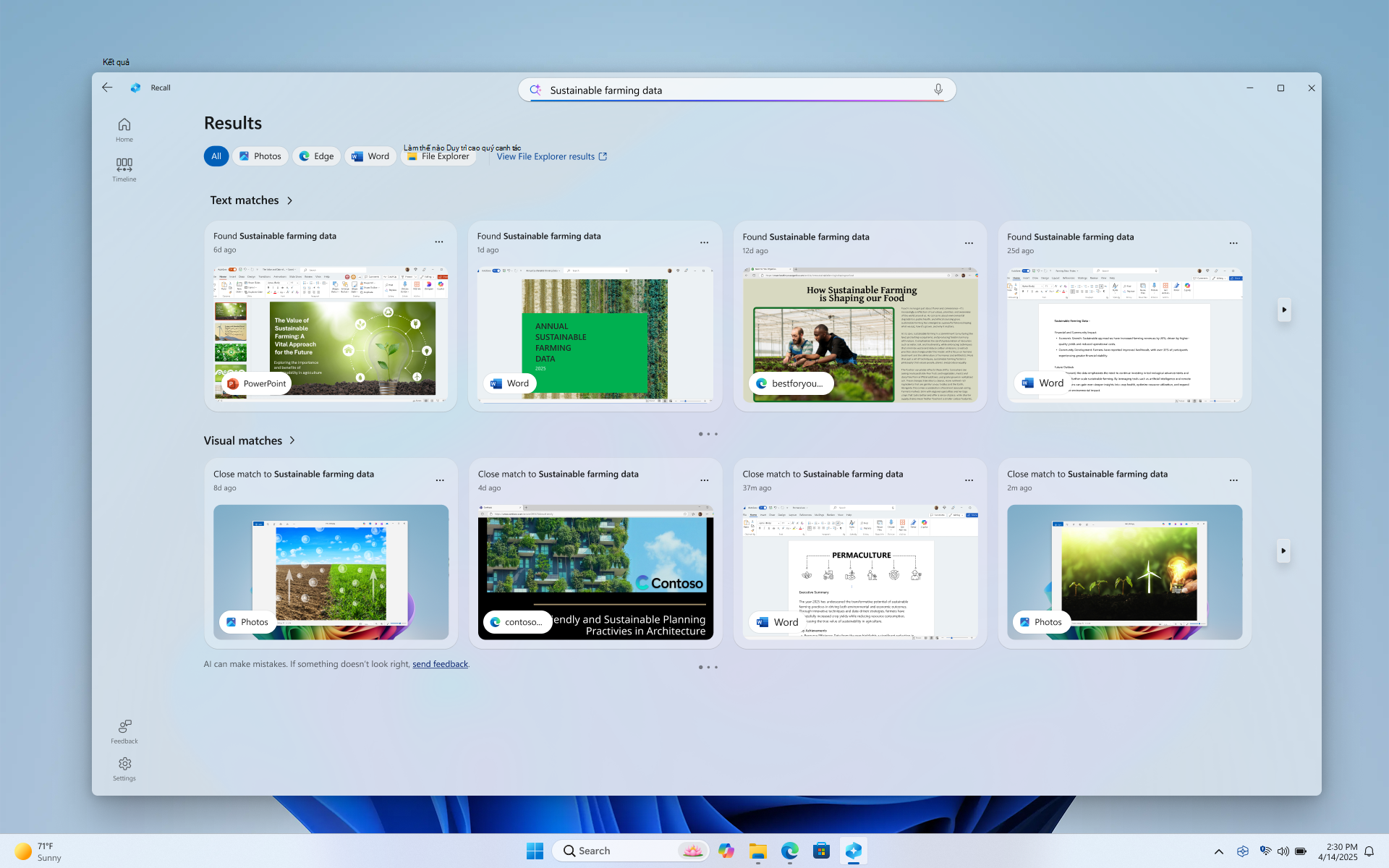
Có thể bạn muốn làm công thức bánh pizza mà bạn đã thấy trước đó hôm nay nhưng bạn không nhớ mình đã nhìn thấy nó ở đâu. Nhập bánh pizza vỏ mỏng vào hộp tìm kiếm sẽ dễ dàng tìm lại công thức nấu ăn. Bạn cũng có thể tìm kiếm pizza nếu bạn không nhớ loại pizza cụ thể. Mặc dù vậy, các tìm kiếm ít cụ thể hơn có khả năng mang đến nhiều kết quả khớp hơn. Nếu bạn muốn tìm kiếm bằng giọng nói của mình, bạn có thể chọn micrô rồi nói truy vấn tìm kiếm của bạn.

Theo mặc định, kết quả được hiển thị từ tất cả các ứng dụng mà tính năng Gợi nhớ tìm thấy trùng khớp. Bạn có thể thu hẹp kết quả của mình bằng cách lọc các kết quả khớp cho một ứng dụng cụ thể bằng cách chọn một ứng dụng từ danh sách.

Khi kết quả được hiển thị, chúng sẽ được liệt kê dưới tiêu đề kết quả khớp văn bản và kết quả khớp trực quan. Các kết quả khớp gần với tìm kiếm của bạn sẽ được hiển thị trước tiên. Bạn cũng sẽ nhận thấy rằng một số mục được liệt kê là một trong các kiểu kết quả khớp sau đây:
- Trận đấu gần: Các kết quả khớp gần thường bao gồm ít nhất một trong các thuật ngữ tìm kiếm hoặc hình ảnh đại diện cho một thuật ngữ trong truy vấn của bạn.
- Trận đấu liên quan: Các kết quả trùng khớp có điểm chung với các thuật ngữ tìm kiếm sẽ được coi là có liên quan. Ví dụ: nếu bạn tìm kiếm bánh pizza vỏ mỏng, bạn cũng có thể nhận được các kết quả khớp liên quan bao gồm bánh pizza bốn phô mai hoặc bánh mì dẹt rau củ vì có những điểm tương đồng giữa chúng.
Tương tác với nội dung
Sau khi bạn đã tìm thấy mục mình muốn xem lại, hãy chọn lát xếp. Gợi nhớ sẽ mở ảnh chụp nhanh và bật tính năng Bấm để thực hiện, hoạt động ở phía trên cùng của ảnh chụp nhanh đã lưu. Tính năng Bấm để thực hiện sẽ phân tích nội dung trong ảnh chụp nhanh và cho phép bạn tương tác với hình ảnh hoặc văn bản được nhận dạng trong ảnh chụp nhanh. Bạn sẽ nhận thấy rằng khi tính năng Bấm để thực hiện hoạt động, con trỏ của bạn sẽ hiển thị màu xanh và trắng. Con trỏ cũng thay đổi hình dạng tùy thuộc vào loại thông tin bên dưới con trỏ. Những gì bạn có thể làm với thông tin này thay đổi dựa trên loại nội dung mà tính năng Bấm để thực hiện phát hiện. Nếu bạn chọn ảnh trong ảnh chụp nhanh, bạn có thể sao chép, chỉnh sửa bằng ứng dụng chỉnh sửa ảnh mặc định như Ảnh hoặc mở ảnh trong một ứng dụng khác như Công cụ cắt hoặc Vẽ. Khi bạn tô sáng văn bản bằng Bấm để thực hiện, bạn có thể mở văn bản trong trình soạn thảo văn bản hoặc sao chép văn bản. Ví dụ: bạn có thể muốn sao chép văn bản của danh sách thành phần của công thức nấu ăn để chuyển đổi thành hệ mét.

Tính năng Bấm để thực hiện sẽ tạm thời lưu nội dung khi bạn sử dụng một tùy chọn gửi nội dung đến một ứng dụng, chẳng hạn như Notepad hoặc Vẽ. Để biết thêm thông tin, hãy xem Bấm để Thực hiện trong Gợi nhớ.
Phía trên ảnh đã chọn của bạn, bạn có nhiều tùy chọn ảnh chụp nhanh. Trong nhiều trường hợp, bạn có thể yêu cầu tính năng Gợi nhớ nhảy trở lại mục, chẳng hạn như mở lại trang web, bản trình bày PowerPoint hoặc ứng dụng đang chạy tại thời điểm chụp nhanh. Bạn cũng có thể ẩn Bấm để thực hiện, sao chép ảnh chụp nhanh hoặc xóa ảnh chụp nhanh.

Tạm dừng hoặc tiếp tục ảnh chụp nhanh
Để tạm dừng Thu hồi, hãy chọn biểu tượng Thu hồi trong khay hệ thống và chọn Tạm dừng cho đến ngày mai. Ảnh chụp nhanh sẽ bị tạm dừng cho đến khi chúng tự động tiếp tục vào lúc 12:00 sáng. Khi ảnh chụp nhanh bị tạm dừng, biểu tượng khay hệ thống Gợi nhớ có một đường chéo xuyên qua để bạn có thể dễ dàng biết rằng tính năng lưu ảnh chụp nhanh đã bị tắt. Để tiếp tục chụp nhanh theo cách thủ công, hãy chọn biểu tượng Gợi nhớ trong khay hệ thống và sau đó chọn Tiếp tục ảnh chụp nhanh, bạn sẽ được nhắc ủy quyền thay đổi này bằng thông tin xác thực Windows Hello của mình. Bạn cũng có thể truy cập trang cài đặt Thu hồi & ảnh chụp nhanh từ cuối cửa sổ này.
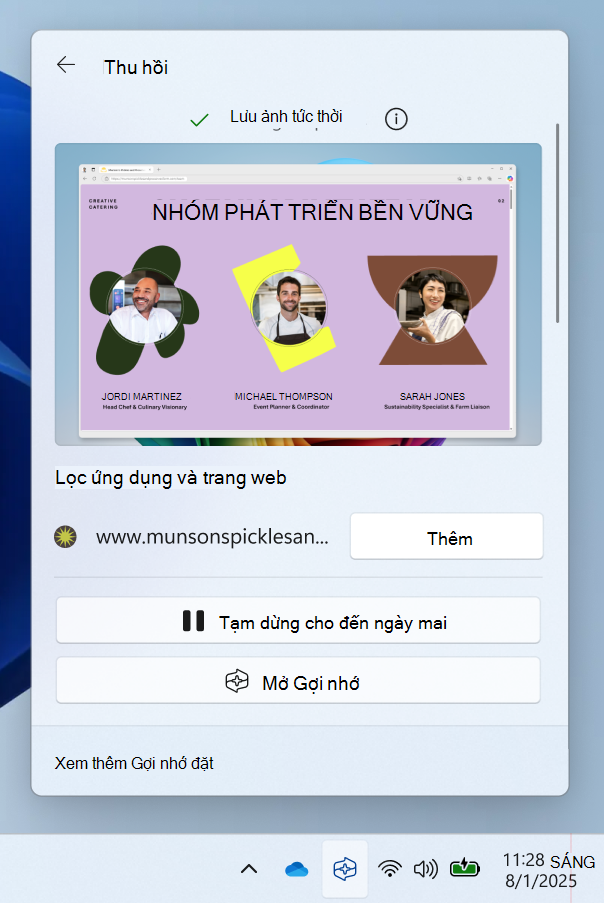
Lọc ứng dụng, trang web và thông tin nhạy cảm từ ảnh chụp nhanh của bạn
Bạn có thể lọc ra các ứng dụng và trang web để không được lưu dưới dạng ảnh chụp nhanh. Bạn có thể thêm ứng dụng và trang web bất kỳ lúc nào bằng cách đi tới Cài đặt>, Quyền riêng tư & bảo mật>, Gợi nhớ & ảnh chụp nhanh trên PC của bạn. Bạn sẽ cần sử dụng trình duyệt được hỗ trợ để lọc các trang web và lọc hoạt động duyệt web riêng tư. Đối với thông tin nhạy cảm, bạn có thể sử dụng cài đặt lọc thông tin nhạy cảm, được bật theo mặc định, giúp lọc ra ảnh chụp nhanh khi phát hiện thông tin nhạy cảm tiềm năng — ví dụ: mật khẩu, thẻ tín dụng và nhiều thông tin khác. Để biết thêm thông tin, hãy xem Lọc ứng dụng, trang web và thông tin nhạy cảm trong Gợi nhớ.
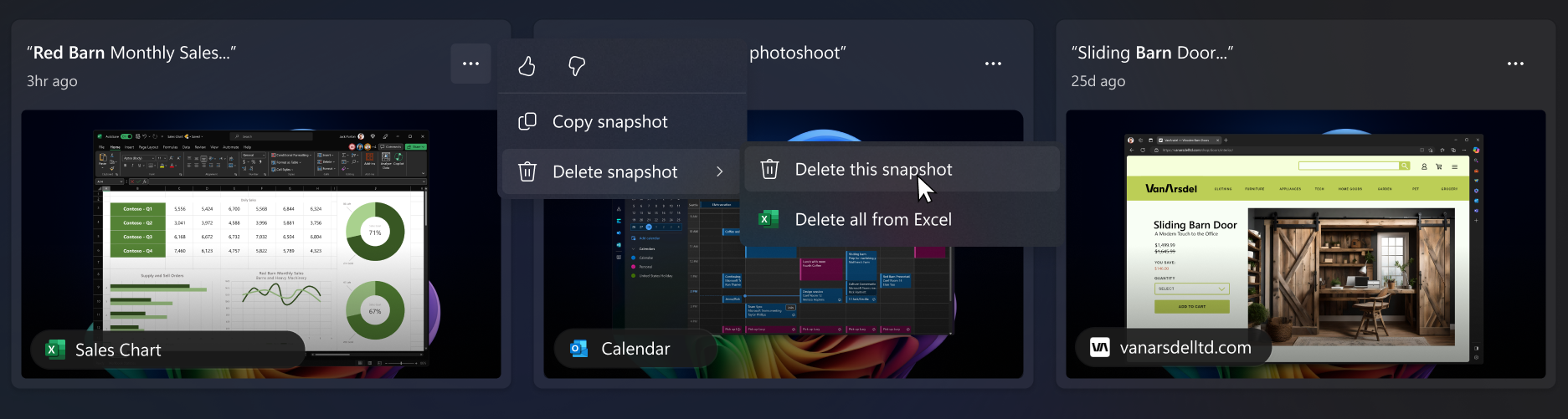
Xóa, xóa tất cả hoặc sao chép ảnh chụp nhanh từ kết quả tìm kiếm
Nếu bạn phát hiện thấy ảnh chụp nhanh mà bạn muốn xóa hoặc sao chép, hãy chọn ... để hiển thị các tùy chọn cho ảnh chụp nhanh. Bạn có thể chọn Sao chép ảnh chụp nhanh vào bảng tạm của bạn hoặc Xóa ảnh chụp nhanh. Nếu bạn nhận ra rằng ảnh chụp nhanh chứa một website hoặc ứng dụng mà bạn chưa lọc, bạn có thể Xóa tất cả ảnh chụp nhanh có chứa website hoặc ứng dụng đã chọn. Bạn sẽ được thông báo về số lượng ảnh chụp nhanh từ trang web hoặc ứng dụng đó sẽ bị xóa. Nếu bạn tiếp tục, tất cả ảnh chụp nhanh sẽ bị xóa hàng loạt. Nếu muốn, bạn có thể thêm website hoặc ứng dụng vào danh sách lọc sau khi xóa xong.
Đặt lại Thu hồi
Khi bạn đặt lại Thu hồi, thao tác này sẽ xóa tất cả ảnh chụp nhanh của bạn và đặt lại tất cả cài đặt của bạn cho Gợi nhớ. Việc đặt lại sẽ không xóa ảnh chụp nhanh bạn đã xuất vào thư mục trước đó hoặc ảnh chụp nhanh đã được chia sẻ trước đó với một ứng dụng hoặc trang web đã được lưu bởi bên thứ ba đó. Khi bạn mở Thu hồi hoặc bật tính năng lưu ảnh chụp nhanh lần tiếp theo, bạn sẽ được đưa đi thiết lập ban đầu lần nữa. Trong Khu vực Kinh tế Châu Âu (EEA), bạn sẽ nhận được mã xuất Gợi nhớ mới khi đặt lại Thu hồi.
Để đặt lại Thu hồi:
- Đi tới Cài đặt
 >Quyền riêng tư & bảo mật>Gợi nhớ & ảnh chụp nhanh>Cài đặt nâng cao, sau đó chọn Đặt lại Thu hồi.
- Xác nhận rằng bạn muốn xóa tất cả ảnh chụp nhanh và đặt lại cài đặt Gợi nhớ bằng cách chọn Đặt lại.
- Cho phép đặt lại bằng cách sử dụng Windows Hello.
Thiết bị của tôi được quản lý bởi cơ quan hoặc trường học của tôi, quản trị viên CNTT có thể bật ảnh chụp nhanh mà tôi không biết không?
Không. Nếu bạn có nhiều người có thể đăng nhập trên một thiết bị bằng các tài khoản khác nhau, thì mỗi người cần đưa ra quyết định xem họ có muốn cho phép lưu ảnh chụp nhanh hay không. Quản trị viên CNTT không thể tự mình bật tính năng lưu ảnh chụp nhanh trên thiết bị do một tổ chức hoặc trường học quản lý. Người quản trị CNTT chỉ có thể cung cấp cho bạn tùy chọn bật ảnh chụp nhanh. Trên các thiết bị được quản lý, bạn có thể nhận thấy rằng một số tùy chọn bị mờ đi và bạn không thể thay đổi chúng. Người quản trị của bạn cũng có thể đặt chính sách để:
Xóa Gợi nhớ khỏi thiết bị hoặc tắt Gợi nhớ trên thiết bị
Tắt lưu hoàn toàn ảnh chụp nhanh hoặc cho phép bạn bật ảnh chụp nhanh nếu bạn chọn
Đặt dung lượng đĩa tối đa mà tính năng Gợi nhớ có thể sử dụng
Đặt khoảng thời gian tối đa để lưu ảnh chụp nhanh trên đĩa cục bộ
Đặt danh sách các trang web và ứng dụng sẽ được lọc từ ảnh chụp nhanh
- Bạn có thể thêm nhiều trang web và ứng dụng hơn vào các danh sách lọc này cho chính mình trên thiết bị của mình
Để biết thêm thông tin về cách quản lý tính năng Gợi nhớ trên Copilot+ PC cho tổ chức của bạn, hãy xem Quản lý tính năng Thu hồi.
Thu hồi dưới dạng tính năng tùy chọn
Gợi nhớ là một tính năng tùy chọn cho Windows. Theo mặc định, tính năng này khả dụng cho các thiết bị không được quản lý bởi tổ chức hoặc trường học.
Để xóa Thu hồi, hãy nhập Bật hoặc tắt tính năng Windows trong hộp tìm kiếm trên thanh tác vụ. Bỏ chọn Gợi nhớ khỏi hộp thoại và khởi động lại PC của bạn. Mọi ảnh chụp nhanh đã lưu trước đó sẽ bị xóa khi xóa tính năng Gợi nhớ.
Để bật lại Thu hồi, hãy nhập Bật hoặc tắt tính năng Windows trong hộp tìm kiếm trên thanh tác vụ. Chọn Gợi nhớ từ hộp thoại và khởi động lại PC của bạn.
Cam kết của Microsoft về AI có trách nhiệm và Quyền riêng tư
Microsoft đã nỗ lực thúc đẩy AI theo cách có trách nhiệm kể từ năm 2017, khi chúng tôi lần đầu xác định các nguyên tắc AI và sau đó triển khai phương pháp tiếp cận của mình thông qua Tiêu chuẩn AI có trách nhiệm. Quyền riêng tư và bảo mật là những nguyên tắc cốt lõi khi chúng tôi phát triển và triển khai các hệ thống AI. Chúng tôi nỗ lực giúp khách hàng sử dụng các sản phẩm AI của mình một cách có trách nhiệm, chia sẻ kinh nghiệm và xây dựng quan hệ đối tác dựa trên sự tin cậy. Để biết thêm về những nỗ lực AI có trách nhiệm của chúng tôi, các nguyên tắc hướng dẫn chúng tôi và các công cụ và khả năng chúng tôi đã tạo ra để đảm bảo rằng chúng tôi phát triển công nghệ AI một cách có trách nhiệm, hãy xem AI có trách nhiệm.
Tính năng Gợi nhớ có thể hiển thị kết quả liên quan đến cảm xúc nhận thức của mọi người trong hình ảnh. Các quá trình cơ bản tạo nên cảm xúc của con người rất phức tạp và có những khác biệt về văn hóa, địa lý và cá nhân ảnh hưởng đến cách chúng ta có thể nhận thức, trải nghiệm và thể hiện cảm xúc. Kết quả liên quan đến cảm xúc của mọi người trong hình ảnh được dựa trên cách chúng xuất hiện và có thể không nhất thiết phải cho biết chính xác trạng thái bên trong của từng người.
Tính năng Gợi nhớ có thể sử dụng các gợi ý theo ngữ cảnh trong toàn bộ hình ảnh, bao gồm con người hoặc thực thể trong nền, đây là cách mà nó vẫn có thể liên kết hình ảnh với một cá nhân. Dữ liệu sinh trắc học và suy luận không được sử dụng. Bất kỳ kết quả nào nhận dạng một cá nhân hoặc suy ra cảm xúc của một cá nhân không phải là kết quả của quá trình xử lý khuôn mặt, chẳng hạn như nhận diện khuôn mặt, hoặc suy luận khác về khuôn mặt. Ví dụ, nếu một hình ảnh có chứa ảnh của một vận động viên nổi tiếng mặc áo đấu của đội mình và số áo cụ thể của họ, tính năng Gợi nhớ vẫn có thể trả về kết quả có thể xác định được vận động viên dựa trên các dấu hiệu theo ngữ cảnh đó.
Gợi nhớ sử dụng tính năng nhận dạng ký tự quang học (OCR), cục bộ trên PC, để phân tích ảnh chụp nhanh và tạo điều kiện tìm kiếm. Để biết thêm thông tin về OCR, hãy xem ghi chú về tính minh bạch và các trường hợp sử dụng cho OCR. Để biết thêm thông tin về quyền riêng tư và bảo mật, hãy xem Quyền riêng tư và quyền kiểm soát đối với trải nghiệm Gợi nhớ của bạn.
Chúng tôi muốn nghe từ bạn!
Nếu có điều gì bạn thích, và đặc biệt là nếu có điều gì bạn không thích về tính năng Gợi nhớ, bạn có thể gửi phản hồi cho Microsoft bằng cách chọn ... sau đó chọn biểu tượng Phản hồi trong Gợi nhớ. Khi gửi phản hồi, bạn sẽ gửi dữ liệu từ tính năng Gợi nhớ cho Microsoft, bao gồm mọi ảnh chụp màn hình mà bạn đính kèm với phản hồi.
Bài viết liên quan
Lọc ứng dụng, trang web và thông tin nhạy cảm trong Gợi nhớ
Quản lý ảnh chụp nhanh của Gợi nhớ và dung lượng đĩa của bạn
Bấm để Thực hiện trong Gợi nhớ: làm được nhiều việc hơn với những gì trên màn hình của bạn
Phím tắt cho Gợi nhớ và Bấm để Làm
Quyền riêng tư và quyền kiểm soát trải nghiệm Gợi nhớ của bạn
Quản lý Gợi nhớ (dành cho người quản trị CNTT)