

Sau khi kết nối PC chạy Windows 11 với màn hình bên ngoài, bạn có thể điều chỉnh cài đặt cho từng màn hình.
Trước khi bạn bắt đầu
Trước khi thay đổi cài đặt cho màn hình bên ngoài của bạn, hãy đảm bảo rằng mọi thứ đều được kết nối đúng cách. Dưới đây là cách mà bạn có thể thực hiện:
- Đảm bảo kết nối cáp đúng cách với PC hoặc cổng của bạn.
- Kiểm tra bản cập nhật Windows. Để kiểm tra bản cập nhật, hãy chọn Bắt đầu
 , sau đó tìm kiếm cài đặt. Chọn Cài đặtWindows
 >UpdateCheck
 >for updates.
Mẹo
Nếu bạn đang sử dụng bộ điều hợp hiển thị màn hình không dây, hãy kết nối bộ điều hợp với cổng HDMI trên chiếc TV hiện đại hơn, sau đó kết nối không dây PC của bạn với cổng. Sau khi kết nối bộ điều hợp hiển thị không dây với TV, hãy truy cập PC chạy Windows 11, nhấn Windows phím+ K để mở Cast, sau đó chọn bộ điều hợp màn hình không dây của bạn.
Sắp xếp lại màn hình của bạn
Bạn sẽ thấy tùy chọn này khi Windows phát hiện có nhiều hơn một màn hình. Mỗi màn hình sẽ được đánh số để giúp bạn xác định dễ dàng hơn.
Xác định màn hình
Để xem số tương ứng với màn hình, hãy chọn Bắt đầu , rồi tìm kiếm cài đặt. Chọn Cài đặt>Nhận dạnghiển thị hệ>thống >. Số sẽ xuất hiện trên màn hình được chỉ định.
Phát hiện màn hình
Nếu bạn đã kết nối với một màn hình khác và màn hình này chưa xuất hiện trong Cài đặt, hãy chọn Bắt đầu>Cài đặt> Mànhình>Hệ thống>Phát hiện NhiềuMàn hình>.
Kết nối màn hình không dây
Nếu bạn đã kết nối màn hình không dây và màn hình này không xuất hiện trong Cài đặt, hãy chọn Càiđặt>Bắt đầu> Mànhình Hệ>thống>Nhiều màn hình>Kết nối.
Sắp xếp màn hình của bạn
Nếu có nhiều màn hình, bạn có thể thay đổi cách sắp xếp màn hình. Điều này rất hữu ích nếu bạn muốn chuột di chuyển mượt mà trên màn hình hoặc khớp với cách chúng được thiết lập tại nhà hoặc văn phòng của bạn. Trong cài đặt Màn hình , hãy chọn và kéo màn hình đến vị trí bạn muốn. Hãy làm tương tự với tất cả màn hình bạn muốn di chuyển. Khi bạn đã hài lòng với bố cục, hãy chọn Áp dụng. Hãy kiểm tra bố cục mới bằng cách di chuyển con trỏ chuột trên các màn hình khác nhau để đảm bảo các tính năng hoạt động như bạn mong muốn.
Mẹo
Hãy dùng tùy chọn Nhận dạng khi sắp xếp màn hình của bạn để xem số màn hình trên màn hình.
Nhiều tùy chọn hiển thị
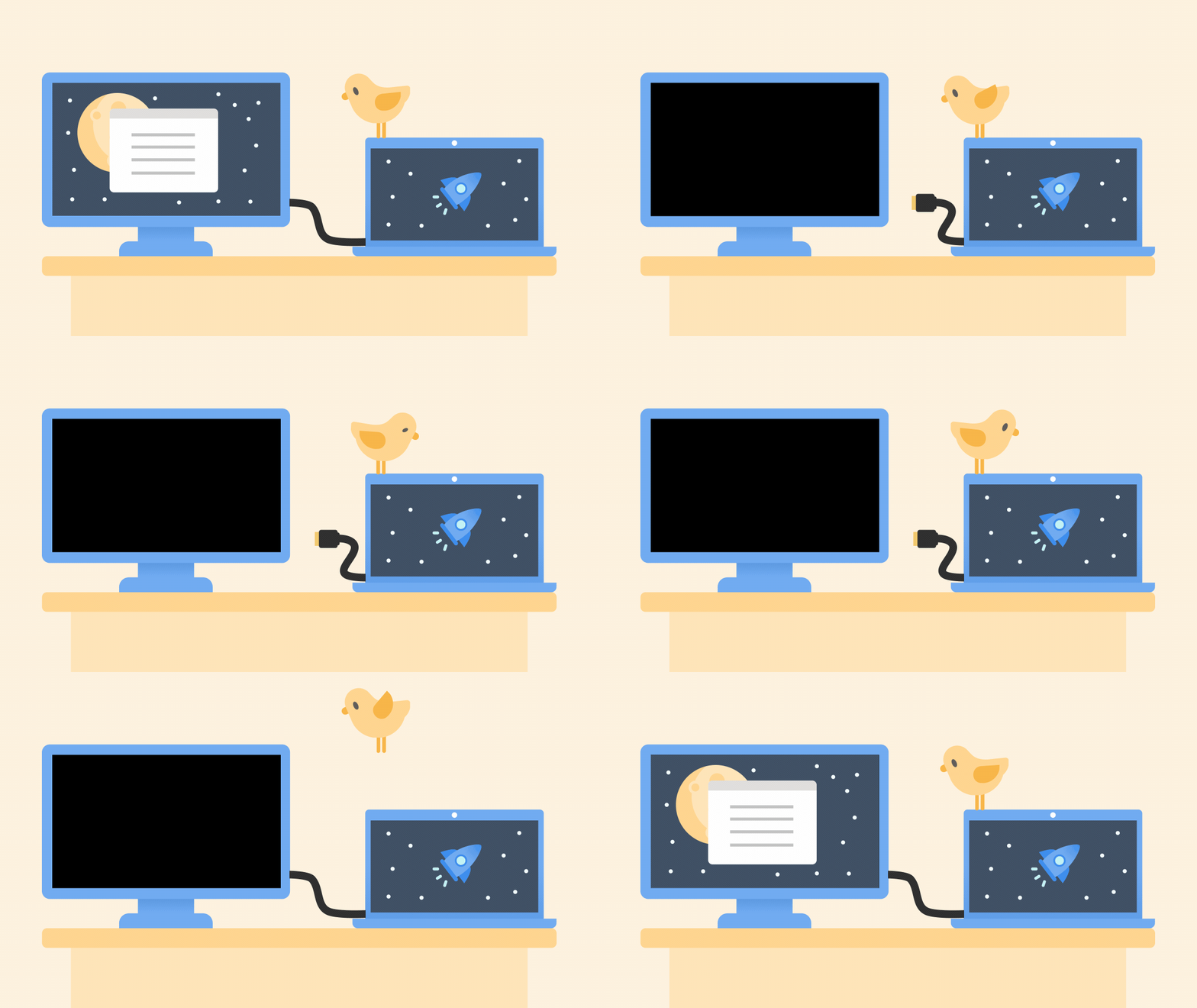
Khi bạn tháo đế cắm máy tính của mình, các cửa sổ trên màn hình bên ngoài của bạn sẽ được thu nhỏ. Khi bạn gắn lại máy tính vào màn hình, Windows sẽ đưa mọi thứ trở lại chính xác vị trí của bạn trước đó.
Để điều chỉnh hành vi này:
Chọn Bắt đầu Cài
>đặt>Màn hìnhHệ thống>.Cuộn xuống và chọn Nhiều màn hình để bung rộng phần đó.
Chuyển đổi hộp kiểm dựa trên tùy chọn của bạn:
- Nhớ vị trí cửa sổ dựa trên kết nối màn hình
- Thu nhỏ cực tiểu cửa sổ khi màn hình bị ngắt kết nối.
Thay đổi tùy chọn màn hình
- Thay đổi độ sáng và màu sắc màn hình
- Thay đổi độ phân giải, tỷ lệ và bố cục màn hình
- Thay đổi tốc độ làm mới màn hình
Chọn tùy chọn màn hình
Để thay đổi nội dung hiển thị trên màn hình, hãy nhấn phím Windows + P. Dưới đây là một số tùy chọn mà bạn có thể lựa chọn.
| Nếu bạn muốn | Chọn |
|---|---|
| Xem mọi nội dung chỉ trên một màn hình. | Chỉ màn hình PC |
| Xem nội dung tương tự trên tất cả màn hinh. | Nhân đôi |
| Xem máy tính của bạn trên nhiều màn hình. Khi đã mở rộng màn hình, bạn có thể di chuyển các mục giữa hai màn hình. | Mở rộng |
| Xem mọi thứ chỉ trên màn hình thứ hai. | Chỉ màn hình thứ hai |
 >Cập nhật & Bảo mật
 >Windows Update Kiểm