

Trước khi in, bạn có thể xem trước tài liệu của mình và xác định trang mà bạn muốn in.
Lưu ý
Các bước đã cập nhật trên máy Mac để phản ánh dòng công việc hộp thoại Thiết lập Trang nơi các tùy chọn Hướng và Áp dụng cho được chọn trước khi xác nhận thay đổi.
Xem trước và in tài liệu của bạn
- Trên menu Tệp , chọn In.
- Để xem trước từng trang, hãy bấm vào các mũi tên ở cuối bản xem trước.
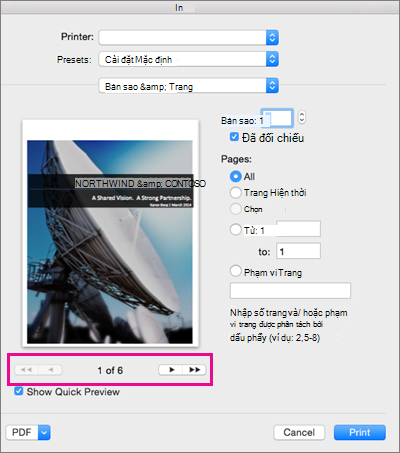
Nếu bạn không nhìn thấy bản xem trước, bên dưới Đặt sẵn, hãy chọn Bản sao & Trang và chọn hộp bên cạnh Hiển thị Xem trước Nhanh. - Chọn số bản sao và mọi tùy chọn nào khác bạn muốn, rồi bấm nút In.
In những trang cụ thể
Trên menu Tệp , chọn In.
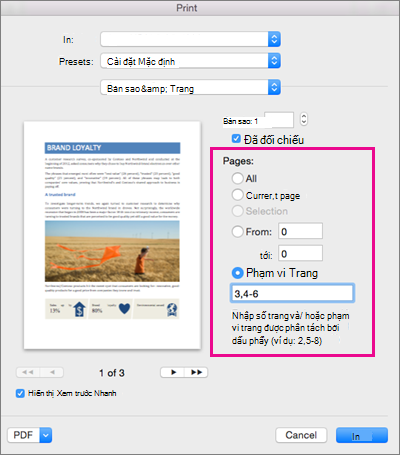
Để chỉ in các trang nhất định, bên dưới Trang, hãy thực hiện một trong các thao tác sau:
- Để in trang hiển thị trong Xem trước Nhanh, hãy chọn Trang Hiện tại.
- Để in các trang liên tiếp như 1 -3, hãy chọn Từ, rồi nhập số trang đầu tiên và cuối cùng vào hộp Nguồn và Đích.
- Để in các trang riêng lẻ và phạm vi trang (như trang 3 và trang 4-6) cùng một lúc, hãy chọn Phạm vi trang, rồi nhập số trang và phạm vi trang được phân tách bởi dấu phẩy (ví dụ: 3, 4-6).
In cả hai mặt giấy
Cách dễ nhất để tạo ấn phẩm hai mặt là in ấn phẩm trên máy in có hỗ trợ in hai mặt. Để tìm hiểu xem máy in của bạn có hỗ trợ in hai mặt hay hai mặt hay không, bạn có thể xem tài liệu hướng dẫn sử dụng máy in hoặc tham vấn nhà sản xuất máy in hoặc bạn có thể thực hiện các thao tác sau:
- Trên menu Tệp , chọn In.
- Chọn Bản & Trang, rồi chọn Bố trí.
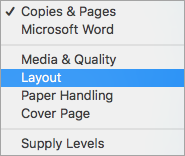
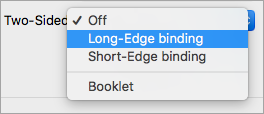
- Bấm Vào Hai Mặt, rồi chọn Gắn kết Cạnh Dài (để lật trang ở đầu dài) hoặc gắn kết Ngắn cạnh (để lật trang ở đầu ngắn).
Nếu máy in của bạn không có tính năng in hai mặt tự động, bạn có thể làm theo các bước sau để in thủ công trên cả hai mặt giấy.
- Trên menu Tệp , chọn In.
- Bấm Vào Bản & Trang, rồi bấm vào Microsoft Word.
- Bấm chỉ trang lẻ.
- Sau khi in trang lẻ, lật chồng giấy, đặt lại chồng giấy vào máy in, lặp lại bước 1 và 2, rồi bấm chỉ trang Chẵn.
Tùy thuộc vào kiểu máy in, có thể bạn phải xoay và sắp xếp lại thứ tự trang để in mặt còn lại của chồng giấy.
Chỉ in trang chẵn hoặc lẻ
- Trên menu Tệp , chọn In.
- Bấm Vào Bản & Trang, rồi bấm vào Microsoft Word.
- Bấm chỉ trang lẻ hoặc Chỉ trang chẵn.
In theo thứ tự đảo ngược
Nếu máy in xếp chồng đầu ra trở về trước, bạn vẫn có thể in trang theo thứ tự phù hợp. Làm theo các bước sau để in tài liệu bắt đầu bằng trang cuối cùng.
- Trên menu Word, bấm vào Tùy chọn.
- Bên dưới Đầu ra và Chia sẻ, chọn In.
- Bên dưới Tùy chọn in, chọn hộp kiểm Đảo ngược thứ tự in.
Thay đổi hướng trang cho tài liệu
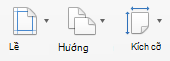
- Trên tab Bố trí, chọn Hướng, rồi chọn Dọc hoặc Ngang.
- Trên menu Tệp , chọn In.
Thay đổi hướng cho các trang cụ thể
Chọn tất cả văn bản trên các trang bạn muốn thay đổi.
Mẹo
Để thay đổi hướng cho tất cả các trang sau con trỏ, thay vì chọn văn bản, hãy bấm vào nơi bạn muốn bắt đầu hướng trang mới. Trên menu Định dạng , bấm vào Tài liệu, bấm vào Thiết lập Trang, chọn hướng bạn muốn, rồi bấm vào OK. Bên cạnh Áp dụng cho, hãy bấm Điểm này về phía trước.
Trên menu Định dạng , chọn Thiết lập > Trang Tài liệu.
Bên cạnh Hướng, chọn hướng bạn muốn. Bên cạnh Áp dụng cho, hãy chọn Văn bản đã chọn hoặc Điểm này về phía trước, rồi bấm OK.
Thay đổi hướng cho một phần cụ thể
Quan trọng
Để thay đổi hướng cho một phần cụ thể, tài liệu của bạn phải được chia theo dấu ngắt phần. Tìm hiểu cách thêm dấu ngắt phần.
Để hiển thị ký tự không in ra, chẳng hạn như dấu phân đoạn (¶), hãy bấm hiện/Ẩn Hiển thị tất cả ký tự không
 Trang đầu.
Bấm đúp vào dấu ngắt phần ở sau phần bạn muốn thay đổi.
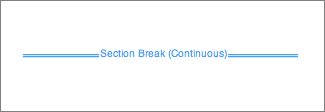
Dấu ngắt phần trông như thế này:
Chọn Thiết lập Trang.
Bên cạnh Hướng, bấm vào hướng bạn muốn, rồi bấm OK.
Bên cạnh Áp dụng cho, hãy bấm Phần này, rồi bấm OK.
Xem thêm
Chèn, xóa hoặc thay đổi ngắt phần
Di chuyển, xoay hoặc nhóm ảnh, hộp văn bản hoặc đối tượng khác