
Trình soạn thảo Microsoft chạy trong Word cho Microsoft 365 để phân tích tài liệu của bạn và đưa ra các đề xuất về các sự cố về chính tả, ngữ pháp và văn phong, như làm cho các câu ngắn gọn hơn, chọn các từ đơn giản hơn hoặc viết với tính trang trọng hơn.
Để sử dụng Trình soạn thảo, trên tab Trang đầu , chọn Trình soạn thảo.

Xem lại đề xuất
Để tập trung vào các sự cố bạn quan tâm nhất, hãy chọn loại chỉnh sửa hoặc tinh chỉnh, như Ngữpháp hoặc Clarity. Sau đó, sử dụng các mũi tên gần phía trên cùng của ngăn để xem từng loại sự cố.
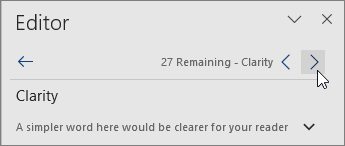
Chọn một đề xuất để kết hợp đề xuất đó vào tài liệu của bạn. Nếu bạn không thích đề xuất này, hãy chọn Bỏ qua một lần. Hoặc, nếu bạn không bao giờ muốn loại đề xuất này, hãy chọn Dừng kiểm tra tính năng này.
Lưu ý
Nếu bạn đổi ý về một sự cố mà bạn đã bỏ qua, hãy đóng và mở lại tài liệu, rồi quay lại Trình soạn thảo. Trình soạn thảo sẽ lại tìm thấy sự cố.
Điều chỉnh nội dung mà Trình soạn thảo kiểm tra
Theo mặc định, Trình soạn thảo sẽ kiểm tra một số danh mục sự cố và các đề xuất có thể phù hợp hoặc không phù hợp với phong cách viết của bạn. Để tinh chỉnh Trình soạn thảo cho các đề xuất bạn muốn, hãy làm như sau:
Trong ngăn Trình soạn thảo, trong mục Sửa , chọn Ngữ pháp.
Trong hộp thoại Ngữ pháp, chọn Xem thêm tùy chọn (dấu chấm lửng (...)) rồi chọn Tùy chỉnh đề xuất.
Cuộn qua danh sách tùy chọn. Chọn các sự cố bạn muốn Trình soạn thảo kiểm tra và xóa các sự cố bạn muốn Trình soạn thảo bỏ qua.
Lưu ý
Chọn Đặt lại về mặc định sẽ trở về cài đặt mặc định.
Chọn OK.
Mẹo
Trình soạn thảo được thiết kế để trao quyền cho bạn để mang đến những tính năng tốt nhất trong văn bản của bạn. Chúng tôi liên tục cập nhật các đề xuất của sản phẩm và thử nghiệm để tìm hiểu xem đề xuất nào được chào đón nhất. Nếu bạn có phản hồi cho chúng tôi, hãy chọn Gửi Phản hồi cho Microsoft ở góc dưới bên phải của cửa sổ Word để cung cấp phản hồi.
Trình soạn thảo đang chạy, ngay cả khi ngăn đóng
Bạn có thể thấy các đường gạch dưới màu đỏ, lam và tím của Trình soạn thảo trong tài liệu của mình ngay cả khi đóng ngăn Trình soạn thảo. Đó là vì Trình soạn thảo luôn chạy trong nền, kiểm tra chính tả, ngữ pháp và một số sự cố về văn phong.
Bấm chuột phải vào văn bản được gạch dưới để xem đề xuất. Sử dụng menu ngữ cảnh để:
- Nghe đề xuất bằng cách bấm vào mũi tên bên cạnh đề xuất, rồi chọn Đọc To.
- Bỏ qua trường hợp này của sự cố bằng cách chọn Bỏ qua Một lần.
- Yêu cầu Trình soạn thảo ngừng kiểm tra sự cố này bằng cách chọn Không kiểm tra sự cố này.
- Tinh chỉnh thiết đặt cho loại sự cố này bằng cách chọn liên kết Tùy chọn.
- Xem thêm thông tin về sự cố bằng cách chọn Xem Thêm.

Kiểm tra nhiều ngôn ngữ
Tài liệu của bạn có thể được viết bằng nhiều ngôn ngữ hoặc bạn có thể muốn chuyển sang một ngôn ngữ khác để Trình soạn thảo kiểm tra. Nếu bạn được thiết lập để sử dụng nhiều ngôn ngữ soạn thảo (>>Ngôn ngữ Tùy chọnTệp), Word sẽ phát hiện ngôn ngữ bạn đang viết và Trình soạn thảo sẽ kiểm tra sự cố bằng ngôn ngữ đó.
Tuy nhiên, có thể bạn đang viết bằng ngôn ngữ Word không tự động phát hiện ra. Trong trường hợp đó, >> bạn có thể yêu cầu Trình soạn thảo kiểm tra văn bản bằng ngôn ngữ đó bằng cách chọn văn bản và đi đến Xem lại Ngôn ngữ Đặt Ngôn ngữ Kiểmlỗi, rồi chọn ngôn ngữ của bạn.
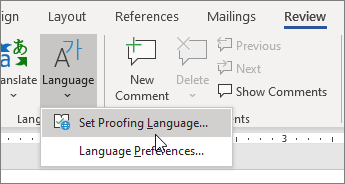
Khi Trình soạn thảo kiểm tra nhiều ngôn ngữ, ngăn Trình soạn thảo sẽ liệt kê các chỉnh sửa và tinh chỉnh cho từng ngôn ngữ trong tài liệu.

Để biết thông tin về các sự cố mà Trình soạn thảo kiểm tra bằng nhiều ngôn ngữ khác nhau, hãy xem tính sẵn dùng của Trình soạn thảo về chính tả, ngữ pháp và tinh chỉnh theo ngôn ngữ.
Trình soạn thảo trên web
Khi bạn làm việc trên tài liệu trong Word web, Trình soạn thảo sẽ cung cấp một tập hợp các tính năng phong phú sắp ra mắt Word cho Windows. Ngay cả khi bạn không sử dụng Word, tiện ích mở rộng trình duyệt của Trình soạn thảo sẽ giúp bạn viết trên các trang web như LinkedIn, Twitter, Facebook và Gmail.

Xem thêm
Để biết thêm thông tin về Trình soạn thảo Microsoft, hãy xem Mục Trình soạn thảo Microsoft kiểm tra ngữ pháp và nhiều nội dung khác trong tài liệu, thư và web.
Để biết thêm chủ đề về chính tả và ngữ pháp, hãy xem mục Soát chính tả và ngữ pháp Word.
Để tự mình dùng thử Trình soạn thảo Microsoft, hãy sử dụng Word mẫu.