
Bạn có thể yêu cầu Copilot giúp bạn tạo ra công việc tốt nhất của bạn. Các đề xuất viết với Copilot hỗ trợ bạn khi bạn xem lại nội dung để có những cải tiến vượt quá ngữ pháp và chính tả—giúp bạn làm rõ ý tưởng và cung cấp cho bạn đề xuất về nội dung bổ sung, tổ chức, giai điệu tốt cho người xem và nhiều nội dung khác. Bạn kiểm soát những thay đổi cần thực hiện và các đề xuất tách biệt với nội dung của bạn để không nội dung nào bị ghi đè.
Thật nhanh chóng và dễ dàng để nhận phản hồi, đồng thời, bạn có thể chọn xem liệu Copilot có xem xét toàn bộ tài liệu của bạn hay chỉ là một phần được tô sáng. Có thể bạn đã viết một lời giải thích mạnh mẽ, nhưng nó cảm thấy như một cái gì đó có thể bị thiếu. Bạn có thể tô sáng phần giải thích và chọn Đề xuất viết. Bạn có thể nhận được đề xuất thêm cuộc gọi hành động và sau đó bạn có thể quyết định xem đó có phải là cách tốt nhất cho đối tượng của mình hay không.
Sử dụng đề xuất Viết để xem lại nội dung
Đăng nhập vào Microsoft 365.
Trong tài liệu Word của bạn, hãy tô sáng một mục văn bản để nhận các đề xuất viết chỉ dành riêng cho mục cụ thể đó. Nếu bạn không tô sáng một mục, Copilot sẽ cung cấp các đề xuất viết cho toàn bộ tài liệu.
Lưu ý
Copilot sẽ mở rộng lựa chọn của bạn nếu bạn chọn ít hơn mức tối thiểu yêu cầu.
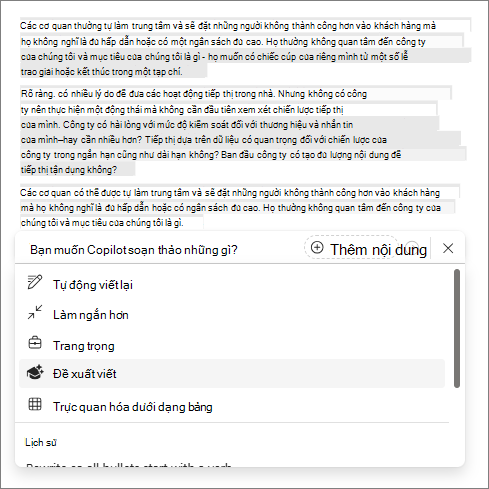
Chọn biểu tượng Bản nháp có Tài liệu hiển thị trong tài liệu và chọn Đề xuất viết.
Xem lại các đề xuất và quyết định nên áp dụng— để loại bỏ bất kỳ đề xuất nào bạn không muốn sử dụng, hãy bỏ chọn dấu kiểm trong hộp màu lam, rồi chọn mũi tên ở trên cùng để cuộn đến đề xuất tiếp theo.
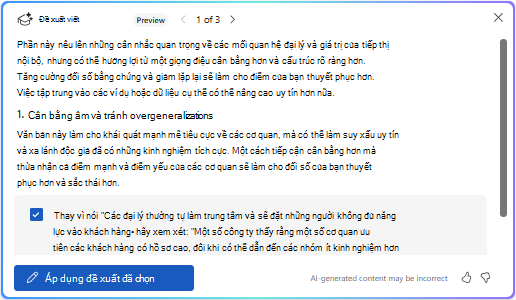
Chọn Áp dụng đề xuất đã chọn.
Cuộn để xem lại các đề xuất sẽ được bao gồm, sau đó chọn mũi tên Tạo. Nếu bạn thích văn bản đã tạo, hãy chọn Giữ văn bản đó để thêm vào bên dưới văn bản gốc của bạn hoặc chọn Thay thế nếu văn bản đó thay thế văn bản gốc của bạn. Nếu bạn không muốn sử dụng các đề xuất này, bạn có thể
 Tái tạo
 Bỏ.
Bỏ.
Tính năng này mang đến cho bạn khả năng quyết định nên thực hiện những cập nhật nào—kết hợp chuyên môn của bạn với các đề xuất từ Copilot để tạo ra một tài liệu mạnh mẽ và hữu ích được viết bằng giọng nói của riêng bạn.
Tìm hiểu thêm
Chào mừng bạn đến với Copilot trong Word
Nâng cao nội dung của bạn với Copilot trong Word
Câu hỏi thường gặp về Copilot trong Word