
如果组织中的某人与你共享邮箱,你可能希望能够管理该邮箱 (设置,例如类别、通知、规则和自动答复) 。 可以通过将邮箱添加为帐户在新 Outlook 中执行此操作。
注意
目前,新 Outlook 版本中可能无法将邮箱添加为帐户。
若要将共享邮箱添加为帐户,必须具有组织的 IT 管理员授予的完全访问权限。如果你是管理员,请在 管理收件人的权限中了解详细信息。
在新 Outlook 中将共享邮箱添加为帐户
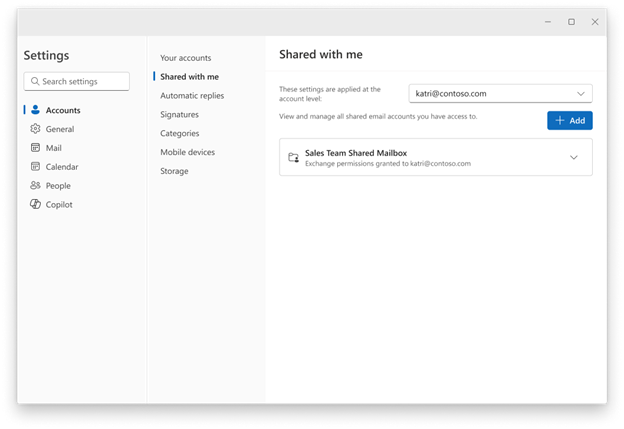
在新 Outlook 中,依次选择“文件”选项卡、“帐户信息”或“>与我共享的设置帐户>”。 在“ 与我共享 ”窗格中,可以看到文件夹的名称以及与你共享该文件夹的人员。
自动映射的邮箱
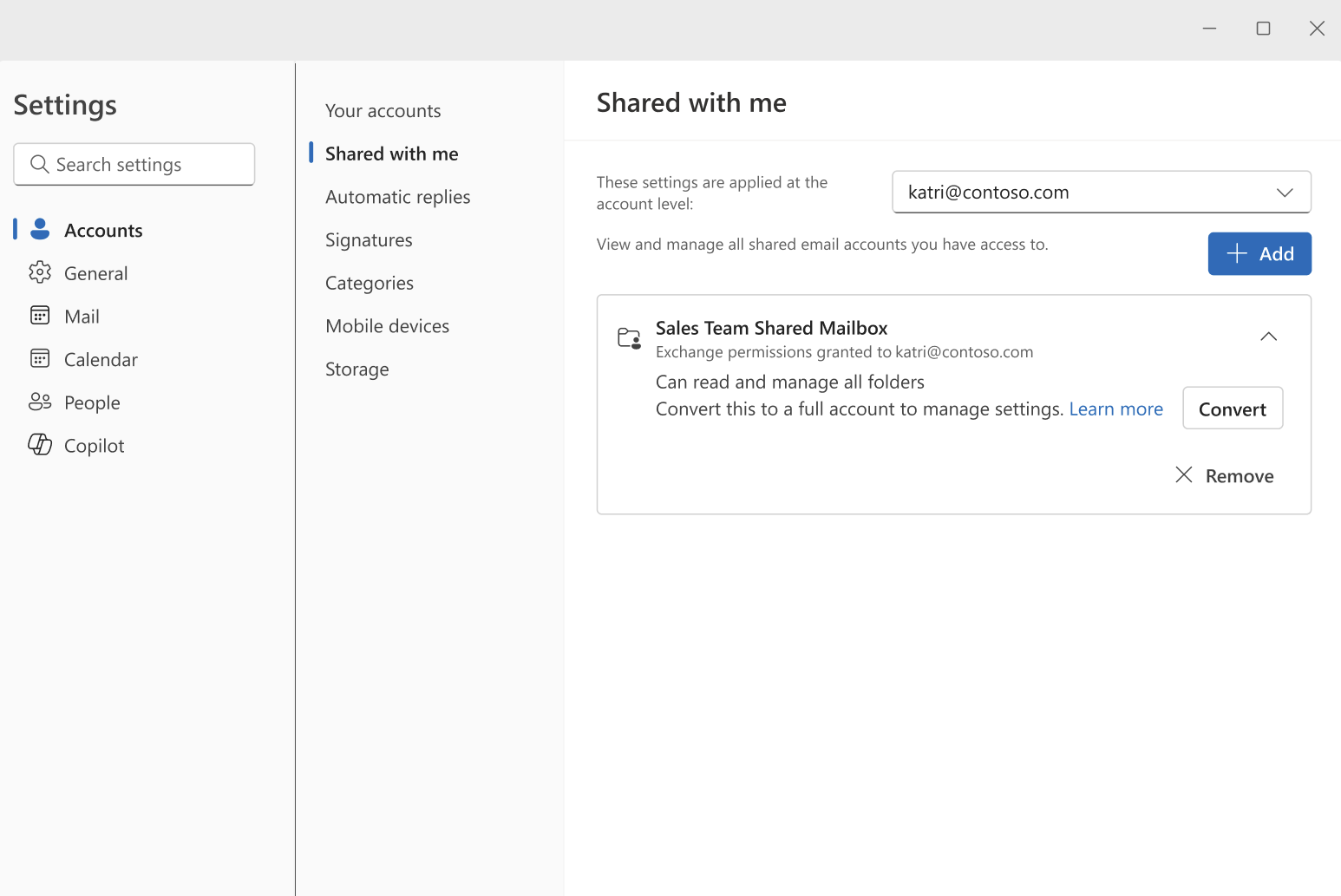
如果共享共享邮箱是 IT 管理员自动添加 (自动映射) ,你将在“与我共享”页面上看到该邮箱。 选择邮箱以将其展开。
若要将邮箱添加为帐户,请选择“ 转换”。 这会自动将邮箱添加为帐户。
如果邮箱未自动添加,但你之前已将邮箱添加到 Outlook,请按照上述相同的步骤将其提升为完整帐户:
未自动添加的邮箱
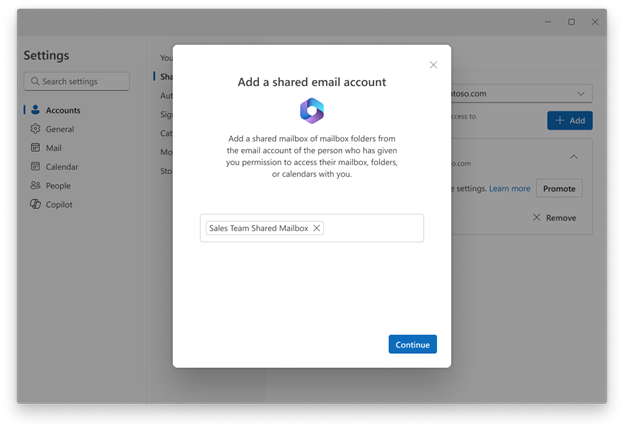
如果邮箱未自动添加,并且尚未将其添加到 Outlook,请在“与我共享”页面上选择“ + 添加 ”,然后按照提示操作。 新 Outlook 会自动将邮箱添加为帐户,前提是您具有必要的权限:
确认共享邮箱已添加为帐户
正确添加为帐户的共享邮箱将像其他用户帐户一样显示在“你的帐户”页上。 如果“你的帐户设置”页上未显示“共享邮箱”,则可能需要返回到上一步,或检查对共享邮箱拥有的权限。

减少对共享邮箱的权限
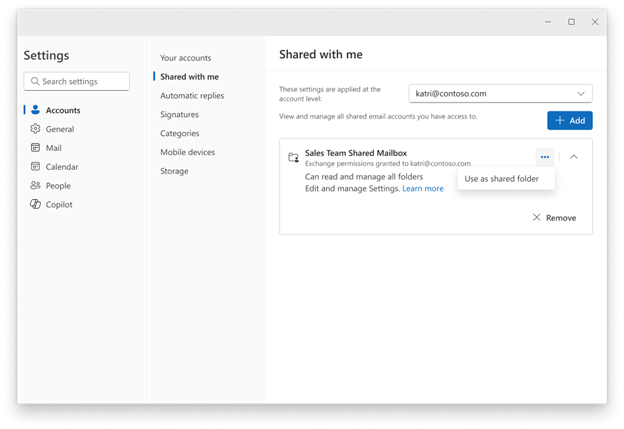
如果不想将共享邮箱用作完整帐户,可以将其更改回共享文件夹。 若要更改作为帐户添加到共享文件夹的共享邮箱,请在要更改的共享邮箱上选择“  “更多 ”,然后选择“ 用作共享文件夹”:
管理共享邮箱的设置
将共享邮箱添加为帐户时,它将显示在共享邮箱支持的每个设置(如类别、通知、规则和自动答复)的帐户选择器中。

共享邮箱作为帐户的已知差距
| 已知差距 | 状态 |
|---|---|
| 在共享邮箱中搜索Calendar事件。 (注意:搜索电子邮件) 按预期工作 | 即将推出 |
| People中的共享邮箱支持 | 积压 |
| 共享联系人的功能 | 积压 |
| 共享邮箱的“备注”文件夹 | 积压 |
| 共享邮箱的任务 | 积压 |
| 共享邮箱的加载项 | 即将推出共享邮箱支持的加载项 |
| 共享邮箱的存档文件夹 | 即将推出 |