
新的 Outlook 带来了全新的强大电子邮件体验,可帮助执行管理员和代理人提高日常工作的工作效率。 本文捕获了一些对执行管理员有用的 日历和邮件 的新 Outlook 提示。 若要开始,我们建议你尝试 新的 Outlook。
我们希望了解如何改进执行管理员和代理人的体验! 可以 在此处提交反馈。
注意
仅当在 Microsoft 365 中使用工作或学校帐户或使用 Exchange Online 时,才能使用代理人访问权限。
共享和访问具有编辑或委托权限的日历
若要了解如何在 Outlook 中共享和访问具有编辑或委托权限的日历,请参阅 在 Outlook 中共享和访问具有编辑或委托权限的日历。
使用委托共享类别管理访问权限
在导航窗格中,选择Calendar
 。
。在“开始”选项卡中,选择“共享Calendar”。
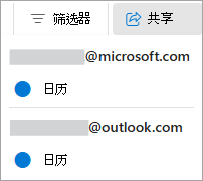
在 “共享和权限 ”页中,键入要与之共享日历的人员的姓名或电子邮件地址,并分配代理人访问权限。 虽然可以与多人共享日历,但一次只能从Outlook 网页版添加一个人。
添加了想让其管理日历的人员之后,选择其姓名旁边的下拉列表,然后选择想向其授予的访问权限级别。
选择“代理人”可授予其与编辑者相同的权限,并且他们将代表你接收会议请求和响应。
若要允许委托管理类别,请选择“允许委托管理类别”的“检查”框。
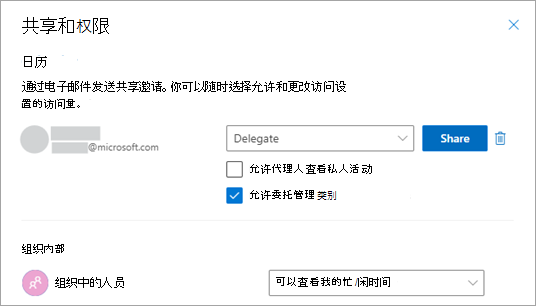
添加完想要与之共享日历的人员,并选择了要向其赋予的权限之后,选择“共享”。 如果不想立即共享日历,请选择“删除”。
要与之共享日历的人员会收到一封电子邮件,告知其相关信息。 当他们选择邀请中的“接受”按钮后,你的日历会添加到他们的日历列表中。
若要了解详细信息,请访问 在 Outlook 中共享和访问具有编辑或委托权限的日历。
查看共享日历
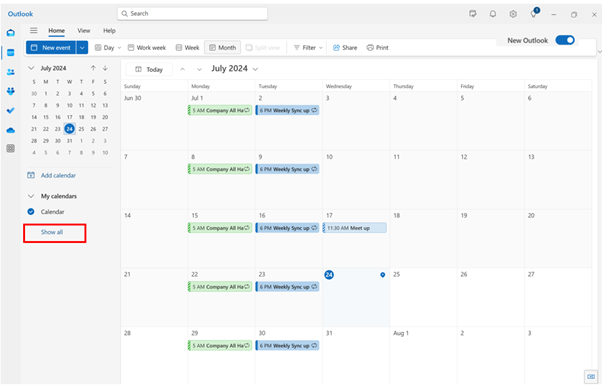
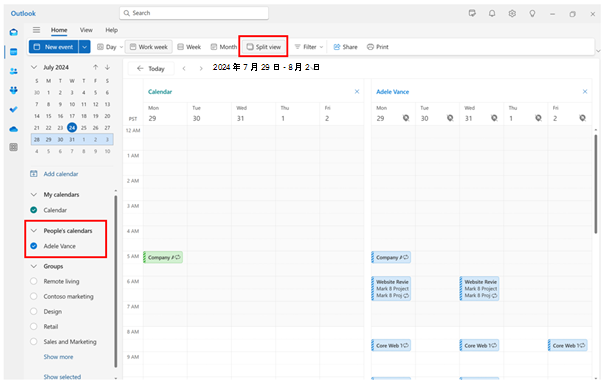
默认情况下,共享或委托的日历可能不会显示在新的 Outlook 中。 若要查看共享日历,请单击日历列表中的“全部显示”,并在People日历下查看共享日历。 然后,选择你感兴趣的日历,然后在功能区中选择“ 拆分视图 ”,以并排查看多个日历。
添加新的共享日历或委托日历
可以从收到的管理邀请的电子邮件中添加新的共享日历或委托日历,也可以直接从日历中添加新的共享日历或委托日历。
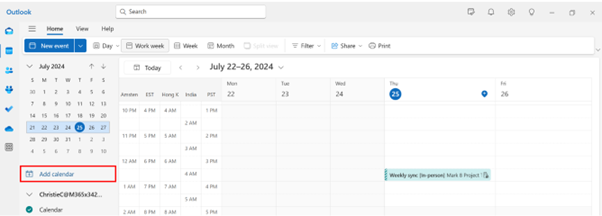
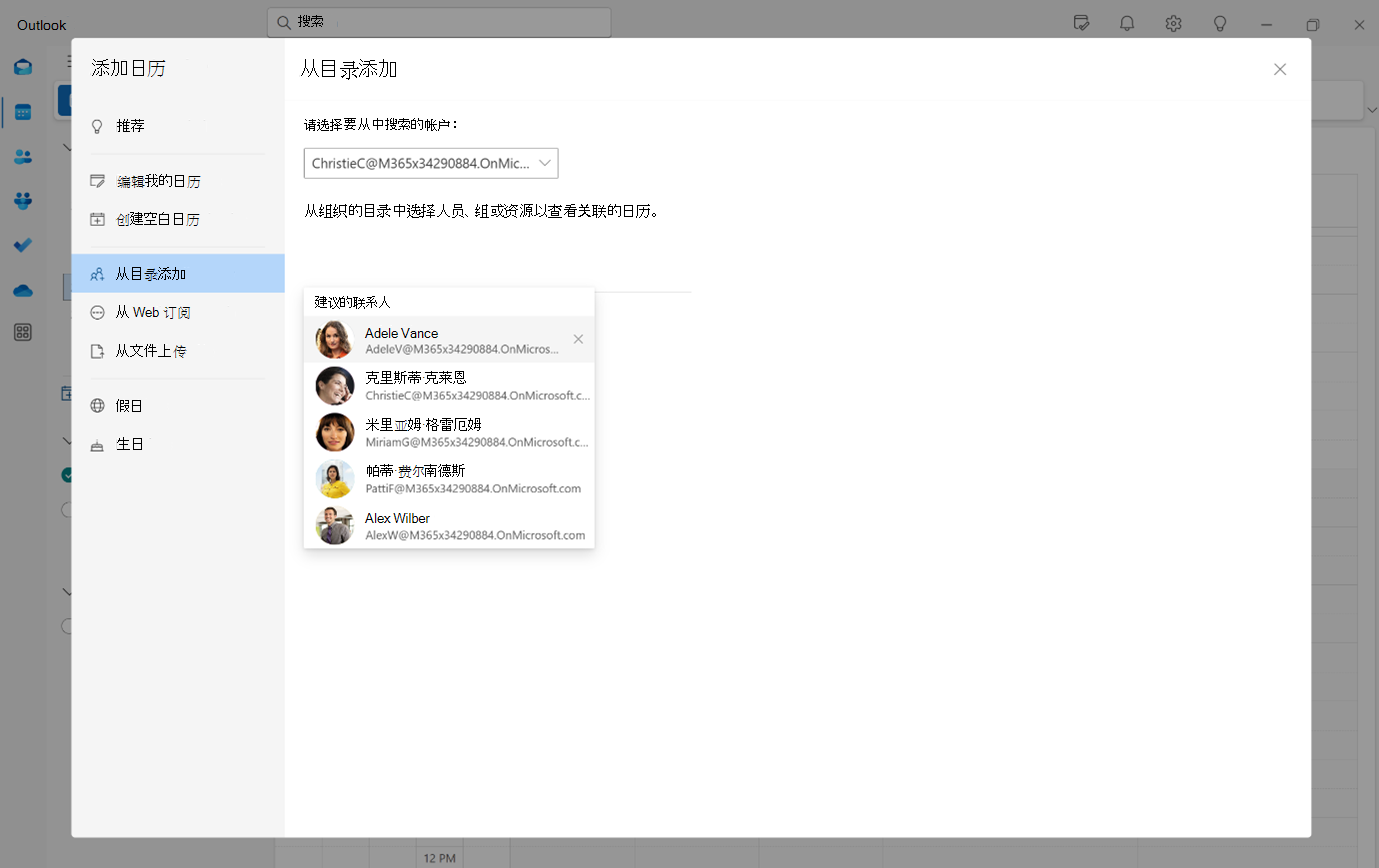
若要直接从日历添加,请单击“ 添加日历”。 然后选择“ 从目录添加 ”,然后选择要添加其日历的执行人员或团队成员。
注意
你可以为大多数组织添加任何团队成员的日历并查看其默认日历共享详细信息 (,这通常是忙/闲共享) 。
添加和查看共享或委托的邮箱和文件夹
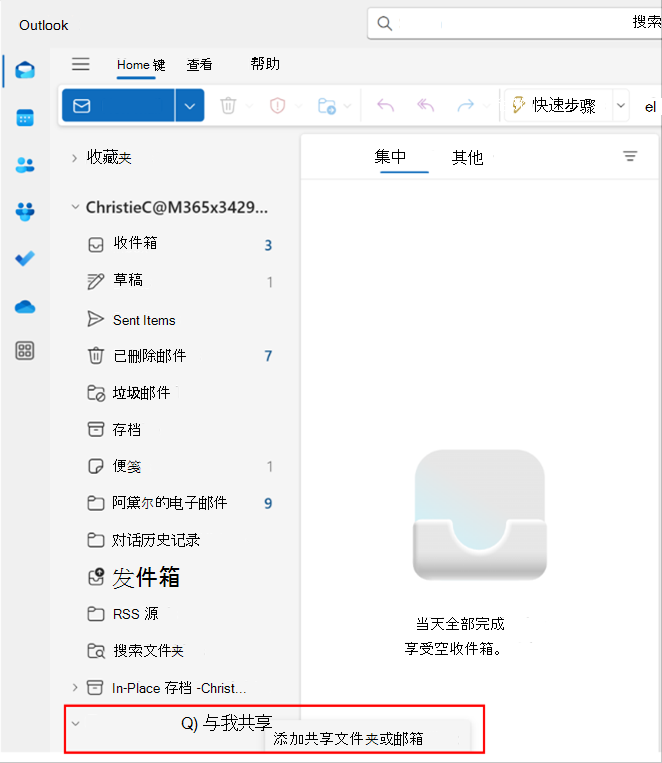
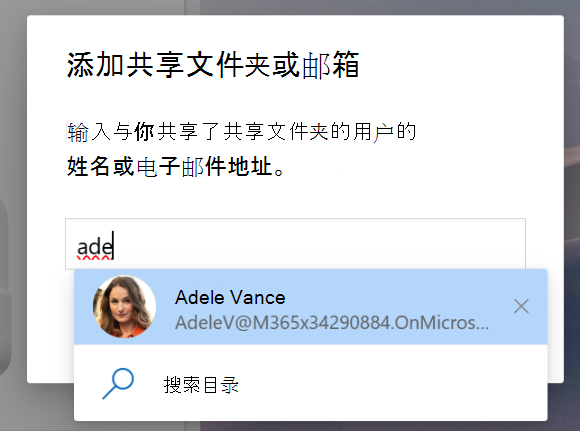
若要添加共享或委托邮箱和文件夹,请单击帐户下的 “与我共享” 文件夹旁边的三个点,然后选择“ 添加共享文件夹或邮箱”。
然后选择要添加的共享或委托帐户。 然后,可以在“ 与我共享”下查看共享邮箱或文件夹。
以代理人身份管理和使用高管类别
如果您已被授予类别管理权限,则必须接受权限并重启 Outlook 以管理“设置” 中的高管类别列表。
现在可以代表授予权限的主管创建新类别。 还可以将这些类别应用于高管的邮件和Calendar事件。
查看和创建高管类别:
- 转到 Outlook 设置 。
- 选择“ 帐户>类别”。
- 从下拉列表中选择主管的帐户以查看其类别。
- 可在此处 创建新 类别。
将类别应用于Calendar会议和事件:
- 在 Outlook 中,转到 Calendar 。
- 展开名为 People 日历
 的部分,然后选择高管的日历。
 - 选择并按住 (或右键单击) 其中一个会议或事件,然后选择“分类”
- 若要添加现有类别,请从列表中选择该类别,或选择 “新建类别”。 输入新类别的名称并选择颜色。
- 选择“保存”。
注意
- 此时只能代表其他人创建类别。 尚不支持代表其他人编辑、收藏或删除现有类别的功能。
- 此外,新类别最多可能需要 30 分钟才能反映在其他人的日历中。
下面是一些日历提示和邮件提示,可帮助执行助理和代理人在新 Outlook 中更好地应对其时间管理需求。
Calendar提示
查找时间和请求当面事件
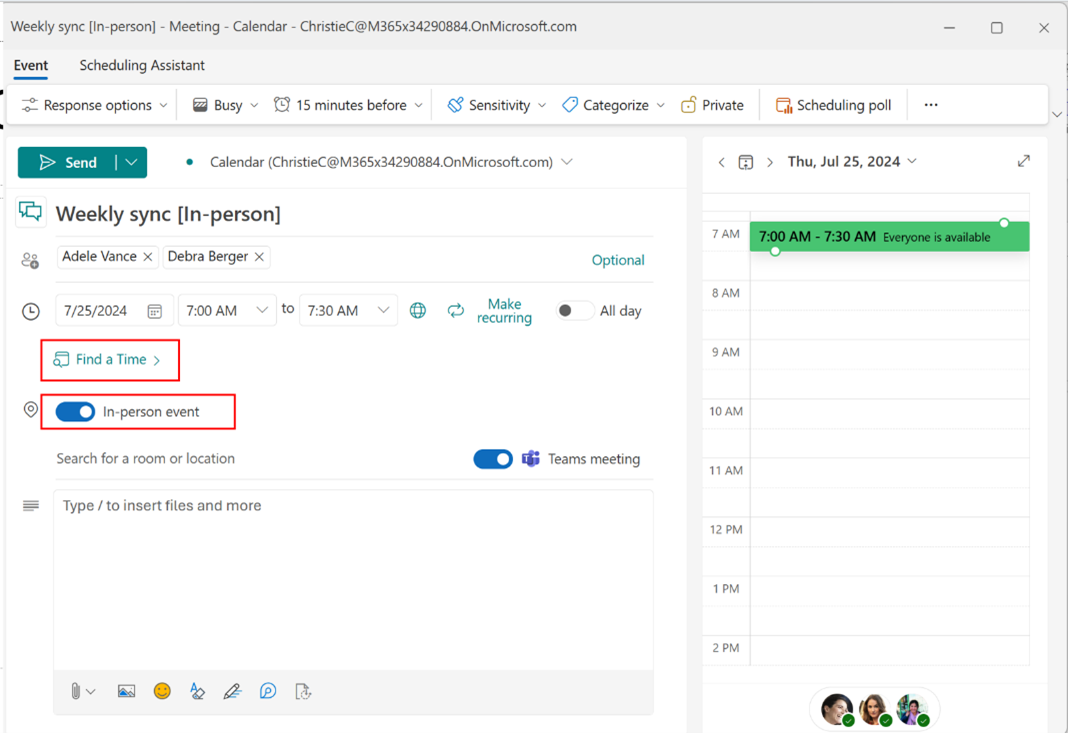
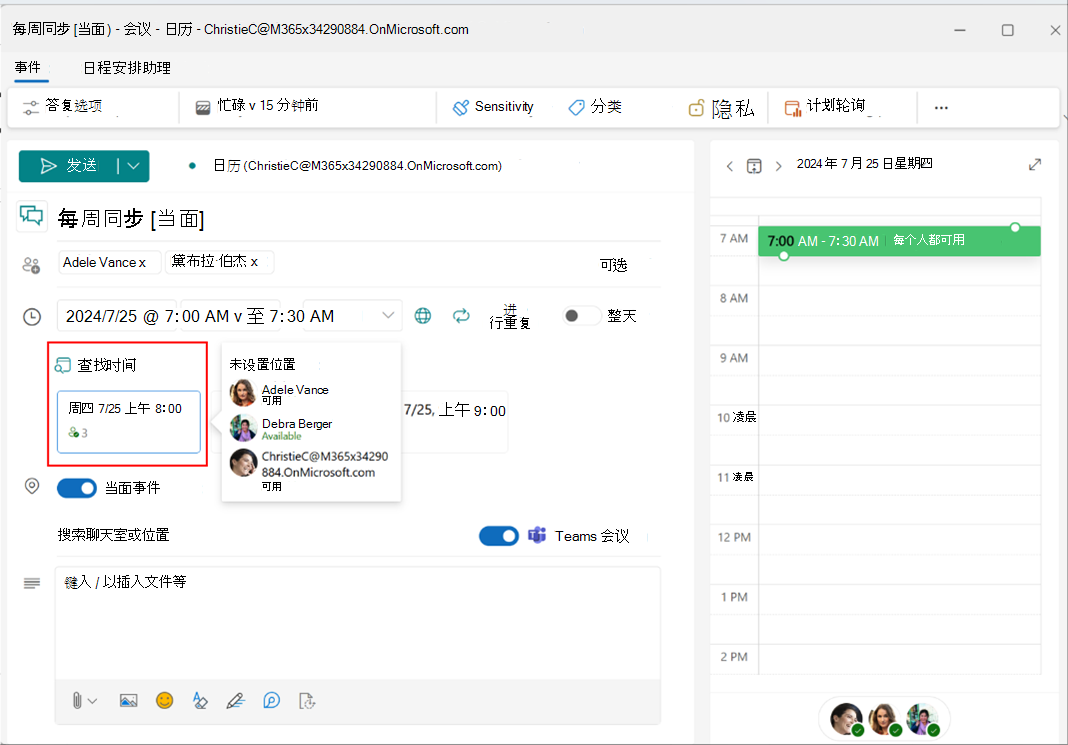
安排会议时,单击“ 查找时间 ”,在与会者日历上轻松查找合适的时间段。 可以通过将鼠标悬停在与会者图标上来查看可用性。
还可以通过打开“ 当面事件 ”开关来请求亲自出席。 你仍然可以为可能无法亲自加入的与会者添加 Teams 会议链接。
使用日程安排助理
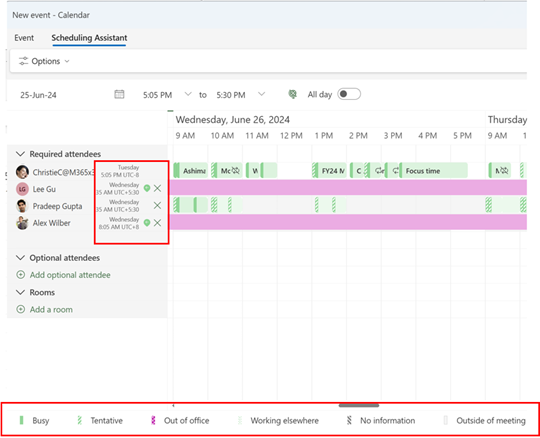
使用日程安排助手轻松找到会议时间。 在新 Outlook 中,可以在日程安排助理中查看与会者时区和日程安排标签。
请注意,仅当至少有一名与会者位于不同的时区时,才会显示与会者时区。
自动联机会议
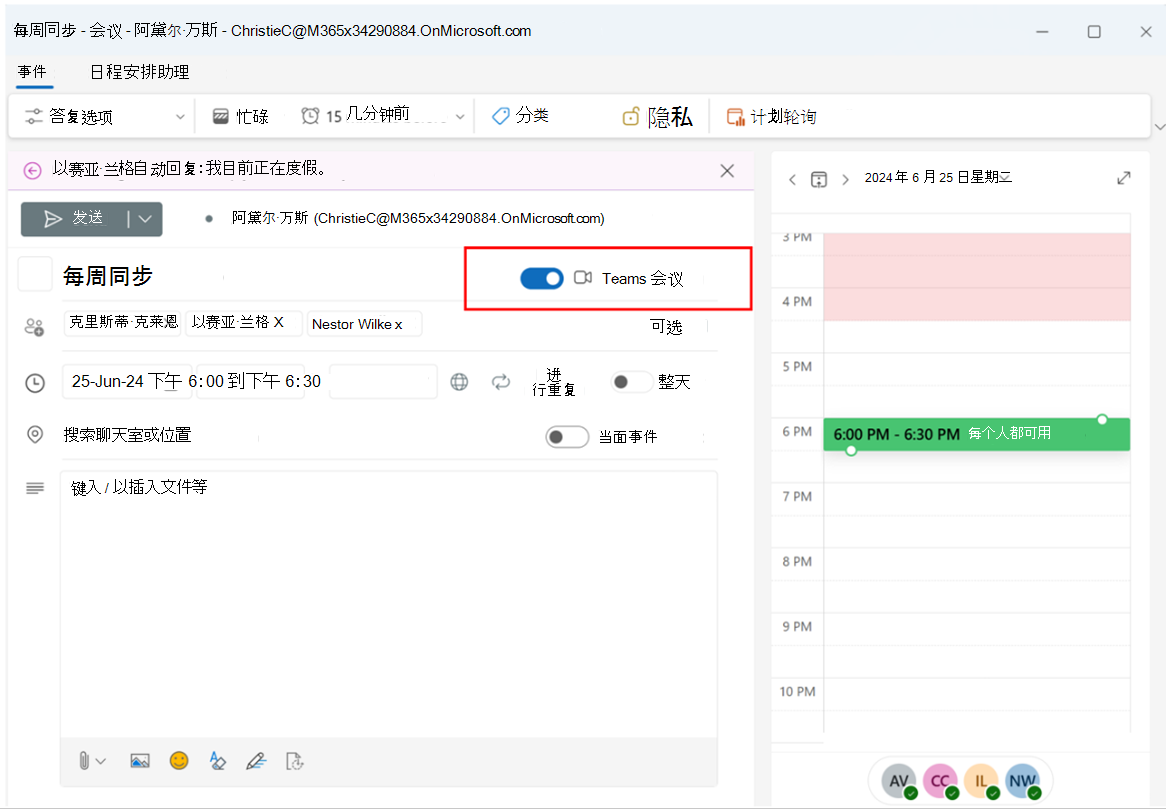
在新 Outlook 中,所有会议默认处于联机状态。 将与会者添加到会议时,Teams 会议切换处于打开状态。 与经典 Outlook 不同,Teams 会议链接和详细信息会在发送邀请后添加。 然后,可以查看会议邀请以查看和复制 Teams 会议详细信息。
我们正在努力更新此行为并预先创建会议链接,以便你将看到与经典 Outlook 匹配的体验。
注意
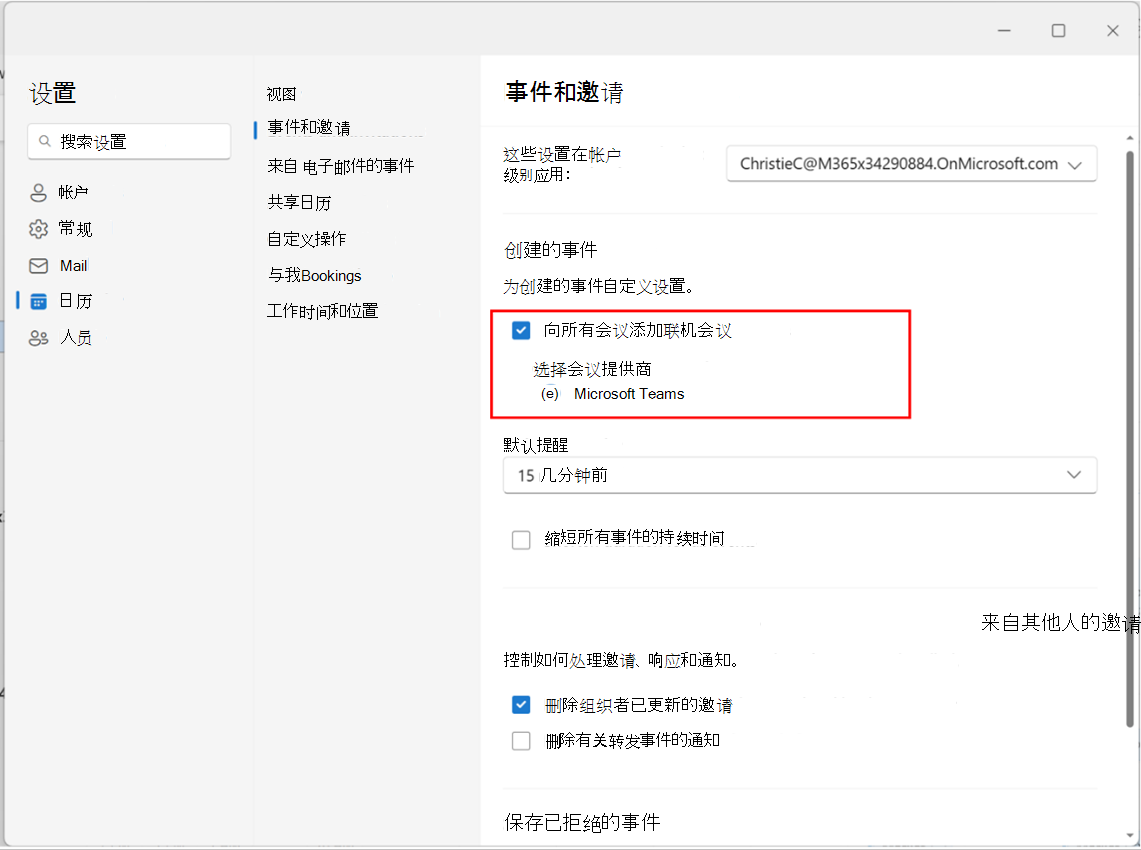
可以从“设置Calendar事件”>和邀请更新每个联机会议设置,并启用或禁用“将联机会议添加到所有会议”。 >
如果你使用的是 3个第 三方联机会议提供商(如 Zoom 或 Cisco WebEx),你还将在此设置中看到这些作为会议提供商选项,前提是你已安装其 Web 加载项。

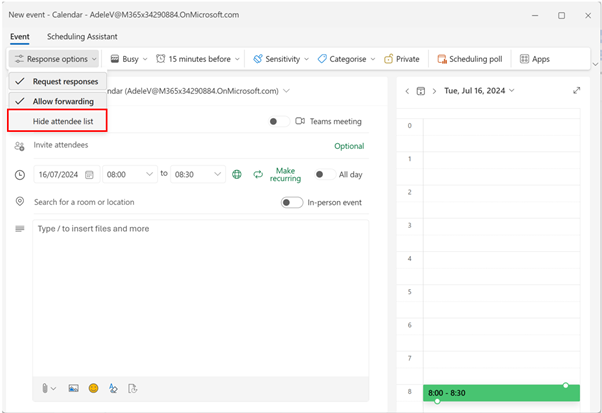
隐藏与会者列表
现在可以选择隐藏与会者列表,使接收会议邀请的用户不可见。 创建新会议时,选择“响应选项”,然后单击“隐藏与会者列表”
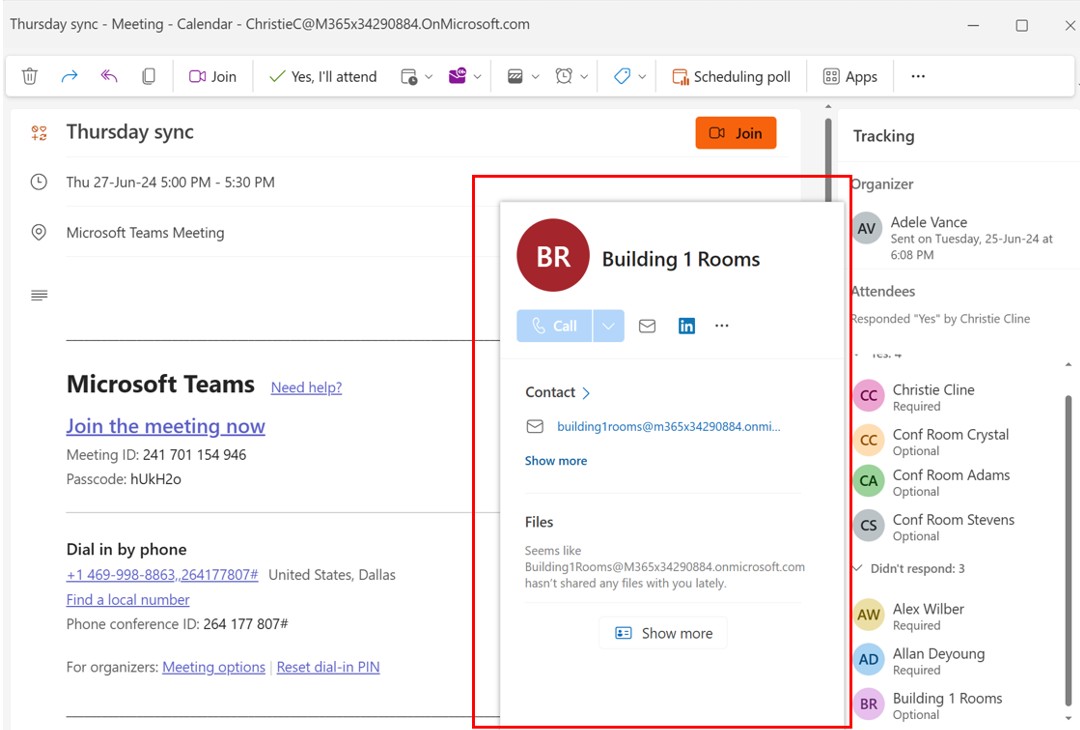
与会者可以添加会议室
在新 Outlook 中,与会者可以通过将会议邀请转发到相关会议室来添加会议室。 然后,会议室将对所有与会者可见。
编辑系列中的事件
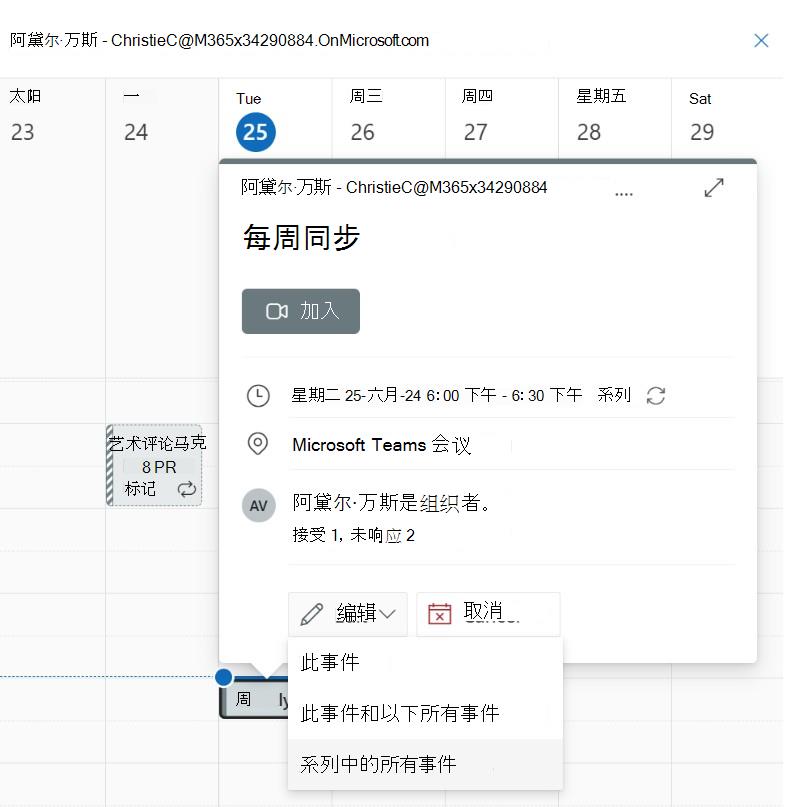
新的 Outlook for Windows 提供了以下用于编辑会议系列的选项:
- 此事件:仅汇报会议系列的选定实例。
- 此事件和以下所有事件:汇报所选实例以及系列中的所有未来事件,使过去的实例保持不变。 (此选项在经典 Outlook for Windows 中不可用。)
- 系列中的所有事件:汇报会议系列中的每个实例。
在 Outlook 中更改约会、会议或事件
复制会议
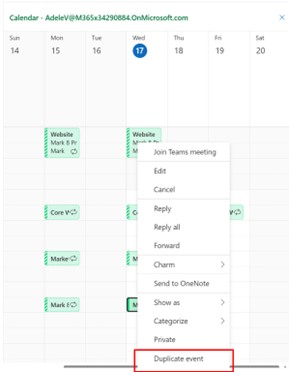
右键单击日历图面中的事件,然后选择“ 复制事件 ”以复制该事件。
在日历中添加多个时区
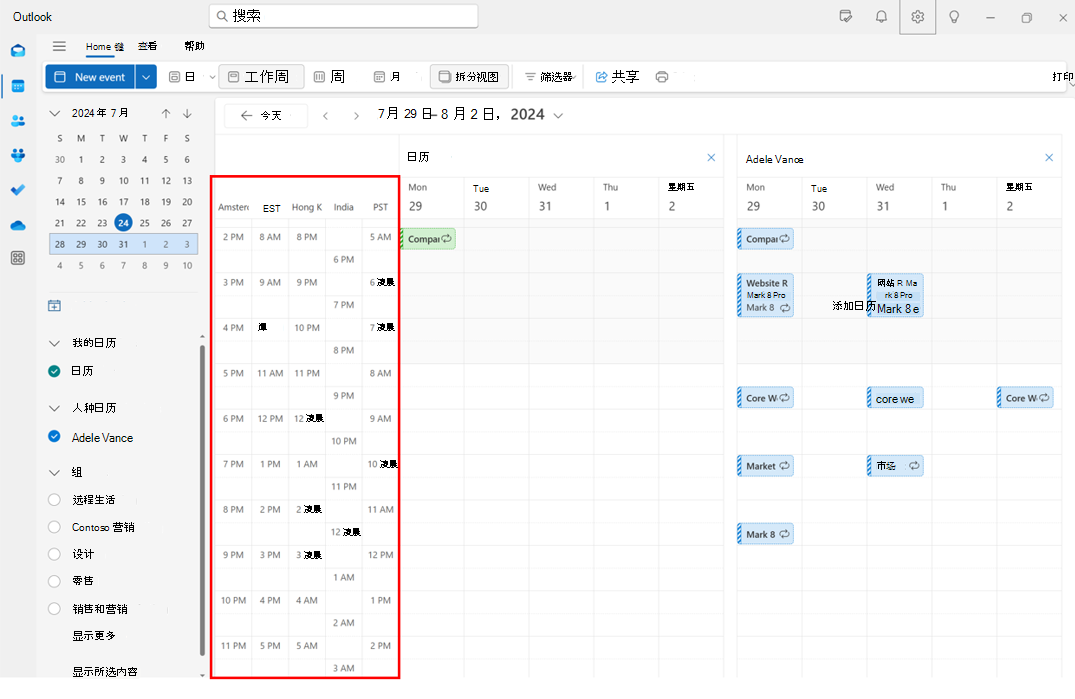
在新 Outlook 中跨不同时区轻松管理会议。 新的 Outlook 允许在日历中添加最多 20 个时区,而经典 Outlook 仅允许添加 3 个时区。
在日历中使用高管类别
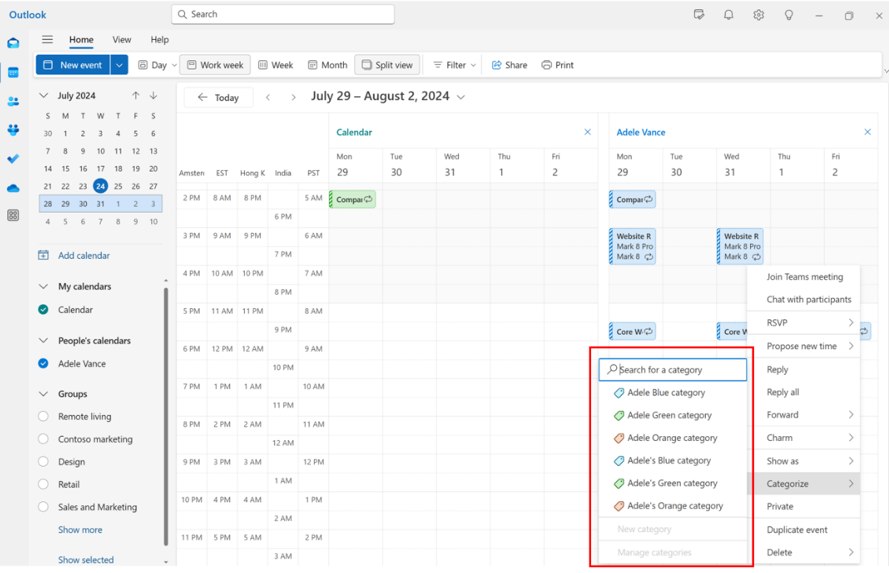
选择并按住 (或右键单击日历视图中) 事件,然后选择“ 分类 ”以应用高管的类别。 我们计划在将来允许执行管理员编辑、收藏和删除高管类别。
接收共享日历通知
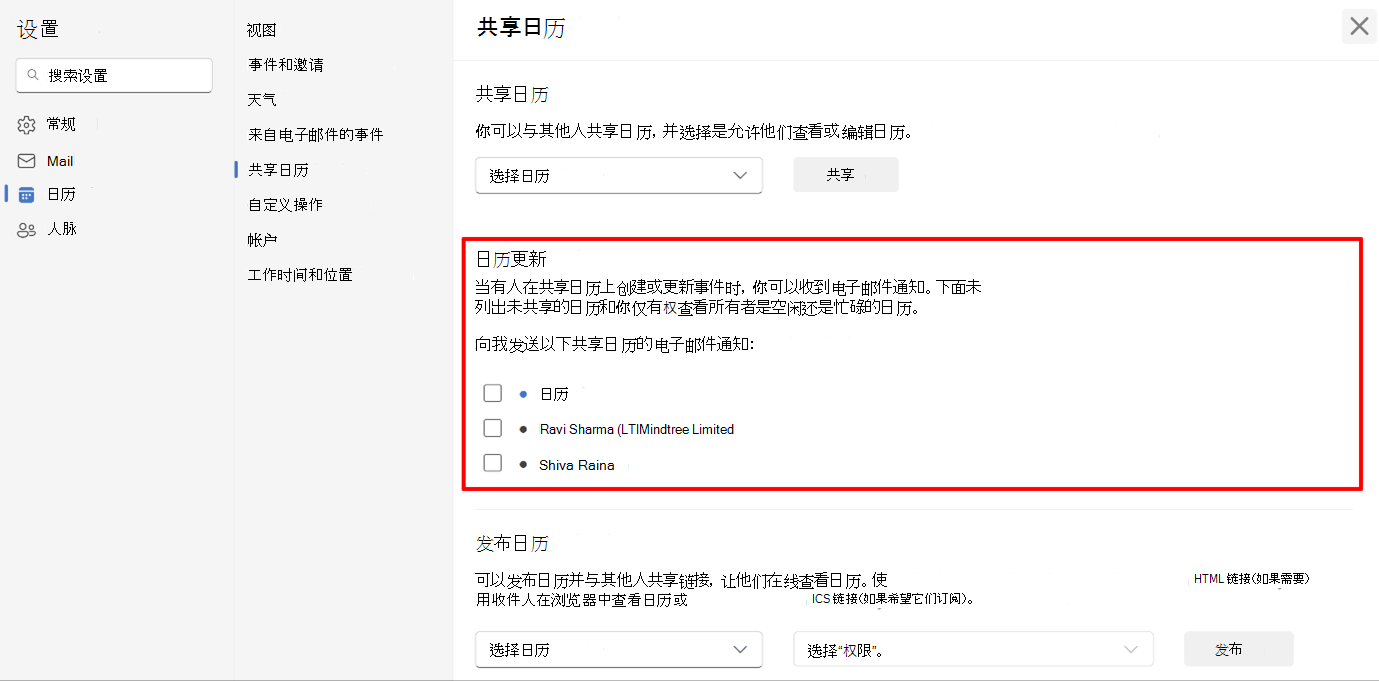
在新 Outlook 中,用户可以选择接收有关共享日历中事件更改的通知。 此功能扩展到执行主体和代理人。
可以从“设置”>Calendar共享日历Calendar>更新中选择要选择通知的>日历。
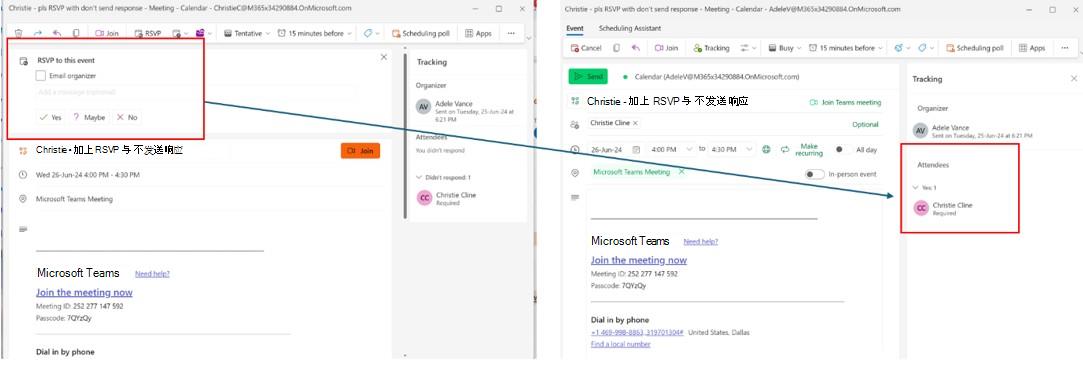
不要发送跟踪的响应 RSVP
在经典 Outlook 中,如果用户选择“在 RSVPing 时 不发送响应 ”,则组织者将无法跟踪该单独的 RSVP。
但是,在新 Outlook 中,如果用户在 RSVPing 时取消选中Email组织者,即使不会向组织者发送可见的响应电子邮件,只要组织者和 RSVPing 与会者位于同一 M365 租户 (或组织) ,组织者仍能够跟踪 RSVP。
我们计划将来支持跨不同租户的 RSVP 跟踪。
在收件箱中保留日历上已拒绝的会议和 RSVP'd 会议
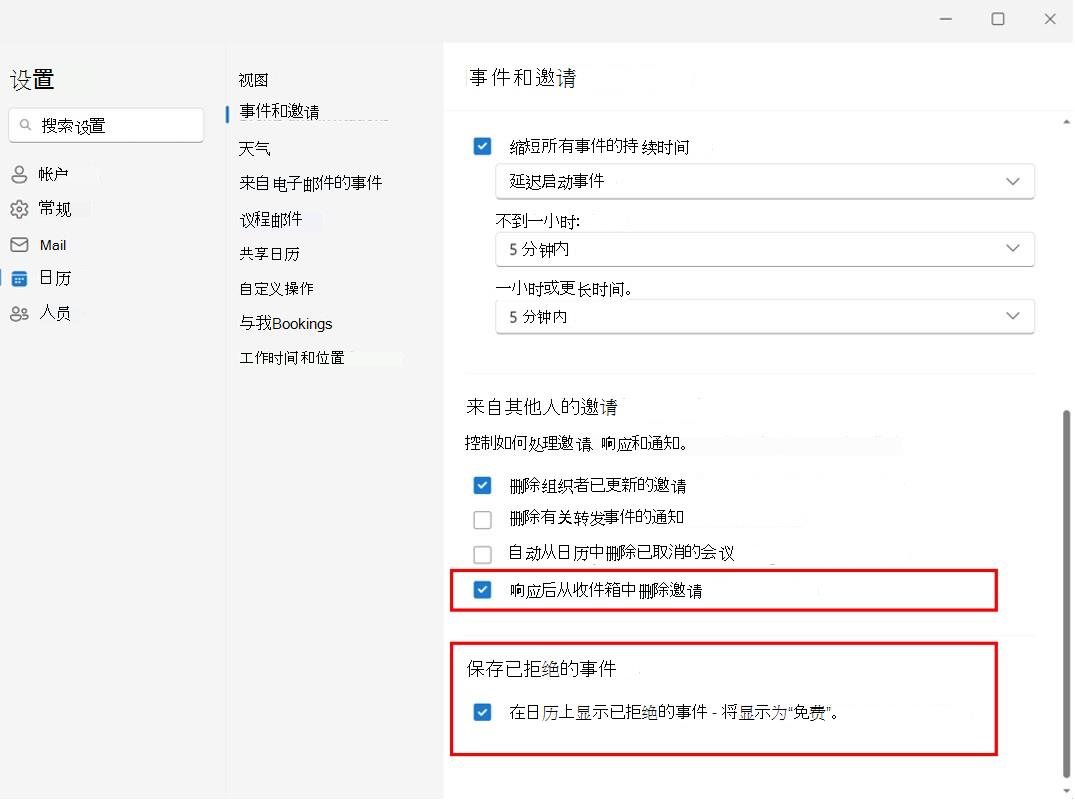
保留日历上已拒绝的会议,以便你仍能注意到它,并在需要时稍后更新 RSVP。 可以通过选择“设置Calendar>>事件和邀请”,然后单击“保存已拒绝的事件”复选框来启用此功能。
RSVP 要参加的会议也可以保留在收件箱中,以便稍后可以轻松找到它们。 可以从“设置”>Calendar>事件和邀请>其他人的邀请中完成此操作,并在响应后选择“从收件箱中删除邀请”。
必须在高管的邮箱上启用这些设置,才能在代理人日历和收件箱文件夹中分别遵循这些设置。
关注无法参加的会议
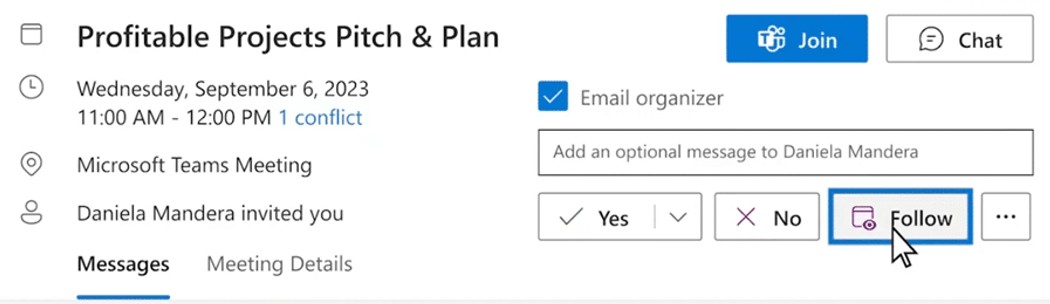
新的 RSVP 选项允许你让组织者知道你不能参加,但希望随时了解情况。 你将继续有权访问会议聊天以及任何录制和会议笔记(如果可用)。 他非常适合随时了解你或你的高管无法加入的讨论。
RSVP 亲自或虚拟
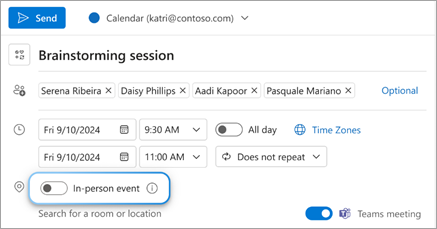
如果想要知道有多少人将亲自或以虚拟方式参加活动,请通过打开位置字段旁边的“ 当面事件 ”开关来创建现场活动。 尽管你正在将事件标记为“亲自”,但也可以为那些无法进入办公室但仍想要参与的人员添加 Teams 会议。
收件人现在将看到“是”、“亲自”、“是”、“虚拟”和“是”的 RSVP 选项,但没有出席信息。
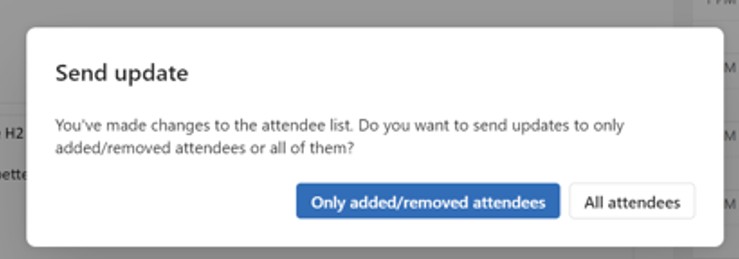
拖放电子邮件和附件
新的 Outlook 支持将邮件和附件拖放到会议表单中,以保持工作流高效。
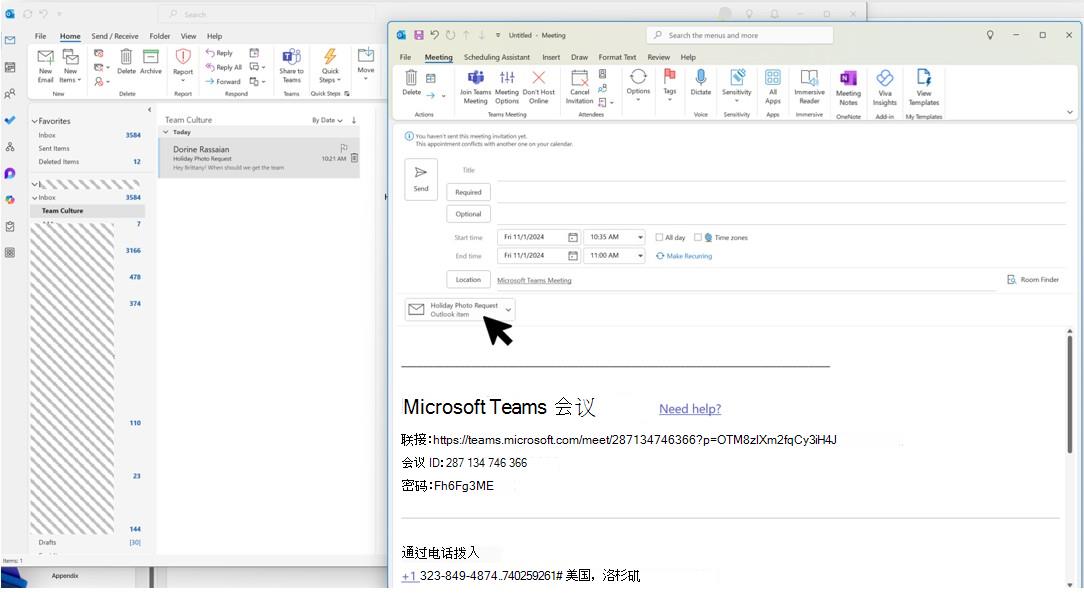
复制和导出与会者
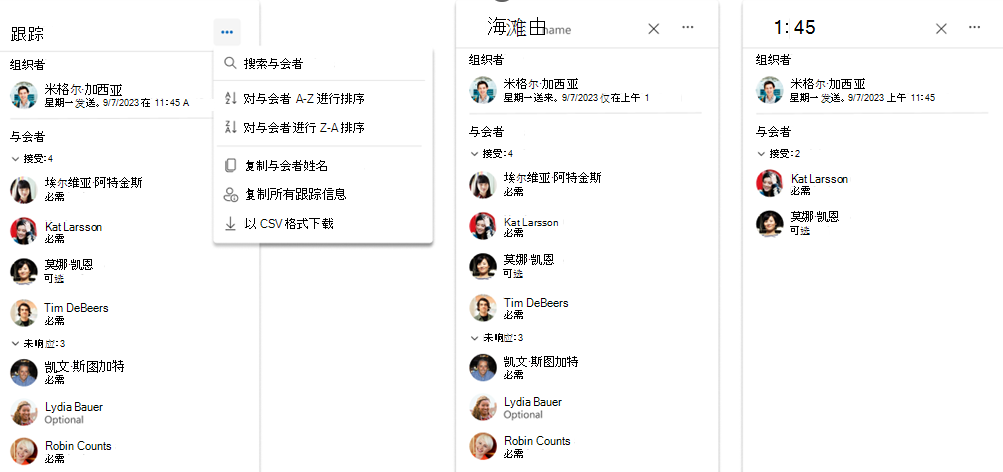
新的 Outlook 现在引入了增强的与会者管理功能,包括:
- 复制:直接从界面轻松复制和粘贴与会者信息
- 排序: (即将推出) ,按显示名称按字母顺序对与会者列表进行排序
- 搜索:快速查找只需几个击键的与会者 (即将)
- 下载:将与会者跟踪详细信息导出到 .csv 文件中供外部使用, (即将推出)
邮件提示
适用于执行管理员的邮件筛选器和规则
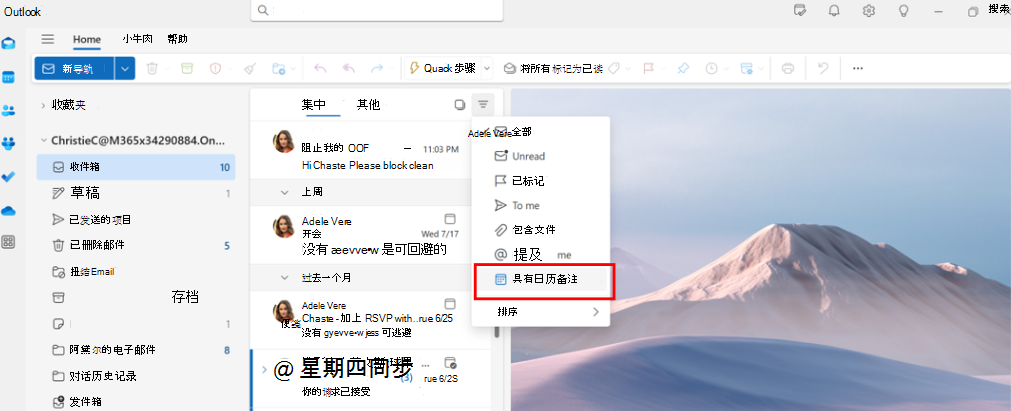
在新 Outlook 中,执行管理员可以使用 “具有日历邀请 ”电子邮件筛选器来轻松查找会议邀请。
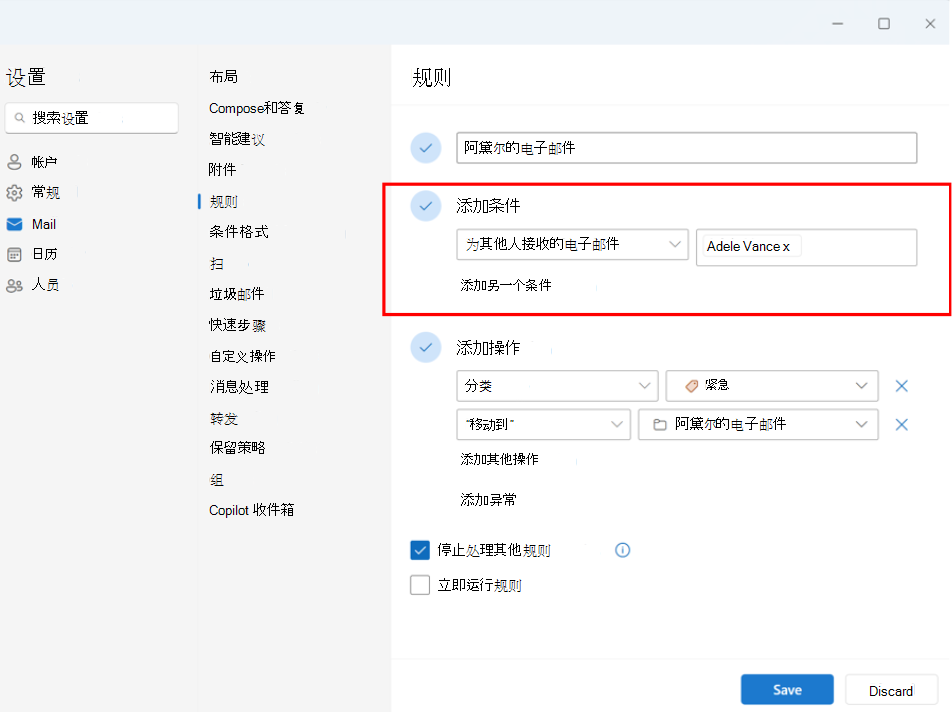
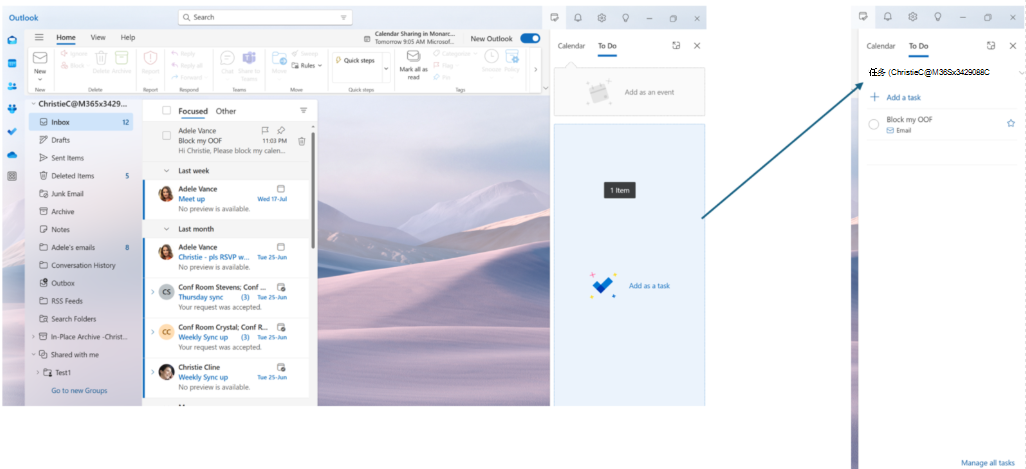
还可以为高管帐户设置为其他人收到的Email规则,并自动将其移动到单独的文件夹,并根据需要对其进行分类。
固定电子邮件以便快速访问
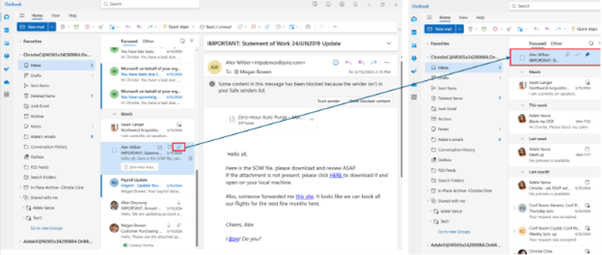
现在可以固定显示在收件箱顶部的电子邮件,从而节省回去搜索的时间。 将鼠标悬停或右键单击电子邮件,然后选择“ 固定 ”以固定它。
计划发送电子邮件的时间
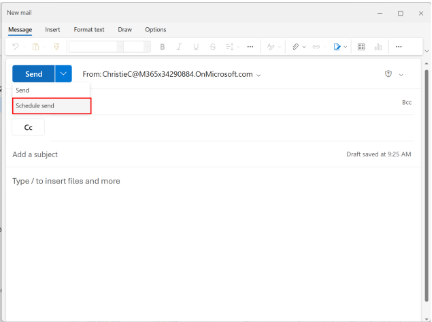
在当今的混合工作世界中,你的一天可能是别人的夜晚,所以你不想在半夜向某人发送电子邮件。 使用新的 Outlook,可以在需要时轻松发送电子邮件。 只需选择“ 发送 ”旁边的下拉箭头,然后选择“ 计划发送”。
暂停电子邮件
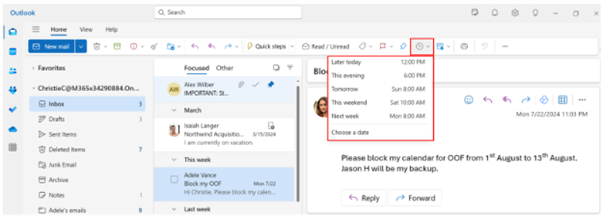
使用暂停功能,你可以安排将电子邮件重新传递到收件箱的时间,并按所需时间显示,以便在适合你的时间处理它。 只需右键单击任意邮件并选择“暂停”,或从功能区中选择“ 暂停 ”。 然后选择希望交付的时间。
撤消发送时间
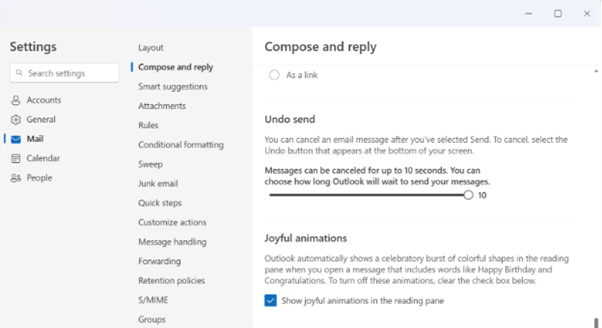
新的 Outlook 提供了撤消发送的选项。 发送邮件后,最多可以看到 10 秒的撤消选项。 可以导航到“设置>邮件>Compose”和“回复>撤消发送”来管理此设置。
使用邮件合并
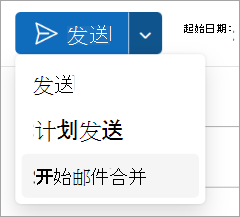
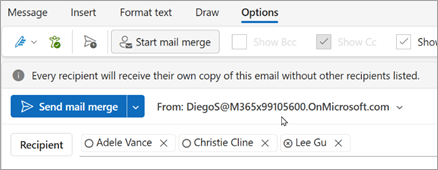
新的 Outlook 支持基本的邮件合并功能。 从 “新建邮件”中选择“ 发送 ”下拉列表,然后选择“ 开始邮件合并”。 每个收件人将收到自己的电子邮件副本,而不列出其他收件人。
高级邮件合并即将推出,它将允许电子邮件中的变量字段,这些字段可以使用列表中定义的值进行填充。 有关更多详细信息,请遵循此路线图项。
提供反馈
我们将认真倾听! 你的反馈可以帮助我们改进产品。
可以从帮助>反馈提交有关新 Outlook 体验的反馈。 请提及 - 我是 EA,或者添加注释时我是代理人。