步骤 1:设置邮寄列表
邮寄列表是你的数据源。 有关详细信息,请参阅可用于邮件合并的数据源。
提示
- 如果没有邮件列表,可以在邮件合并期间创建一个。 请收集所有地址列表,并将其添加到数据源。
- 如果使用 Excel 电子表格,请将邮政编码列的格式设置为文本,以保留任何零。 有关详细信息,请参阅在 Excel 中设置邮件合并数字、日期和其他值的格式。
- 如果要使用 Outlook 联系人,请确保 Outlook 是默认电子邮件程序。
步骤 2:测试信封版式
必要时,请在执行实际邮件合并之前,对一小批测验用信封进行测试。
转到 “文件>新建>空白文档”。
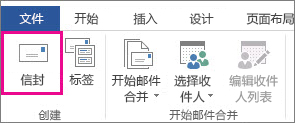
转到 “邮件>信封”。
在“收信人地址”框中,键入示例地址来测试信封在打印时的显示效果。
在“寄信人地址”框中键入你的地址。
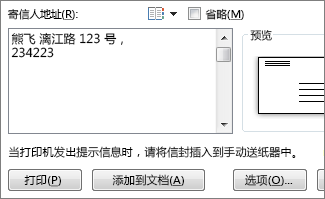
选择 “选项>信封选项” 并执行以下操作:
- 选择与你的信封匹配的尺寸,或者选择“自定义尺寸”来设置尺寸。
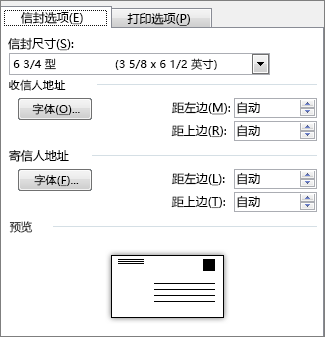
- 如有需要,请为收信人地址和寄信人地址选择字体以及位置左侧和顶端偏移量。
- 选择与你的信封匹配的尺寸,或者选择“自定义尺寸”来设置尺寸。
在“打印选项”选项卡上,确认已选择正确的送纸方式,按照示意图加载信封,然后选择“确定”。
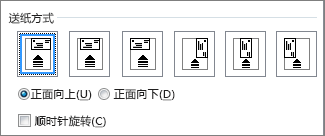
选择“打印”并选择“是”以保存寄信人地址作为默认地址。
步骤 3:开始邮件合并
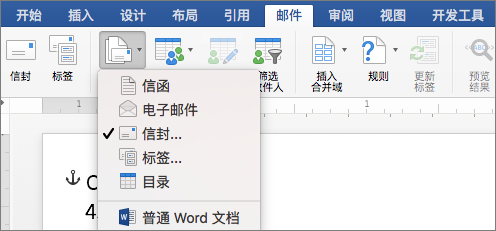
- 转到 “邮件>”“开始邮件合并>信封”。
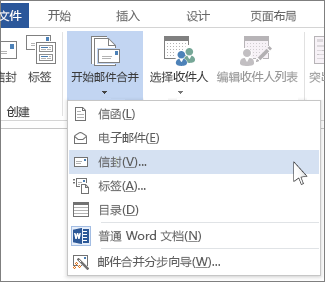
- 在“信封选项”对话框中,勾选所作选项,然后选择“确定”。
- 如果想要向信封添加寄信人地址或徽标,现在是好时机。
- 选择 “文件>保存”。
步骤 4:将邮寄列表链接到主文档
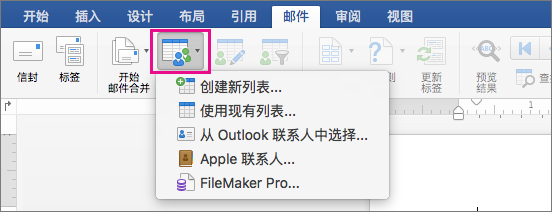
- 转到 “邮件>”“选择收件人”。
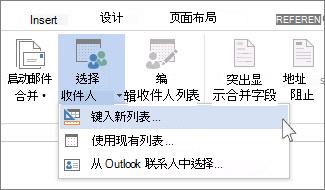
- 选择一个数据源。 有关详细信息,请参阅可用于邮件合并的数据源。
- 选择 “文件>保存”。
如需编辑邮寄列表,请参阅邮件合并:编辑收件人。
步骤 5:将地址块添加到信封
地址块是一个邮件合并域,你在该域上放置你希望地址在信封上显示的位置。 要更好地查看位置,请按 Ctrl+Shift+8 打开段落标记 (¶)。
- 将光标放在你希望地址块转到的位置。
- 转到 “邮件>地址块 ”并选择格式。 有关详细信息,请参阅插入地址块。
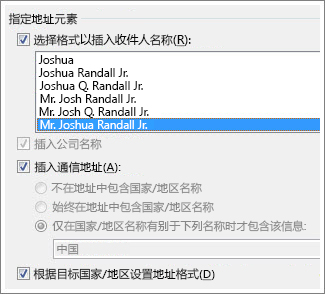
- 在“插入地址块”对话框中选择收件人姓名将在信封上显示的格式。
- 如果需要,请选择
 或
或 ,以浏览数据源中的一些记录以查看其外观。
 - 选择“确定”。
- 转到 “文件>保存” 以保存合并文档。
如果地址的任一部分缺失,请参阅邮件合并:匹配域进行修复。
步骤 6:预览和打印信封
打印信封前进行最后一次检查。
-
,请选择“下一个下一,浏览数据源中的一些记录以查看其外观。
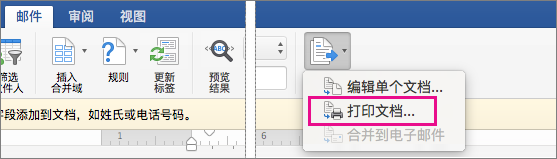
- 选择 “完成”& 合并>打印文档。

步骤 7:保存邮件合并信封文档
保存邮件合并信封文档后,它仍连接到你的邮寄列表供未来使用。
若要重复使用信封邮件合并文档,请打开文档,并在Word提示保持连接时选择“是”。 要更改信封邮件合并文档中的地址,请打开该文档,然后选择“编辑收件人列表”,对特定地址进行排序、筛选和选择。