
许多用户发现将外部键盘与 Excel 的键盘快捷方式结合使用可提高他们的工作效率。 对行动不便或者有视力障碍的用户而言,键盘快捷方式比触摸屏更方便,是鼠标的重要替代方式。
注意
- 本主题中的这些快捷方式指的是美式键盘布局。 其他键盘布局的键可能与美式键盘上的键不完全对应。
- 快捷方式中的加号 (+) 表示需要同时按多个键。
- 快捷方式中的逗号 (,) 表示需要按顺序按多个键。
本文介绍了适用于 Windows 的 Excel 中的键盘快捷方式、功能键以及其他一些常用的快捷键。
注意
- 可使用搜索快速查找本文中的快捷方式。 按 Ctrl+F,然后键入搜索词。
- 如果经常使用的操作没有快捷键,则可以“录制宏”,创建快捷键。 有关说明,请转到 使用 Macro Recorder 自动执行任务。
- 下载我们的 50 种省时 Excel 快捷方式 快速提示指南。
- 获取Word文档中的 Excel 键盘快捷方式:Excel 键盘快捷方式和功能键。
本主题内容
常用快捷方式
此表列出了 Excel 中最常用的快捷方式。
| 执行的操作 | 按 |
|---|---|
| 关闭工作簿。 | Ctrl+W |
| 打开工作簿。 | Ctrl+O |
| 转到“主页”选项卡。 | Alt+H |
| 保存工作簿。 | Ctrl+S |
| 复制所选内容。 | Ctrl+C |
| 粘贴所选内容。 | Ctrl+V |
| 撤消最近的操作。 | Ctrl+Z |
| 删除单元格内容。 | 删除 |
| 选择填充颜色。 | Alt+H, H |
| 剪切所选内容。 | Ctrl+X |
| 转到“插入”选项卡。 | Alt+N |
| 应用加粗格式。 | Ctrl+B |
| 居中对齐单元格内容。 | Alt+H, A, C |
| 转到“ 页面布局 ”选项卡。 | Alt+P |
| 转到“数据”选项卡。 | Alt+A |
| 转到“视图”选项卡。 | Alt+W |
| 打开上下文菜单。 | Shift+F10 或 Windows 菜单键 |
| 添加边框。 | Alt+H, B |
| 删除列。 | Alt+H, D, C |
| 转到“公式”选项卡。 | Alt+M |
| 隐藏选定的行。 | Ctrl+9 |
| 隐藏选定的列。 | Ctrl+0 |
功能区键盘快捷方式
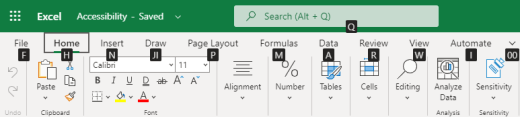
功能区对选项卡上的相关选项进行分组。 例如,在“开始”选项卡上,“数字”组包括“数字格式”选项。 按 Alt 键将功能区快捷方式(称为“键提示”)显示为小图像中的字母,如下图所示。

可以将“键提示”字母与 Alt 键组合在一起,为功能区选项创建称为“访问键”的快捷方式。 例如,按 Alt+H 打开“ 开始 ”选项卡,按 Alt+Q 移动到 “搜索 ”字段。 再次按 Alt 可查看所选选项卡选项的键提示。
根据你正在使用的 Microsoft 365 版本,应用窗口顶部的 “搜索 文本”字段可能改为“ 告诉我 ”。 两者提供的体验大致相似,但某些选项和搜索结果可能会有所不同。
在较新版本的 Office 中,大多数旧的 Alt 键菜单快捷方式仍然有效。 但是,需要知道完整的快捷方式。 例如,按 Alt,然后按旧菜单键之一,例如 ,E (编辑) 、 V (视图) 、 I (插入) 等。 此时会弹出一条通知,指出你使用的是早期版本的 Microsoft 365 的访问密钥。 如果知道整个键顺序,请继续操作并使用。 如果不知道序列,请按 Esc 并改用“键提示”。
使用功能区选项卡的访问键
若要直接转到功能区上的选项卡,请按以下访问键之一。 可能会显示其他选项卡,具体取决于在工作表中的选择。
| 执行的操作 | 按 |
|---|---|
| 移动到功能区上的 “搜索 ”字段,并键入搜索词以获取帮助或帮助内容。 | 按 Alt+Q,然后输入搜索词。 |
| 打开“文件菜单”。 | Alt+F |
| 打开“主页”选项卡并设置文本格式和数字格式,然后使用“查找”工具。 | Alt+H |
| 打开“插入”选项卡,然后插入数据透视表、图表、外接程序、迷你图、图片、形状、页眉或文本框。 | Alt+N |
| 打开“页面布局”选项卡并使用主题、页面设置、缩放和对齐。 | Alt+P |
| 打开“公式”选项卡并插入、跟踪和自定义函数和计算。 | Alt+M |
| 打开“数据”选项卡并连接、排序、筛选、分析以及处理数据。 | Alt+A |
| 打开“审阅”选项卡,检查拼写、添加注释和批注,以及保护工作表和工作簿。 | Alt+R |
| 打开“视图”选项卡并预览分页符和布局、显示和隐藏网格线和标题、设置缩放比例、管理窗口和窗格并查看宏。 | Alt+W |
通过键盘使用功能区
| 若要 | 按 |
|---|---|
| 选择功能区的活动选项卡并激活访问键。 | Alt 或 F10。 若要移到不同的选项卡,请使用访问键或箭头键。 |
| 将焦点移动到功能区或外接程序窗格上的命令。 | Tab 键或 Shift+Tab |
| 在功能区上分别向下、向上、向左或向右在各项之间移动。 | 箭头键 |
| 显示当前处于焦点的功能区元素的工具提示。 | Ctrl+Shift+F10 |
| 激活所选按钮。 | 空格键或 Enter |
| 打开所选命令的列表。 | 向下键 |
| 打开所选按钮的菜单。 | Alt+向下键 |
| 当菜单或子菜单处于打开状态时,移到下一条命令。 | 向下键 |
| 展开或收起功能区。 | Ctrl+F1 |
| 打开上下文菜单。 | Shift+F10 或者 Windows 键盘上的 Windows 菜单键(通常介于 Alt Gr 和右 Ctrl 键之间) |
| 当主菜单处于打开或选中状态时,移到子菜单。 | 向左键 |
| 从一组控件移动到另一组控件。 | Ctrl+向左或向右键 |
用于单元格导航的键盘快捷方式
| 若要 | 按 |
|---|---|
| 移到工作表中的前一个单元格或对话框中的前一个选项 | Shift+Tab |
| 在工作表中向上移动一个单元格。 | 向上键 |
| 在工作表中向下移动一个单元格。 | 向下键 |
| 在工作表中向左移动一个单元格。 | 向左键 |
| 在工作表中向右移动一个单元格。 | 向右键 |
| 移到工作表中当前数据区域的边缘。 | Ctrl+箭头键 |
| 进入 “结束” 模式,移动到与活动单元格相同的列或行中的下一个非空单元格,然后关闭 “结束 ”模式。 如果单元格为空,则移到行或列中的最后一个单元格。 | End、箭头键 |
| 移到工作表上的最后一个单元格,即所使用的最右一列的最下面一行。 | Ctrl+End |
| 将单元格选定区域扩展至工作表上最后一个使用的单元格(右下角)。 | Ctrl+Shift+End |
| 当 Scroll Lock 处于打开状态时,移动到窗口左上角的单元格。 | Home+Scroll Lock |
| 移到工作表的开头。 | Ctrl+Home |
| 在工作表中向下移动一屏。 | Page down |
| 移到工作簿中的下一个工作表。 | Ctrl+Page Down |
| 在工作表中向右移动一屏。 | Alt+Page Down |
| 在工作表中向上移动一屏。 | Page up |
| 在工作表中向左移动一屏。 | Alt+Page Up |
| 移到工作簿中的上一个工作表。 | Ctrl+Page Up |
| 在工作表中向右移动一个单元格。 或者,在受保护的工作表中,在未锁定的单元格之间移动。 | Tab 键 |
| 对应用了数据验证选项的单元格打开验证选项列表。 | Alt+向下键 |
| 环绕文本框或图像等浮动形状。 | 按 Ctrl+Alt+5,然后反复按 Tab 键 |
| 退出浮动形状导航并返回普通导航。 | Esc |
| 水平滚动。 | Ctrl+Shift,然后向上滚动鼠标滚轮向左、向下滚动以向右 |
| 放大。 | Ctrl+Alt+等号 (=) |
| 缩小。 | Ctrl+Alt+减号(-) |
用于单元格格式设置的键盘快捷方式
| 若要 | 按 |
|---|---|
| 打开“格式单元格”对话框。 | Ctrl+1 |
| 在“设置单元格格式”对话框中设置字体格式。 | Ctrl+Shift+F |
| 编辑活动单元格,并将插入点放在其内容的末尾。 或者,如果单元格的编辑已关闭,则将插入点移到编辑栏中。 如果编辑公式,请关闭或打开点模式,以便可以使用箭头键创建引用。 | F2 |
| 插入备注。 打开并编辑单元格备注。 |
Shift+F2 Shift+F2 |
| 插入线程注释。 打开并回复线程注释。 |
Ctrl+Shift+F2 Ctrl+Shift+F2 |
| 打开“ 插入 ”对话框以插入空白单元格。 | Ctrl+Shift+加号 (+) |
| 打开“ 删除 ”对话框以删除所选单元格。 | Ctrl+减号 (-) |
| 输入当前时间。 | Ctrl+Shift+冒号 (:) |
| 输入当前日期。 | Ctrl+分号 (;) |
| 在工作表中,在显示单元格值或公式之间切换。 | Ctrl+重音符(`) |
| 将公式从活动单元格上面的单元格复制到单元格或编辑栏。 | Ctrl+撇号 (') |
| 移动选定的单元格。 | Ctrl+X |
| 复制选定的单元格。 | Ctrl+C |
| 在插入点粘贴内容,并替换任何所选内容。 | Ctrl+V |
| 打开“选择性粘贴”对话框。 | Ctrl+Alt+V |
| 将文本设置为斜体或删除倾斜格式。 | Ctrl+I 或 Ctrl+3 |
| 将文本设置为加粗或删除加粗格式。 | Ctrl+B 或 Ctrl+2 |
| 为文字添加下划线或删除下划线。 | Ctrl+U 或 Ctrl+4 |
| 应用或删除删除线格式。 | Ctrl+5 |
| 在隐藏对象、显示对象和显示对象的占位符之间切换。 | Ctrl+6 |
| 将轮廓边框应用于选定单元格。 | Ctrl+Shift+与号(&) |
| 从选定单元格中删除轮廓边框。 | Ctrl+Shift+下划线(_) |
| 显示或隐藏大纲符号。 | Ctrl+8 |
| 使用 向下填充 命令将选定区域内最顶层单元格的内容和格式复制到下面的单元格中。 | Ctrl+D |
| 应用 常规 数字格式。 | Ctrl+Shift+波形符(~) |
| 在括号) 中应用带两个小数位 (负数的 货币 格式。 | Ctrl+Shift+美元符号($) |
| 应用不带小数位数的 百分比 格式。 | Ctrl+Shift+百分号(%) |
| 应用带两位小数位数的 科学 数字格式。 | Ctrl+Shift+脱字符(^) |
| 使用日、月和年应用 日期 格式。 | Ctrl+Shift+数字符号(#) |
| 应用带小时和分钟以及上午或下午的 时间 格式。 | Ctrl+Shift+@ 符号(@) |
| 对负值应用具有两个小数位、千位分隔符和减号 ( ) 的数字格式。 | Ctrl+Shift+感叹号(!) |
| 打开“插入超链接”对话框。 | Ctrl+K |
| 检查活动工作表或选定范围中的拼写。 | F7 |
| 显示用于包含数据的选定单元格的 快速分析 选项。 | Ctrl+Q |
| 显示 创建表 对话框。 | Ctrl+L 或 Ctrl+T |
| 打开“工作簿统计信息”对话框。 | Ctrl+Shift+G |
Excel中“选择性粘贴”对话框中的键盘快捷方式
在 Excel 中,可以使用“ 选择性粘贴 ”选项粘贴复制数据的特定方面,例如其格式或值。 复制数据后,按 Ctrl+Alt+V 或 Alt+E+S 打开“ 选择性粘贴 ”对话框。

提示
还可以选择“ 开始>粘贴>特殊粘贴”。
如果要在对话框中选择选项,请按该选项带下划线的字母。 例如,按字母 C 以选取 “批注” 选项。
进行选择并执行操作的键盘快捷方式
| 若要 | 按 |
|---|---|
| 选择整个工作表。 | Ctrl+A 或 Ctrl+Shift+空格键 |
| 选择工作簿中的当前和下一个工作表。 | Ctrl+Shift+Page Down |
| 选择工作簿中的当前和上一个工作表。 | Ctrl+Shift+Page Up |
| 将单元格的选定范围扩大一个单元格。 | Shift+箭头键 |
| 将单元格的选定范围扩展到活动单元格所在列或行中的最后一个非空单元格,或者如果下一个单元格为空,则扩展到下一个非空单元格。 | Ctrl+Shift+箭头键 |
| 打开扩展模式并使用箭头键扩展选定范围。 再次按下以关闭。 | F8 |
| 通过使用箭头键将非邻近单元格或区域添加到单元格的选定范围中。 | Shift+F8 |
| 在同一单元格中另起一个新行。 | Alt+Enter |
| 使用当前输入填充选定的单元格区域。 | Ctrl+Enter |
| 完成单元格输入并选择上面的单元格。 | Shift+Enter |
| 选择工作表中的整列。 | Ctrl+空格键 |
| 选择工作表中的整行。 | Shift+空格键 |
| 当某个对象处于选定状态时,选择工作表上的所有对象。 | Ctrl+Shift+空格键 |
| 将单元格的选定范围扩展到工作表的开头。 | Ctrl+Shift+Home |
| 如果工作表包含数据,则选择当前区域。 再按一次将选择当前区域和其摘要行。 按第三次可选择整个工作表。 | Ctrl+A 或 Ctrl+Shift+空格键 |
| 选择活动单元格周围的当前区域。 | Ctrl+Shift+星号(*) |
| 当菜单或子菜单处于可见状态时,选择菜单上的第一个命令。 | Home |
| 重复上一个命令或操作(如有可能)。 | Ctrl+Y |
| 撤消最后一个操作。 | Ctrl+Z |
| 展开分组的行或列。 | 将鼠标悬停在折叠的项上时,长按 Shift 键并向下滚动。 |
| 折叠分组的行或列。 | 将鼠标悬停在展开的项上时,长按 Shift 键并向上滚动。 |
用于处理数据、函数和编辑栏的键盘快捷方式
| 若要 | 按 |
|---|---|
| 打开或关闭直接在编辑栏中或在正在编辑的单元格中检查公式的工具提示。 | Ctrl+Alt+P |
| 编辑活动单元格,并将插入点放在其内容的末尾。 或者,如果单元格的编辑已关闭,则将插入点移到编辑栏中。 如果编辑公式,请关闭或打开点模式,以便可以使用箭头键创建引用。 | F2 |
| 展开或折叠编辑栏。 | Ctrl+Shift+U |
| 取消单元格或编辑栏中的输入。 | Esc |
| 完成编辑栏中的输入并选择下面的单元格。 | Enter |
| 在编辑栏中时,将光标移到文本的末尾。 | Ctrl+End |
| 选择编辑栏中从光标所在的位置到结尾的所有文本。 | Ctrl+Shift+End |
| 计算所有打开的工作簿中的所有工作表。 | F9 |
| 计算活动工作表。 | Shift+F9 |
| 计算所有打开的工作簿中的所有工作表,不管自上次计算以来它们是否已更改。 | Ctrl+Alt+F9 |
| 检查从属的公式,然后计算所有打开的工作簿中的所有单元格,其中包括未标记为需要计算的单元格。 | Ctrl+Alt+Shift+F9 |
| 显示 错误检查 按钮的菜单或消息。 | Alt+Shift+F10 |
| 当插入点位于公式中函数名称的右侧时,显示“ 函数参数 ”对话框。 | Ctrl+A |
| 当插入点位于公式中某个函数名称的右边时,会插入参数名称和括号。 | Ctrl+Shift+A |
| 插入 总和 公式 | Alt+equal sign (=) |
| 调用快速填充以自动识别相邻列中的模式并填充当前列 | Ctrl+E |
| 如果选定了单元格引用或范围,则会在公式中的绝对和相对引用的所有各种组合之间循环切换。 | F4 |
| 插入函数。 | Shift+F3 |
| 将活动单元格上方的单元格的值复制到单元格或编辑栏中。 | Ctrl+Shift+直双引号 (") |
| 在当前范围中创建数据的嵌入图表。 | Alt+F1 |
| 在单独的“图表”工作表中创建当前区域中数据的 图表 。 | F11 |
| 定义名称以在引用中使用。 | Alt+M, M, D |
| 从 粘贴名称 对话框中粘贴名称(如果工作簿中已定义名称)。 | F3 |
| 移到数据表单下一条记录中的第一个字段。 | Enter |
| 创建、运行、编辑或删除宏。 | Alt+F8 |
| 打开 Microsoft Visual Basic for Applications 编辑器。 | Alt+F11 |
| 打开 Power Query 编辑器 | Alt+F12 |
刷新外部数据的键盘快捷方式
使用以下键刷新来自外部数据源的数据。
| 执行的操作 | 按 |
|---|---|
| 停止刷新操作。 | Esc |
| 刷新当前工作表中的数据。 | Ctrl+F5 |
| 刷新工作簿中的所有数据。 | Ctrl+Alt+F5 |
Power Pivot 键盘快捷方式
在 Microsoft 365 和 Office 中将以下键盘快捷方式与 Power Pivot 配合使用。
| 执行的操作 | 按 |
|---|---|
| 打开所选单元、列或行的上下文菜单。 | Shift+F10 |
| 选择整个表。 | Ctrl+A |
| 复制所选数据。 | Ctrl+C |
| 删除表。 | Ctrl+D |
| 移动表。 | Ctrl+M |
| 重命名表。 | Ctrl+R |
| 保存文件。 | Ctrl+S |
| 恢复最后一个操作。 | Ctrl+Y |
| 撤消最后一个操作。 | Ctrl+Z |
| 选择当前列。 | Ctrl+空格键 |
| 选择当前行。 | Shift+空格键 |
| 选择从当前位置到列的最后一个单元之间的所有单元。 | Shift+Page Down |
| 选择从当前位置到列的第一个单元之间的所有单元。 | Shift+Page Up |
| 选择从当前位置到行的最后一个单元之间的所有单元。 | Shift+End |
| 选择从当前位置到行的第一个单元之间的所有单元。 | Shift+Home |
| 移动到上一个表。 | Ctrl+Page Up |
| 移动到下一个表。 | Ctrl+Page Down |
| 移动到选定表左上角的第一个单元。 | Ctrl+Home |
| 移动到选定表右下角的最后一个单元格。 | Ctrl+End |
| 移动到选定行的第一个单元格。 | Ctrl+向左键 |
| 移动到选定行的最后一个单元格。 | Ctrl+向右键 |
| 移动到选定列的第一个单元格。 | Ctrl+向上键 |
| 移动到选定列的最后一个单元。 | Ctrl+向下键 |
| 关闭对话框或取消某一过程,如粘贴操作。 | Ctrl+Esc |
| 打开“自动筛选菜单”对话框。 | Alt+向下键 |
| 打开“转到”对话框。 | F5 |
| 重新计算 Power Pivot 窗口中的所有公式。 有关详细信息,请参阅重新计算 Power Pivot 中的公式。 | F9 |
功能键
| 快捷键 | 说明 |
|---|---|
| F1 |
|
| F2 |
|
| F3 |
|
| F4 |
|
| F5 |
|
| F6 |
|
| F7 |
|
| F8 |
|
| F9 |
|
| F10 |
|
| F11 |
|
| F12 |
|
其他有用的快捷键
| 快捷键 | 说明 |
|---|---|
| Alt |
|
| 箭头键 |
|
| Backspace |
|
| 删除 |
|
| End |
|
| Enter |
|
| Esc |
|
| Home |
|
| Page down |
|
| Page up |
|
| Shift |
|
| 空格键 |
|
| Tab 键 |
|
另请参阅



适用于残障人士客户的技术支持
Microsoft 希望尽可能为我们的所有客户提供最佳体验。 如果你有残疾或与辅助功能相关的问题,请联系 Microsoft残障人士解答台 获取技术帮助。 辅助功能 Answer Desk 支持团队接受过使用多种热门辅助技术的培训,并可使用英语、西班牙语、法语和美国手语提供帮助。 请访问 Microsoft 辅助功能 Answer Desk 网站,找出你所在地区的联系人详细信息。
如果你是政府、商业或企业用户,请联系 企业残障人士应答台。