
盒须图显示数据到四分位点的分布,突出显示平均值和离群值。 箱形可能具有可垂直延长的名为“须线”的线条。 这些线条指示超出四分位点上限和下限的变化程度,处于这些线条或须线之外的任何点都被视为离群值。
箱形图最常用于统计分析。 例如,您可以使用箱须图来比较医学试验结果或教师的考试成绩。
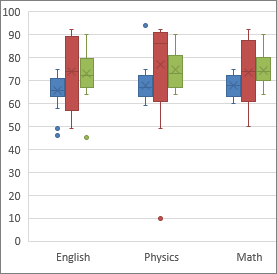
创建盒须图
选择数据 - 单个数据系列或多个数据系列。
(下图中显示的数据是用于创建上面所示的示例图表的数据的一部分。)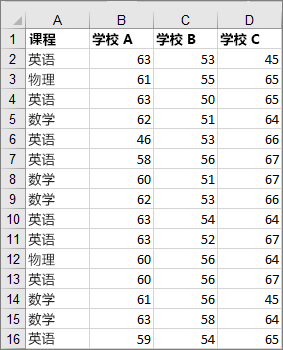
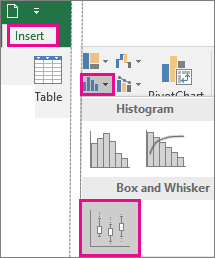
在 Excel 中,选择“插入>”“插入统计信息”“箱形图>”,如下图所示。
重要
在 Word、Outlook、PowerPoint 中,此步骤的工作方式略有不同:
- 在 “插入 ”选项卡上的 “插图 ”组中,选择 “图表”。
- 在 “插入图表 ”窗口中的“ 所有图表 ”选项卡上,选择“ Box & Whisker”。
提示
- 可使用“图表设计”和“格式”选项卡自定义图表的外观。
- 如果看不到这些选项卡,请选择框须图中的任意位置以将 “图表设计 ”添加到功能区。
更改箱形图选项
右键单击图表上的其中一个框以选中该框,然后在快捷菜单上选择“ 设置数据系列格式”。
在“设置数据系列格式”窗格中,在选择了“系列选项”的情况下,进行所需更改。
(图后的图表中的信息可以帮助进行选择。)
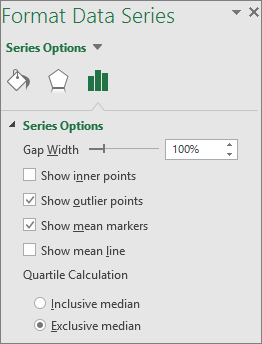
系列选项 说明 分类间距 控制各个类别之间的间距。 显示内部点 显示位于下须线和上须线之间的数据点。 显示离群值点 显示位于下须线下方或上须线上方的离群点。 显示平均值标记 显示所选系列的平均值标记。 显示平均值线条 显示连接所选系列中箱形的平均值的线条。 四分位点计算 为中值计算选择方法: - 非(含)中值 如果 N (数据) 中的值数为奇数,则中值包含在计算中。
- 排除中值 如果 N (数据) 中的值数为奇数,则中值将排除在计算之外。
提示
要详细了解盒须图及其如何帮助可视化统计数据,请参阅 Excel 团队撰写的这篇 关于盒须图、盒须图的博客文章 。 您可能还有兴趣了解有关 本博文中描述的其他新图表类型的更多信息。
