
直方图是显示频率数据的柱形图。
注意
本主题仅讨论创建直方图。 有关排列图 (排序直方图) 图表的信息,请参阅 创建排列图。
Excel
创建直方图
选择数据。
(这是直方图数据的典型示例。)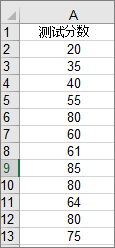
选择 插入> 插入统计信息 图表>直方图。
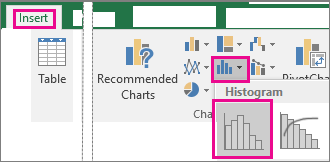
你也可以从“推荐的图表”中的“所有图表”选项卡创建直方图。
提示
- 可使用“图表设计”和“格式”选项卡自定义图表的外观。
- 如果看不到这些选项卡,请单击直方图中的任意位置将它们添加到功能区。
配置直方图箱
右键单击图表的水平轴,选择 “设置轴格式”,然后选择“ 轴选项”。
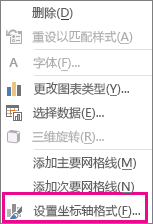
使用下表中的信息决定要在“设置坐标轴格式”任务窗格中的选项。
选项 说明 按类别 当水平轴) (类别基于文本而非数字时,请选择此选项。 直方图会对相同类别进行分组并对值坐标轴中的值求和。
提示: 若要计算文本字符串出现的次数,请添加一列并使用值“1”填充它,然后绘制直方图并将箱设置为“ 按类别”。自动 这是直方图的默认设置。 箱宽度是使用 Scott 的普通参考规则计算的。 箱宽度 为每个区域中的数据点数输入正十进制数字。 箱数量 为直方图输入箱数(包括溢出箱和下溢箱)。 溢出箱 要为高于右侧框中的值的所有值创建箱,请选中此复选框。 若要更改该值,请在该框中输入不同的十进制数字。 下溢箱 要为低于或等于右侧框中的值的所有值创建箱,请选中此复选框。 若要更改该值,请在该框中输入不同的十进制数字。 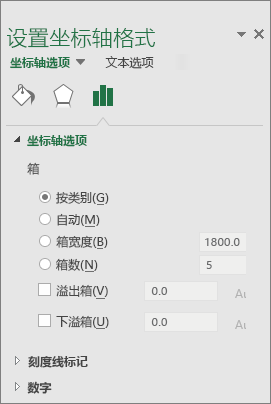
提示
要详细了解直方图及其如何帮助可视化统计数据,请参阅 Excel 团队撰写的关于 直方图、排列图和箱须图的博客文章 。 您可能还有兴趣了解有关 本博文中描述的其他新图表类型的更多信息。
用于创建直方图的公式
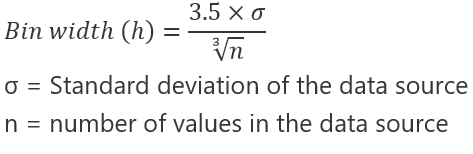 Scott 的正态参考规则试图最大限度地减少直方图与数据集相比方差的偏差,同时假设正态分布的数据。
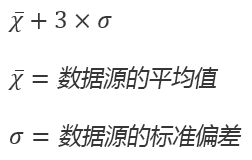
溢出箱选项
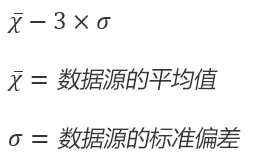
 下溢仓选项
下溢仓选项
Outlook、PowerPoint、Word
创建直方图
- 选择 “插入>图表”。
- 在“ 插入图表 ”对话框中的“ 所有图表”下,选择“ 直方图”,然后选择“ 确定”。
- 从 “图表设计 ”选项卡中,选择数据。
(这是直方图数据的典型示例。)
提示
- 使用功能区上的 “设计 ”和 “格式 ”选项卡自定义图表的外观。
- 如果看不到这些选项卡,请单击直方图中的任意位置将它们添加到功能区。
配置直方图箱
右键单击图表的水平轴,选择 “设置轴格式”,然后选择“ 轴选项”。
使用下表中的信息决定要在“设置坐标轴格式”任务窗格中的选项。
选项 说明 按类别 当水平轴) (类别基于文本而非数字时,请选择此选项。 直方图会对相同类别进行分组并对值坐标轴中的值求和。
提示: 若要计算文本字符串出现的次数,请添加一列并使用值“1”填充它,然后绘制直方图并将箱设置为“ 按类别”。自动 这是直方图的默认设置。 箱宽度 为每个区域中的数据点数输入正十进制数字。 箱数量 为直方图输入箱数(包括溢出箱和下溢箱)。 溢出箱 要为高于右侧框中的值的所有值创建箱,请选中此复选框。 若要更改该值,请在该框中输入不同的十进制数字。 下溢箱 要为低于或等于右侧框中的值的所有值创建箱,请选中此复选框。 若要更改该值,请在该框中输入不同的十进制数字。

关于直方图数据
若要在 Excel 中创建直方图,请提供两种类型的数据 - 要分析的数据和表示要测量频率的间隔的箱数。 必须将数据整理在工作表的两列中。 这些列必须包含以下数据:
- 输入数据 这是你要使用直方图工具分析的数据。
- 箱号 这些数字表示您希望直方图工具用于测量数据分析中的输入数据的间隔。
使用直方图工具时,Excel 会统计每个数据箱中的数据点数。 如果该数据点数大于该数据箱的最低界限且等于或小于该数据箱的最大界限,则该数据点包含在该数据箱中。 如果省略箱范围,Excel 会在输入数据的最小值和最大值之间创建一组均匀分布的箱。
直方图分析的输出显示在新工作表 (或新工作簿) 中,并显示直方图表和反映直方图表中数据的柱形图。
需要更多帮助吗?
你随时可以在 Excel 技术社区 中咨询专家,或在 社区中获取支持。