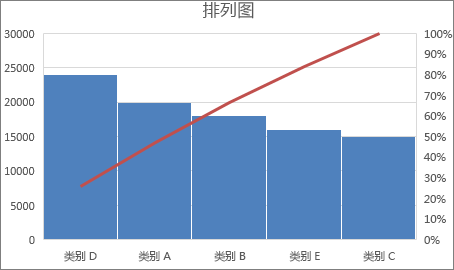
排列图或排序直 方图 包含按降序排序的列和表示累计百分比的线。 排列图突出显示了数据集中最大的因素,它们被认为是质量控制的七个基本工具之一,因为它很容易看到最常见的问题。
创建排列图
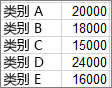
选择数据。 通常,你会选择包含文本(类别)的一列以及由数字组成的一列。 排列图随后会对相同类别进行分组并对相应的数字求和。
如果选择两列数字,而不是一列数字和一个相应的文本类别,Excel 将像直方图一样以分条的形式绘制数据图表。 然后可以 配置箱。
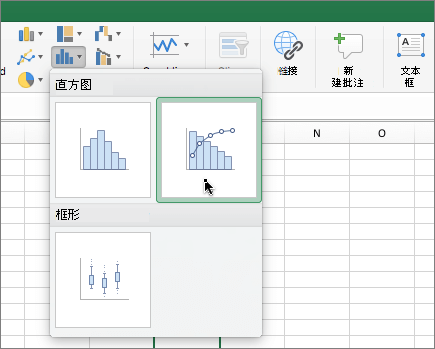
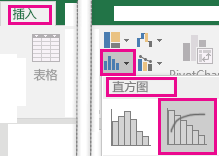
选择“ 插入>”插入统计图表“,然后在” 直方图“下选择” 排列图“。
提示
可使用“图表设计”和“格式”选项卡自定义图表的外观。 如果未看到这些选项卡,请在排列图中的任意位置单击以将“图表工具”添加到功能区。
配置箱
右键单击图表水平轴,然后选择“ 设置轴>轴选项格式”。
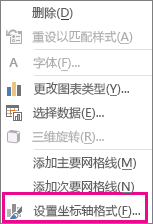
使用以下信息在 “设置坐标轴格式 ”任务窗格中选取所需选项。
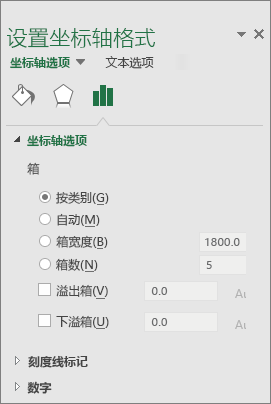
按类别 同时绘制数据和文本时的默认值。 文本类别绘制在水平轴上,并按降序绘制。
提示
若要计算文本字符串出现的次数,请添加一列并使用值“1”填充它。 然后,绘制排列图并将箱设置为按 类别。
自动 这是使用单列数据绘制的排列图的默认值。
箱宽度 为每个区域中的数据点数输入正十进制数字。
箱数 输入排列图 (的箱数,包括溢出和下溢) 。 箱宽度会自动调整。
溢出箱 选中该框,为相应框中数字上方的所有值创建箱。 若要更改此值,请在框中输入一个十进制数。
下溢仓 选中该框,为低于或等于相应框中数字的所有值创建箱。 若要更改此值,请在框中输入一个十进制数。
 “统计图表”图标 () 。 在“ 直方图 ”部分,单击“ 排列图”。