
树状图提供了数据的分层视图,可以轻松发现模式,例如哪些商品是商店的畅销商品。 树分支表示为矩形,每个子分支显示为更小的矩形。 树状图按颜色和距离显示类别,可以轻松显示其他图表类型很难显示的大量数据。
树状图适合比较层次结构内的比例,但是不适合显示最大类别与各数据点之间的层次结构级别。 旭日图可更加直观地显示这些内容。
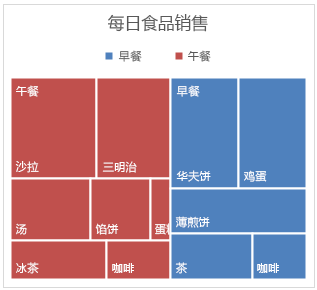
创建树状图
选择数据。
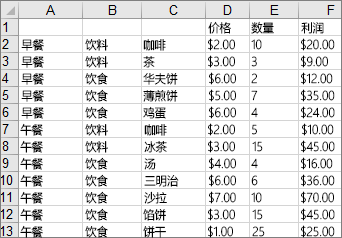
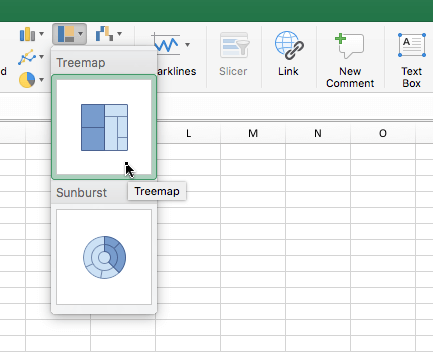
转到“ 插入 ”选项卡 >“插入层次结构图表>”树状图。
还可以使用推荐的图表创建树状图,方法是转到“插入>推荐的图表>”和“所有图表”。
提示
可使用“图表设计”和“格式”选项卡自定义图表的外观。 如果看不到这些选项卡,请单击树状图中的任意位置以激活这些选项卡。
更改标签显示
Excel 会自动对每个顶级或父类别使用不同颜色。 但是,也可以使用数据标签的布局来区分各个类别。
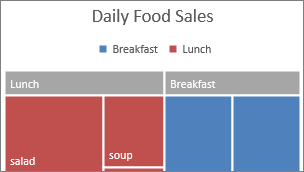
- 右键单击图表>上的其中一个矩形 设置数据系列格式。
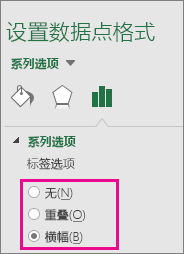
- 在 “序列选项>”标签选项“下,选择所需的显示选项。
需要更多帮助吗?
你随时可以在 Excel 技术社区 中咨询专家,或在 社区中获取支持。