
数据透视表非常适合从大型数据集创建深入的详细摘要。
使用切片器筛选数据透视表中的数据
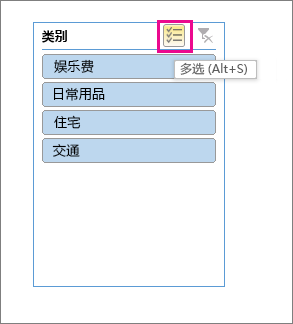
可以插入一个或多个切片器,以快速有效地筛选数据。 切片器包含按钮,可单击这些按钮来筛选数据,并且这些按钮与数据一起保持可见,以便始终了解筛选的数据透视表中显示或隐藏的字段。
- 选择数据透视表中的任意单元格,然后在 数据透视表的“分析 ”选项卡上,选择“
 和“插入切片器”。
 - 选择要为其创建切片器的字段,然后选择“ 确定”。
- Excel 会为工作表上所做的每个选择放置一个切片器,但可以由你来选择最适合它们的排列和大小。
- 选择切片器按钮以选择要在数据透视表中显示的项目。
手动筛选数据
手动筛选器使用自动筛选器。 它们与切片器配合使用,因此你可以使用切片器创建高级筛选器,然后使用自动筛选器进行深入了解。
若要显示自动筛选,请选择
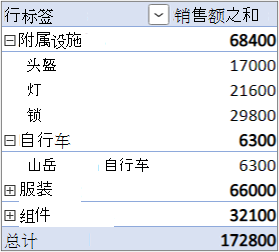
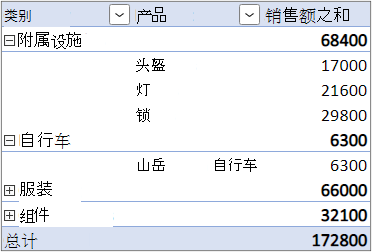
 筛选器下拉箭头,该箭头因报表布局而异。
紧凑布局
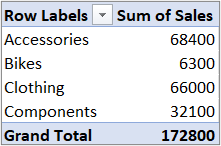

值字段位于“行”区域中 值字段位于“列”区域中 大纲/表格布局
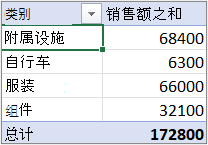
在左上角显示“值”字段名称
若要通过创建条件表达式进行筛选,请选择 “标签筛选器”,然后创建标签筛选器。
若要按值筛选,请选择“ 值筛选器”, 然后创建值筛选器。
若要按紧密布局) 中 (的特定行标签或大纲或表格布局) 中 (列标签进行筛选,请取消选中“全选”,然后选择要显示的项目旁边的检查框。 还可以通过在 搜索 框中输入文本来进行筛选。
选择“确定”。
提示
还可以将筛选器添加到数据透视表的“筛选器”字段。 这还使你能够为“筛选器”字段中的每个项目创建单独的数据透视表工作表。 有关详细信息,请参阅 使用字段列表排列数据透视表中的字段。
显示前 10 个或后 10 个项目
您也可以应用筛选器以显示符合特定条件的前 10 个或后 10 个值或数据。
若要显示自动筛选,请选择
筛选器下拉箭头,该箭头因报表布局而异。紧凑布局
值字段位于“行”区域中 值字段位于“列”区域中 大纲/表格布局
在左上角显示“值”字段名称
选择 值筛选器前>10。
在第一个框中,选择 “顶部 ”或 “底部”。
在第二个框中,输入数字。
在第三个框中,执行以下操作:
- 要按项目数筛选,请选择“项”。
- 要按百分比筛选,请选择“百分比”。
- 要按总计筛选,请单击“总计”。
在第四个框中,选择 “值” 字段。
使用报表筛选器筛选项目
使用报表筛选器,可在数据透视表中快速显示另一组值。 在筛选器中选择的项会显示在数据透视表中,未选择的项会隐藏。 要在单独的工作表中显示筛选页面(与所选报表筛选器项匹配的一组值),可指定该选项。
添加报表筛选器
- 单击数据透视表任意位置。
随即会显示“数据透视表字段”窗格。 - 在“数据透视表字段列表”中,请单击区域中的字段,然后选择“移动到报表筛选器”。
重复此步骤可创建多个报表筛选器。 报表筛选器显示在数据透视表上方,以方便使用。
- 若要更改字段顺序,可在“筛选器”区域将字段拖动到所需位置,或者双击字段并选择“上移”或“下移”。 报表筛选器顺序将相应地反映在数据透视表中。
按行或按列显示报表筛选器
单击数据透视表或与数据透视图关联的数据透视表。
右键单击数据透视表中的任意位置,然后单击“数据透视表选项”。
在“布局”选项卡中,指定以下选项:
在“报表筛选器”区域的“排列字段”列表框中,执行下列操作之一:
- 若要按行从上到下显示报表筛选器,请选择“垂直并排”。
- 若要按列从左到右显示报表筛选器,请选择“水平并排”。
在“每列的筛选字段数”选框中,键入或选择要显示的字段数,超过这一数目则占用另一列或另一行(基于在上一步中指定的“排列字段”的设置)。
在报表筛选器中选择项目
- 在数据透视表中,单击报表筛选器旁的下拉箭头。
- 选中要在报表中显示的项目旁边的复选框。 若要选择所有项目,请单击“(全选)”旁边的复选框。
报表筛选器现在会显示筛选出的项目。
在单独的工作表中显示报表筛选页
- 在包含一个或多个报表筛选器的数据透视表(或与数据透视图关联的数据透视表)中,单击任意位置。
- 单击功能区上的“数据透视表分析” () >“选项>”显示报表筛选器页“。
- 在“显示报表筛选页”对话框中,选择报表筛选字段,然后单击“确定”。
按选定内容筛选以仅显示或隐藏所选项
在数据透视表中,选择要按选定内容筛选的字段中的一个或多个项。
右键单击选定区域的一个项,然后单击“筛选”。
执行下列操作之一:
若要显示所选项,请单击“仅保留所选项目”。
若要隐藏所选项,请单击“隐藏所选项目”。
提示
删除筛选可再次显示隐藏项目。 右键单击同一字段中的其他项目,然后单击“筛选”>“清除筛选”。
打开或关闭筛选选项
如果希望每个字段应用多个筛选,或者不希望在数据透视表中显示筛选按钮,下面介绍了如何打开或关闭这些以及其他筛选选项:
单击数据透视表中的任意位置,在功能区上显示数据透视表选项卡。
在“数据透视表分析”选项卡上,单击“选项”。
- 在“ 数据透视表选项 ”对话框中,单击“ 总计”&“筛选器 ”选项卡。
- 在过滤器区域中,根据需要检查或取消选中允许每个字段使用多个过滤器框。
- 单击“显示”选项卡,然后检查或取消选中“显示字段标题和筛选器”检查框,以显示或隐藏字段标题和筛选器下拉列表。

需要更多帮助吗?
你随时可以在 Excel 技术社区 中咨询专家,或在 社区中获取支持。