可快速对 Excel 表中的数据进行求和,方法是启用“汇总行”选项,然后使用每个表列的下拉列表中提供的多个函数之一。 “汇总行”默认选择使用 SUBTOTAL 函数,使你可以包含或忽略隐藏表行,但你也可使用其他函数。
单击表格中的任意位置。
转到“表工具>设计”,然后选中“总计行”的检查框。
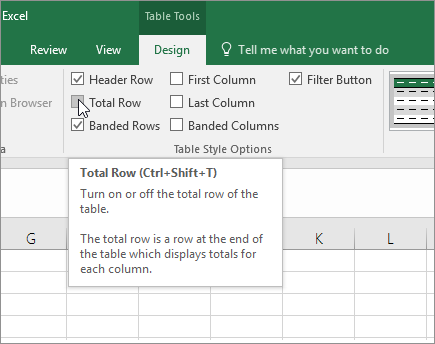
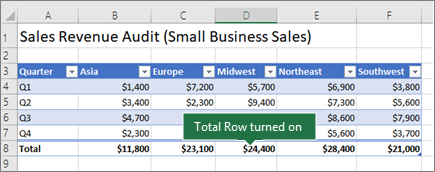
在表格底部插入“汇总行”。
注意
如果将公式应用于汇总行,然后切换启用和关闭汇总行,Excel 将会记住你的公式。 在上面的示例中,我们已将 SUM 函数应用于汇总行。 首次应用汇总行时,单元格将为空。
选择要求和的列,然后从下拉列表中选择一个选项。 在本例中,我们对每个列应用了 SUM 函数:
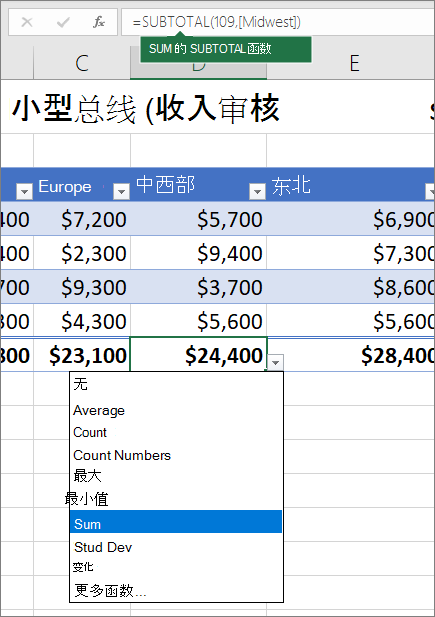
可看到 Excel 创建了以下公式:=SUBTOTAL(109,[Midwest])。 这是 SUM 的 SUBTOTAL 函数,也是结构化引用公式,只有 Excel 表格才有。 详细了解如何 对 Excel 表格使用结构化引用。.
此外,也可对汇总值应用其他函数,方法是通过选择“其他函数”选项或编写你自己的函数。
注意
如果要将汇总行公式复制到汇总行中的相邻单元格中,请使用填充柄拖动公式。 这将相应地更新列引用,并显示正确值。 如果在汇总行中复制粘贴公式,则在复制时不会更新列引用,导致值不准确。
可快速对 Excel 表中的数据进行求和,方法是启用“汇总行”选项,然后使用每个表列的下拉列表中提供的多个函数之一。 “汇总行”默认选择使用 SUBTOTAL 函数,使你可以包含或忽略隐藏表行,但你也可使用其他函数。
单击表格中的任意位置。
转到 “表设计>汇总”行。
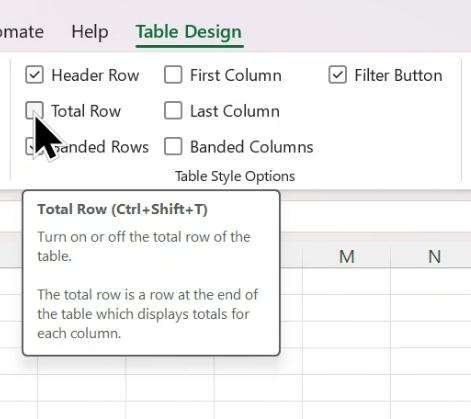
在表格底部插入“汇总行”。
注意
如果将公式应用于汇总行,然后切换启用和关闭汇总行,Excel 将会记住你的公式。 在上面的示例中,我们已将 SUM 函数应用于汇总行。 首次应用汇总行时,单元格将为空。
选择要求和的列,然后从下拉列表中选择一个选项。 在本例中,我们对每个列应用了 SUM 函数:
可看到 Excel 创建了以下公式:=SUBTOTAL(109,[Midwest])。 这是 SUM 的 SUBTOTAL 函数,也是结构化引用公式,只有 Excel 表格才有。 深入了解对 Excel 表格使用结构化引用。
此外,也可对汇总值应用其他函数,方法是通过选择“其他函数”选项或编写你自己的函数。
注意
如果要将汇总行公式复制到汇总行中的相邻单元格中,请使用填充柄拖动公式。 这将相应地更新列引用,并显示正确值。 如果在汇总行中复制粘贴公式,则在复制时不会更新列引用,导致值不准确。
通过启用“切换汇总行”选项,可以快速汇总 Excel 表中的数据。
- 单击表格中的任意位置。
- 单击“ 表设计 ”选项卡 >“样式选项”>总计“行。
在表格底部插入“汇总 行”。
设置汇总行单元格的聚合函数
汇总行允许你选择要用于每个列的聚合函数。
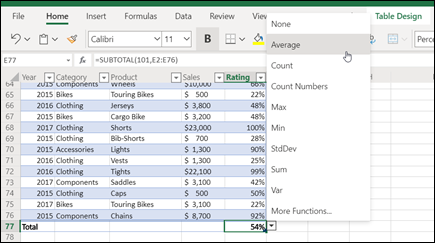
- 单击要调整的列下“汇总行”中的单元格,然后单击单元格旁边显示的下拉列表。
- 选择要用于列的聚合函数。 请注意,可以单击“更多函数”以查看其他选项。
需要更多帮助吗?
你随时可以在 Excel 技术社区 中咨询专家,或在 社区中获取支持。
另请参阅
Excel 表格概述
创建表以及设置表格式
设置 Excel 表的格式
通过添加或删除行和列来调整表格的大小
筛选区域或表格中的数据
将表格转换为区域
对 Excel 表格使用结构化引用
数据透视表中的小计和总和字段
数据透视表中的小计和总和字段
Excel 表格兼容性问题
将 Excel 表格导出到 SharePoint
