
每次创建表时,Excel 都会根据以下命名约定为表分配默认名称:Table1、Table2、Table3 等。 例如,为了便于引用表(例如,在包含许多表的工作簿中),可以为每个表命名。
注意
本文的屏幕截图取自 Excel 2016。 如果使用的 Excel 版本不同,视图可能会略有不同,但除非) 另有说明,否则功能 (相同。
要重命名表,请执行以下操作:
单击表格。
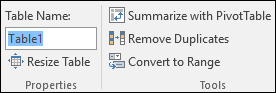
转至表工具设计>>属性表>名。
在 Mac 上,转到 “表 ”选项卡 >“表名”。突出显示表名称并输入新名称。
提示
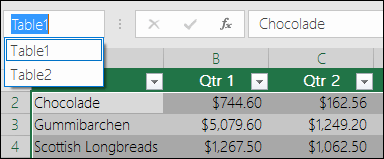
所有表都将显示在地址栏中,地址栏显示在公式栏的左侧。 从列表中选择任何表格时,Excel 将自动跳转到该表格,即使它在另一个工作表上也是如此。
有关名称的重要说明
-
使用有效字符—— 名称始终以字母、下划线字符 (_) 或反斜杠 (\) 开头。 在名称的其余部分中,可使用字母、数字、句点和下划线字符。
例外:不能使用“C”、“c”、“R”或“r”作为名称,因为在“名称”或“转到”框中输入它们时,它们已被指定为选择活动单元格的列或行的快捷方式。 - 不要使用单元格引用— 名称不能与单元格引用相同,例如 Z$100 或 R1C1。
- 不要用空格分隔单词—— 名称中不能使用空格。 考虑如何在不使用空格的情况下编写名称。 或者,使用下划线字符 (_) 或句点 (.) 作为单词分隔符。 示例:DeptSales、Sales_Tax 或 First.Quarter。
- 最多 255 个字符 —表名称最多可以有 255 个字符。
- 使用唯一的表名称— 不允许使用重复名称。 Excel 不区分名称中的大小写字符,因此,如果输入“Sales”,但同一工作簿中已有另一个名为“SALES”的名称,系统将提示你选择唯一名称。
在 Excel 网页版中重命名表
注意
这是多种 beta 功能之一,目前仅面向部分 Office 预览体验成员 提供。 我们将在未来的几个月里继续优化这些功能。 准备就绪后,我们将向所有 Office 预览体验成员和 Microsoft 365 订阅者发布。
- 单击表格。
- 在 “表设计 ”选项卡上,双击 “表名称”,然后输入新名称。
需要更多帮助吗?
你随时可以在 Excel 技术社区 中咨询专家,或在 社区中获取支持。