
Excel 整合了Power Query (也称为“获取 & 转换”) 技术,在导入、刷新和验证数据源、管理Power Query数据源以及将数据整理成符合你要求的表时提供更强大的功能。
注意
所有 Microsoft 365 订阅者均可查看和刷新查询。
所有拥有商业版或企业版计划的 Microsoft 365 订阅者均可使用其他功能。
刷新数据源
可在 Excel 网页版上刷新数据源:
- 若要刷新工作簿中的所有数据源,请选择“ 全部数据>刷新”。
- 若要刷新工作簿中的所有查询,请选择“数据>查询”,然后在“查询”窗格中,选择“刷新全部”图标以执行
 。
。 - 若要刷新特定查询,请选择“数据>查询”,然后在 “查询 ”窗格中的查询名称旁边,选择 刷新图标 。
- 若要刷新特定查询组,请选择“ 数据>查询”,然后在“ 查询 ”窗格中的组名称旁边,选择“ 刷新 。
若要刷新连接到查询的特定数据透视表,请在数据透视表中选择一个单元格,然后选择“ 数据>刷新”。
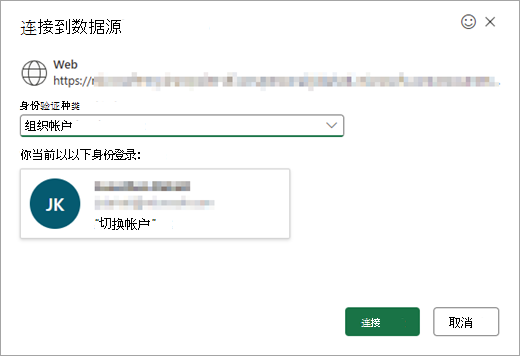
刷新查询时,如果需要身份验证,可以选择相关方法 – 匿名、用户和密码或组织帐户。 例如,若要刷新组织数据,请选择相应的方法。
有关 Excel 网页版中支持的数据源的详细信息,请参阅 Excel 版本中的 Power Query 数据源。
导入数据
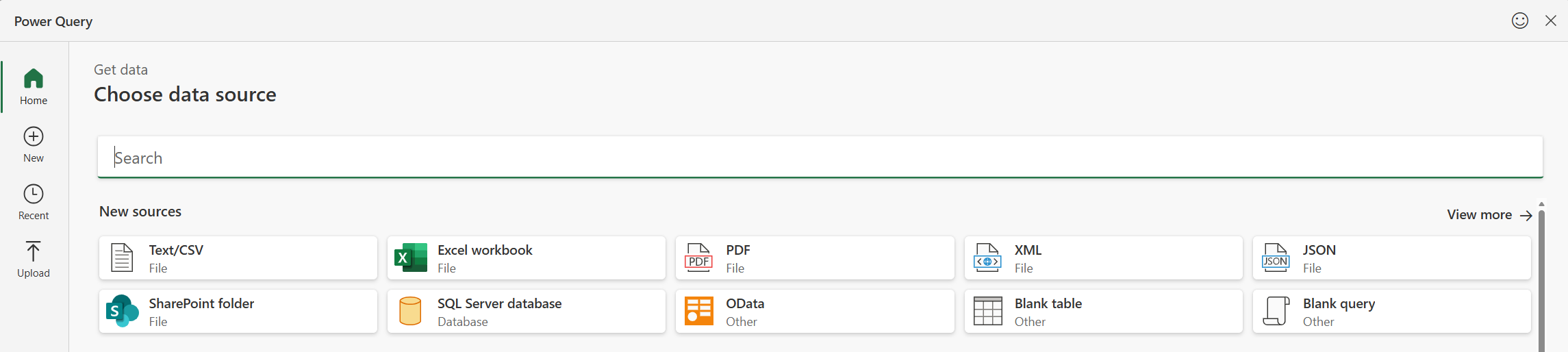
可以使用 Power Query 将各种数据源中的数据导入 Excel。 这些数据源选项包括 Excel 工作簿、文本/CSV、XML、JSON、SQL Server 数据库、SharePoint Online 列表、OData、空白表和空白查询。 若要导入数据,请执行以下操作:
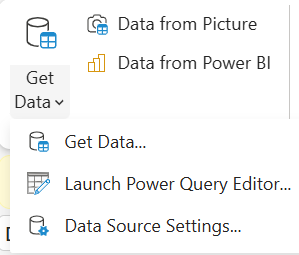
选择 “数据>获取数据”。
在 选择数据 源对话框中,选择一个可用的数据源。
连接到数据源。
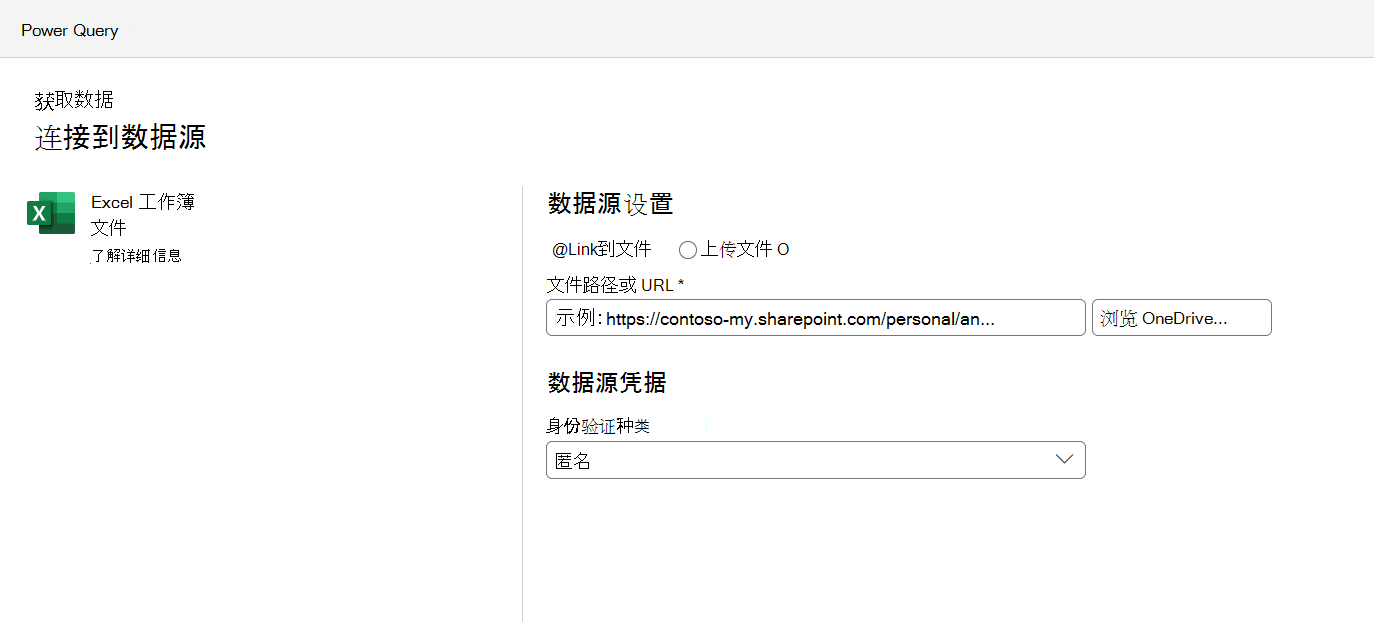
选择源后,将根据相关源自动填充身份验证 种类 字段。 你仍然可以根据需要对其进行更改。
选择 “下一步 ”,然后选择要导入的表。
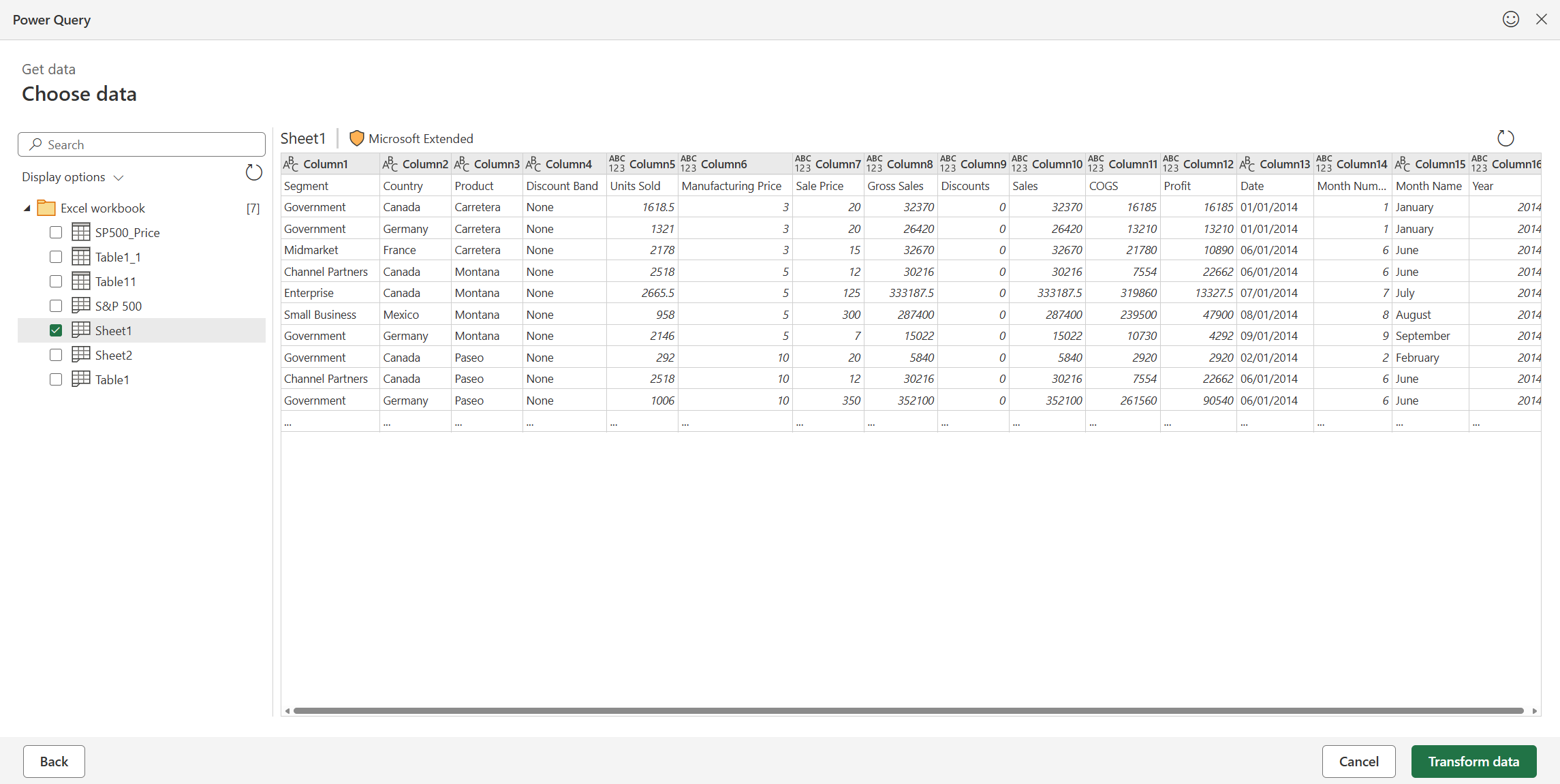
使用 Power Query 编辑器编辑数据
选择“转换数据”以在 Power Query 编辑器中打开表,可以在其中执行许多强大的转换。 还可以在需要时使用数据>获取>数据启动Power Query 编辑器打开编辑器。
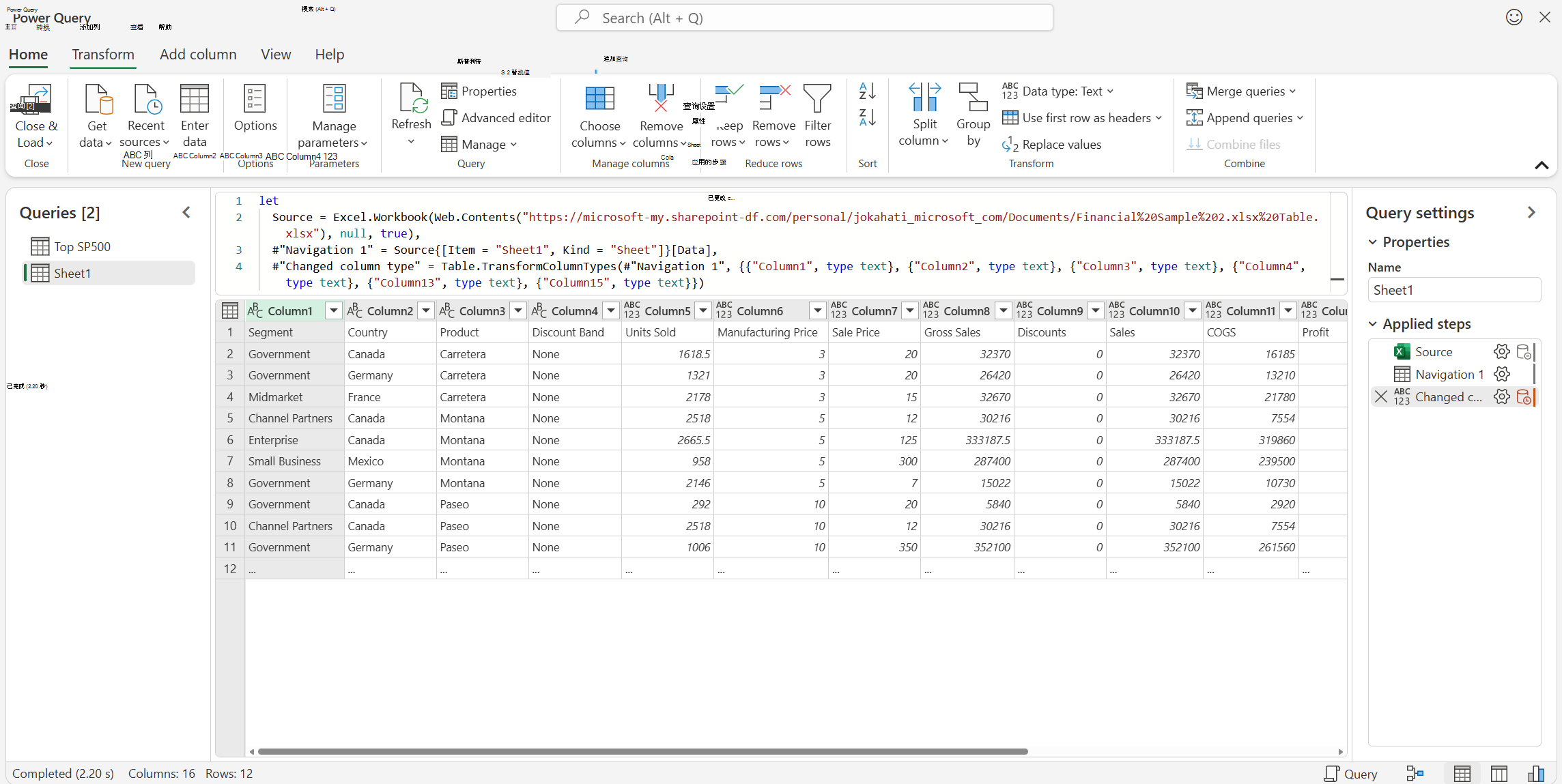
有关 Power Query 编辑器功能的详细信息,请参阅 Power Query 用户界面。
加载数据
完成后,选择“ 关闭”&“加载”加载“来加载表。 这会将数据加载到 Excel 网格。
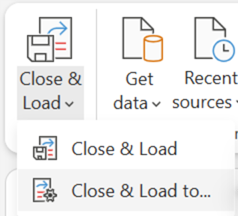
或者,使用 选项“关闭 & 加载到...”加载到 Excel 网格“或创建仅连接查询。

可以在“ 查询 & 连接”窗格中查看创建的查询。
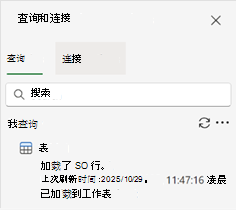
将查询加载到表后,可以在 Excel 网格上进行查看。
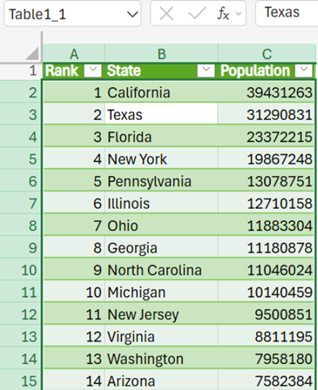
可以从“ 查询 & 连接 ”窗格或使用 “数据>刷新 ”或“ 全部刷新”来刷新创建的查询。
管理查询
可以在“查询”任务窗格中查看查询和相关详细信息。 您还可以执行各种分组任务以更好地组织查询。 有关详细信息,请参阅 管理查询。
管理数据源
可以使用“数据源设置”在 Excel 网页版中查看和管理工作簿中 Power Query 查询的数据源凭据。 有关详细信息,请参阅 管理数据源设置和权限。
适用于 Excel web 版的第三方 Cookie
浏览器需要启用第三方 Cookie,以支持 Excel 网页版中的某些 Power Query 功能。 如果使用的是私人浏览器会话,则可能需要每次都重新启用此设置。
注意
某些浏览器将此设置称为“所有 Cookie”,而不是“第三方 Cookie”。
可通过以下链接详细了解如何在常用浏览器中调整 cookie 设置: