
1 - 如何访问工具栏
工具栏是所有你喜爱的 Microsoft SwiftKey 功能和有用设置的所在地。
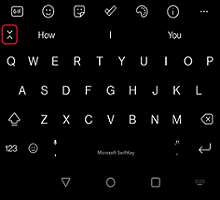
可从 Microsoft SwiftKey 键盘轻松访问工具栏。 只需点击预测栏左侧的  图标即可打开/展开工具栏。
如果要关闭工具栏,请点击  图标将其隐藏。

2 - 工具栏中有什么?
工具栏具有以下功能:
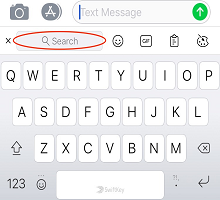
搜索
我们的必应搜索功能允许你直接从 Microsoft SwiftKey 键盘进行搜索和共享。 必应旨在通过使用 AI 技术来了解用户意图并提供相关结果,从而为用户提供更好的搜索体验。
阅读详细信息:如何在适用于 Android 的 Microsoft SwiftKey 中使用搜索
语气

我们的语气功能允许您更改输入字段中输入的文本的语气。 它使用人工智能通过建议替代词和重新排序句子来帮助用户提高写作水平。
我们有“专业”、“休闲”、“礼貌”和“社交帖子”语气。
阅读更多:如何在 Microsoft SwiftKey 键盘中使用音调
聊天
当你使用 SwiftKey 键盘中的新 Bing chat 搜索 Web 时,就像你身边有研究助手、个人规划师和创意合作伙伴一样。 有时你需要的不仅仅是答案,更需要灵感。 无论您是在撰写电子邮件、睡前故事还是膳食计划,都无需等待 - 只需开始即可。
阅读更多:如何在 Microsoft SwiftKey 键盘中使用对话助手
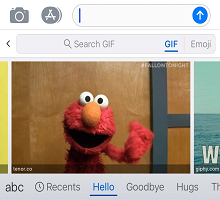
GIF

从所有喜爱的应用添加和发送动画图像。 使用搜索功能找到适合各种场合的完美 GIF。
阅读更多: 如何添加和搜索 GIF
贴纸

如果你喜欢 GIFS,你也会喜欢贴纸! 使用静态和动画贴纸为您的对话增添一些病毒式传播。
阅读更多: 如何使用贴纸
“设置”

如果你想深入了解 Microsoft SwiftKey 的运行方式,那么“设置”是一个很好的起点。
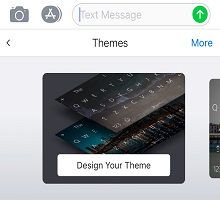
主题

Microsoft SwiftKey 提供了许多主题,使你能够真正打造属于自己的键盘。
点击“主题”选项卡 (由调色板图标) 指示,然后单击“图库”。 选择要应用于键盘的主题”
阅读更多: Android 照片主题
剪贴板

剪贴板包含已复制的所有文本以供以后使用。 剪贴板允许您复制和粘贴剪辑或创建快捷方式以加快插入速度。
阅读详细信息: 剪贴板是如何工作的?
版式

点击“布局”图标可让你随意更改语言和布局,而无需完全打开 SwiftKey 应用。
阅读详细信息:如何实现更改键盘布局 (例如 QWERTY 更改为 AZERTY) ?
单手、浮动和拇指模式

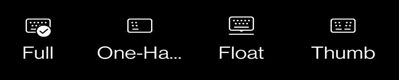
单手模式是一种紧凑、宽度减小的键盘,专为单手键入而设计。
浮动模式让您可以自由地将 Microsoft SwiftKey 键盘移动到任何您喜欢的地方。
拇指布局提供拆分键盘。
阅读更多: 如何在 Microsoft SwiftKey for Android 上更改键盘模式
翻译工具

我们已将 Microsoft Translator 集成到 Microsoft SwiftKey 键盘中。 这为你提供了一种快速、无缝的方式,可以在你已经在做的事情中使用 Translator 的功能。 不再需要切换应用程序或来回复制和粘贴。
阅读更多:如何将 Microsoft Translator 与 Microsoft SwiftKey 键盘配合使用?
自定义工具

工具栏自定义器允许您根据需要自定义工具栏;重新排列图标的顺序,此外,它还可以充当您没有空间显示的所有图标的溢出菜单。
帐户

从此处快速访问 Microsoft SwiftKey 帐户设置。
阅读更多: 什么是 Microsoft SwiftKey 帐户?
調整大小

拖动边界框以调整 Microsoft SwiftKey 键盘的大小和位置。
阅读: 如何在 Android 上调整 Microsoft SwiftKey 键盘的大小
表情符号

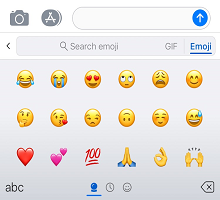
按下可快速访问你喜欢的所有表情符号。
阅读更多:如何将表情符号与 Microsoft SwiftKey 键盘配合使用
Incognito

如果不希望 Microsoft SwiftKey 键盘学习你的单词,只需点击“隐身”图标即可将其打开。 再次点击该图标将退出隐身模式,让 Microsoft SwiftKey 再次向你学习。
阅读更多:隐身模式如何在适用于 Android 的 Microsoft SwiftKey 键盘上工作?
自动更正

一个方便的快捷方式,可根据您的选择打开和关闭自动更正。
阅读更多: 空格键如何与自动更正配合使用?
语音转文本

默认情况下,语音识别处于开启状态。 Microsoft SwiftKey 键盘利用 Google Voice 技术来支持此功能。
阅读: 如何实现在 Android 上通过 Microsoft SwiftKey 使用语音转文本?
消息中心

消息中心是了解最新功能以及提示的位置,可帮助你充分利用 Microsoft SwiftKey 键盘。
联系我们
如需更多帮助,请联系 Microsoft SwiftKey 支持人员 支持人员 - 联系我们