
本指南的“使用键盘”将引导您完成以下内容:
1 - 使用 Microsoft SwiftKey 键盘键入
它如何工作?
Microsoft SwiftKey 旨在提高打字的轻松性和准确性,无论您键入多么 (或) !
我们使用高级纠错功能让语法和拼写错误成为过去。
我们预测您的下一个单词,因此您无需按两个以上的字母!
我们会在你键入时学习,并记住你是如何写作的。 这意味着随着时间的推移,我们的预测引擎会创建对您的写作风格的动态上下文理解,以提高预测的准确性和速度。
阅读详细信息: 预测栏的工作原理是什么?
键盘导航
我们不希望您寻找百分比键,或想知道主题标签去了哪里。 因此,这里有一个小综述,用于使用美国英语 (的 QWERTY 布局在键盘上的位置,具体取决于您是否添加了数字行、箭头键等。您的键盘可能看起来) 不同。
第一个键盘窗格:
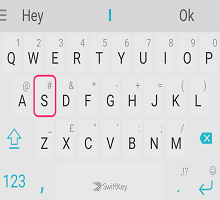


(点击“123”键访问第二个键盘窗格) :


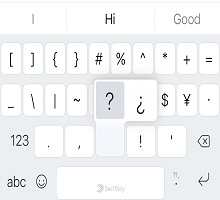
(点击“{&=”键访问第三个键盘窗格) :

(点击/长按 Enter/表情符号键访问表情符号面板) :

你知道吗? 通过点击并按住空格键,可以移动光标。
详细了解 光标控制。
使用 Flow
Flow 本质上允许您通过在键盘上滑动手指来打字。 当您在字母上滑动时,您会看到预测栏上出现了预测 - 一旦看到您要查找的单词,只需抬起手指,单词就会入!
Flow 还允许你在空间中滑行,这意味着你可以在空间中滑动一个单词,向下移动到空格键,然后移动下一个单词 - 所有这些都无需抬起一根手指。
提示:你可以在流动和轻拍之间无缝切换 - 无需更改模式。
阅读更多:什么是 Flow,如何使用适用于 Android 的 Microsoft SwiftKey 键盘启用它?
手势
如果您不是 Flow 的粉丝并且已禁用它 () 此处查看如何执行此操作,那么您可以选择使用 Microsoft SwiftKey 键盘使用以下手势:
1. 向上滑动按键以大写 (,例如点击 Shift 键) 。
2. 在按键上从右向左滑动以逐字删除。
3. 在按键上向下滑动以最小化键盘。
此外,如果使用了多种语言,并且两种语言都使用不同的布局或字母表,则可以在空格键上向左或向右滑动以更改布局 (例如从英语更改为希腊语) 。 注意:启用 Flow 后,此功能仍可用。
【提示】手势是由手势的速度(而不是距离)激活的。 如果你的手势有问题,请尝试在键盘上更快地滑动手指。
阅读更多:我可以在 Android 上的 Microsoft SwiftKey 键盘上使用哪些手势?
删除/添加字词
单击此处观看我们的 YouTube 视频:如何使用 SwiftKey 添加或删除单词 - YouTube
默认情况下,你的 Microsoft SwiftKey 键盘很聪明,但偶尔会从网上溜走奇怪的、冒犯性的或只是奇怪的词。 不要惊慌 - 删除不想看到的字词很容易。
下次此词显示为预测时,只需长按预测,您就会看到一个弹出通知,询问您是否要删除预测。 只需按“确定”,该单词将从您的语言模型中删除。
除非重新键入该单词,否则不会再次预测此单词。


多种语言
我们知道你们是一群聪明的人,你们中的许多人会说两种、三种甚至更多语言。 使用 Microsoft SwiftKey 键盘,可让你轻松地同时键入多达五种语言。
如果您选择的语言使用相同的字母表,并且您为所有语言选择了相同的布局, (即 QWERTY) ,那么您需要做的就是......type! 无论开始键入哪种语言,Microsoft SwiftKey 都可以检测到你正在使用的语言,并提供相应的预测/更正。
即使您使用的语言具有不同的布局或字母表,只需轻扫手指即可在它们之间切换。 只需按空格键,然后向左或向右滑动即可更改语言/布局。
了解详细信息:是否可以将 Microsoft SwiftKey 用于多种语言?
提示:如果您想轻松访问所有重音字符,只需导航到应用程序中的“布局 & 键”设置页面,然后检查“重音字符”。
2 - 键盘模式/大小
Microsoft SwiftKey 提供了调整键盘大小、重新定位和更改键盘模式的选项。
在其默认设置下,Microsoft SwiftKey 将自身显示为传统的全角键盘。 不过,还有其他键盘模式选项可供您使用 - 要获取它们,您只需打开工具栏,点击三个点......然后选择“模式”。

单手模式
这是一款紧凑、宽度较小的键盘,专为单手打字而设计。

详细了解 单手模式。
浮动/取消停靠键盘
此选项使您能够从屏幕底部“浮动”键盘,从而自由地将键盘移动和定位到任何您喜欢的地方。

了解有关浮动模式/取消停靠键盘的详细信息
拇指/拆分键盘模式
拇指布局提供拆分键盘。

详细了解 拇指/拆分式键盘。
平板电脑布局
如果您在平板电脑或大屏幕设备上使用 SwiftKey,您还可以从“布局 & 键”设置访问额外的“扩展布局”和“拇指布局数字键盘”选项。
了解有关在平板电脑上使用 Microsoft SwiftKey 的详细信息
调整大小
Microsoft SwiftKey 使您能够指定自己的键盘大小 - 只需打开工具栏,点击三个点......然后选择“调整大小”。

详细了解如何调整 Microsoft SwiftKey 键盘大小
3 - 键盘主题
关于主题
我们真诚地希望帮助您表达您的独特性,因此我们决定投资为您的键盘设计和创建最优质的主题。
无论您的风格如何,Microsoft SwiftKey 都有大量键盘主题! 我们有美丽、时尚、简约、有趣、疯狂,以及介于两者之间的一切。
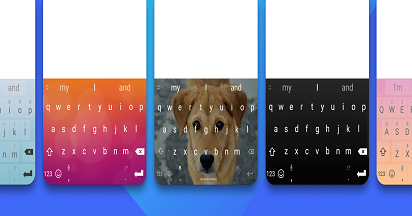
对于那些已经注册了 Microsoft SwiftKey 帐户的人,只需打开工具栏,转到“主题”窗格,然后点击“查看更多主题”。 从这里您可以随心所欲地浏览我们的主题,当您看到喜欢的主题时,只需点击即可下载。 下次您打开键盘时,您的全新主题将以其所有的荣耀重新闪耀着您的光芒。
如果你尚未创建 Microsoft SwiftKey 帐户,现在正是创建帐户的好时机 - 特别是如果你想尝试我们可爱的主题。
如果想要在注册前阅读有关 Microsoft SwiftKey 帐户的详细信息,可以在此处执行此操作。
更改主题
打开工具栏,转到“主题”窗格,你将看到我们的主题轮播。 在这里,您可以滚动浏览一些下载的主题,然后点击图像以切换到新主题。
- 点击三个点...
- 点击“主题”选项

想要了解有关 Microsoft SwiftKey 键盘的详细信息? 请按照这个方便的教程操作。




联系我们
如需更多帮助,请联系 Microsoft SwiftKey 支持人员 支持人员 - 联系我们