
使用 Surface Thunderbolt 4 擴充座
透過 USB-C 使用 Microsoft Surface Thunderbolt™ 4 擴充座,將你的 Surface 連接到全尺寸螢幕、乙太網路連線、外接喇叭等。 它也會為您的 Surface 充電。
可於 Microsoft Store 及 其他零售商購買。
了解 Surface Dock
注意
如果不確定您的 Dock 是哪一款,請前往識別您的 Surface Dock 和功能。
連接埠
了解 Surface Dock 上的連接埠。
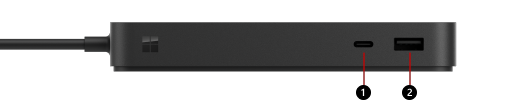

1 & 7
USB-C 埠 () (USB 4 Thunderbolt™ 4,並支援視訊顯示)
使用這個埠連接到 USB-C 附件。
Surface Thunderbolt™ 4 擴充座的 USB-C 埠可連接外接螢幕。 根據你螢幕的視訊輸出埠,你可能需要另外購買顯示 轉接器 () 。
2 & 6
USB-A 埠 () (USB 3.1 Gen 2,最高可達 10 Gigabit 每秒)
將大型檔案傳輸到外部磁碟機、連接 USB 印表機或耳機、為配件充電等等。
3
安全鎖槽
把你的擴充座連接到安全鎖線。
4
電源插孔
電源插孔將您的 Dock 連接至其電源供應器。
5
乙太網路埠 (2.5 Gigabit 每秒)
當您需要可靠且高速的有線網路連線時,請使用乙太網路連接埠,將 Surface 連線到至有線網路。
8
音訊連接埠
將你喜愛的音訊配件,如有線喇叭或耳機,連接到擴充座的 3.5mm 音訊埠
注意
Surface Thunderbolt™ 4 Dock 最適合搭配 Thunderbolt™ 4 相容的裝置使用。 關於支援解析度的更多資訊,請參見 Surface Dock 的最大顯示刷新率與可能解析度。
電源供應器
找出你的 Surface Dock 使用的電源供應器型號。
Surface 擴充座型號
電源供應器單位型號
電源供應功率
直通裝置
Surface Thunderbolt™ 4 擴充座
2055
165W (22伏特 @ 7.5 安培)
96W
與 Surface 裝置的相容性
請在下表中查看您的 Surface 型號,以查看可用的擴充座功能。 如果未列出您的 Surface,表示它與這個擴充座不相容。 如需如何尋找 Surface 型號的相關資訊,請移至 找出您擁有的 Surface 型號。
關於裝置與擴充座支援的影片解析度與更新率,請參見 Surface 支援的外部顯示解析度與更新率。
| Surface 型號 | USB-C 資料傳輸速率 |
|---|---|
| Surface Pro (第十一版) * Surface Pro 10 商務版* Surface Pro 9 (Intel/Wi-Fi) * Surface Pro 8* |
最高可達 40 Gbps |
| Surface Laptop 5G 商務版* Surface Laptop (7 版) * Surface Laptop 6 商務版* Surface Laptop 5* |
最高可達 40 Gbps |
| Surface Laptop Studio* Surface Laptop Studio 2* |
最高可達 40 Gbps |
| Surface Pro 12 吋第一版 Surface Pro 9 具有 5G Surface Pro 7+ Surface Pro 7 Surface Pro X |
最高 10 Gbps |
| Surface Laptop 13 吋第一版 Surface Laptop 4 Surface Laptop 3 Surface Laptop Go 3 Surface Laptop Go 2 Surface Laptop Go |
最高 10 Gbps |
| Surface Book 3 | 最高 10 Gbps |
| Surface Go 4 Surface Go 3 Surface Go 2 |
最高 10 Gbps |
* Surface Thunderbolt™ 4 擴充座是針對有 USB4/Thunderbolt™ 4 埠的裝置優化的。 這包括附表中列出的 Surface 裝置*。
設定您的 Surface Dock
打開 Dock 的包裝之後,將它放在您電腦上您想要的位置,並將任何必要的線材或纜線放在方便存取的地方。 現在您已準備好要進行設定。
設定您的工作區並連接線材
將 Dock 電源線的交流端插入電源,然後將另一端插入 Dock 上的電源插孔。
如果想要使用有線網路連線,請將網路線連接到乙太網路連接埠。
將 USB 電腦週邊設備連接到 USB 連接埠。
將螢幕的視訊線連接到 Surface Thunderbolt™ 4 擴充座背面的 USB-C 埠。
如果你的螢幕線沒有 USB-C 連接埠,就需要再買一條線或轉接頭。 想了解更多轉接器資訊,請前往 「Connect Surface to a External Display」。
連接任何音訊配件,例如有線喇叭或耳機。
如果沒有外接式喇叭,使用 Surface 時就可能聽不到音訊。 若要了解如何在 Surface 上切換為內建的喇叭,請前往Surface 擴充座和連接基座疑難排解。
將 Surface 連接到擴充座
在你設定好工作區後:
- 如果你的主機支援 USB4®/Thunderbolt 4,請將擴充座的線接到主機裝置的 USB4®/Thunderbolt™™ 4 埠。 否則就把擴充座的線接到主機裝置上的任意 USB-C 埠。
你的裝置會自動充電並連接到連接底座的配件和周邊設備。
設定螢幕
將 Surface 和外接式螢幕連接到 Dock 之後,您就可以選擇每個螢幕要顯示的內容。 方法如下:
前往開始
 >設定
>設定 >
> >系統顯示
>系統顯示 。
。展開 「擴展桌面」至此顯示器 ,並選擇以下選項之一:
在 1 和 2 上複製桌面。 您的畫面會出現兩個螢幕上。
注意
你也可能看到其他選項,比如在 1 和 3 上複製桌面。
將桌面擴展到這個顯示器。 您的畫面會橫跨兩個螢幕,而且您可以在兩個螢幕之間拖曳項目。
只在 __ 顯示。 您的畫面會出現在選取的螢幕上,而其他螢幕會呈現空白。
注意
想了解更多如何設定你的螢幕,請前往 「Connect Surface to a External Display」。
設定您的音訊
當你把 Surface 和音訊裝置連接到擴充座後,如果有多台音訊裝置可用,你可以選擇輸入和輸出偏好。 方法如下:
請前往開始
>設定>>系統音效 。
。在 輸出選項中,選擇你的輸出裝置。
在 輸入中,選擇你的輸入裝置。
注意
想了解更多如何在 Surface 上設定音效,請前往 Surface 音效、音量與音訊配件頁面。
取得最新的 Surface 和 Windows 更新
為確保您的 Surface 正常運作,請取得最新的更新。 如需詳細資訊,請參閱下載 Surface 適用的驅動程式和韌體。 更新時,請確定您的 Surface 已與您的 Surface Dock 連接,且正接上電源。
如需更新 Surface Dock 的詳細資訊,請移至更新您的 Surface Dock。
購買地點
Surface 擴充座及其他配件可於 Microsoft Store 及其他零售商購買。
注意
如果你所在地區沒有 Microsoft 商店,你也可以在 這些零售商找到 Surface。