
本主題將逐步指導你,並分享最佳實務,讓你的 SharePoint 網站無障礙,並讓所有人(包括身心障礙者)都能解鎖你的內容。
SharePoint 內建了許多功能,幫助不同能力的人使用並貢獻你的網站。 在這個主題中,你會學習如何為網站選擇一種易於理解的外觀,讓低視力者更容易閱讀內容。 你也會學會如何在圖片中加入替代文字,讓使用螢幕閱讀器的人能清楚聽懂圖片內容。 你也可以閱讀如何運用字體、顏色和主題,以最大化網站包容性,再決定是否發佈。
本文適用於使用 SharePoint 進行共同作業或整理文件庫等工作的使用者。 這不是系統管理員指南,您無需具備任何特殊技能。
現在您的小組有 SharePoint 2013。 您想要建立可讓包括身心障礙使用者在內的每個人都能使用的網站。
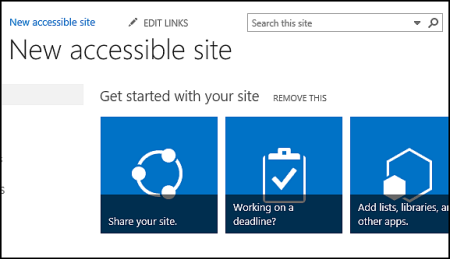
您非常幸運。 SharePoint 2016 可讓您更輕鬆地取得正確的色彩對比、新增替代文字等等,您可以在許多協助工具檢查清單上看到所有項目。 此外,SharePoint 經過徹底測試,確保新推出的功能立即可用,使用者即使沒有滑鼠,也能使用網站。 您可以只使用鍵盤,在任何 SharePoint 頁面間移動,並可使用任何按鈕或命令。
本文適用於使用 SharePoint 處理共同作業或文件庫等一般工作的使用者。 您無須具備任何特殊技能,只要具備日常電腦操作的相關知識即可。
想要建立一個易於存取 SharePoint 網站? 讓我們開始吧!
您想要做什麼?
第一個步驟:建立新網站
若要建立網站,請依循下列步驟。
在頁面頂端的瀏覽列中,按一下 [網站]。
在 [網站] 頁面按一下 [新網站]。
![SharePoint Online 中顯示 [新網站] 按鈕的新網站頁面](../media/spo-newsitebutton.png)
在 [開始新的網站] 對話方塊中提供網站名稱,再按一下 [建立]。
秘訣
- 第一次按一下 [網站] 時,會看到一些在設定個人網站時的網站設定畫面與指示。 您可能需稍候,再按一下 [網站],才能繼續下一個步驟。
- 視網站的設定方式而定,您可能必須指定另一個人員,使他也能夠管理您的網站,以及指定所需的內容保護程度。
將會於系統管理員預先定義的位置建立您的網站,且此網站會顯示於您追蹤的網站之中。 您的網站不會繼承其他網站的任何權限或瀏覽設定。 建立網站之後,您可以新增文件及影像、與其他人共用您的網站、變更外觀,以及使所有內容皆可易於存取。
使用標題、描述及標誌建立網站的形象
當您建立 SharePoint 網站時,首先要採取的其中一項步驟,就是訂定標題、描述及標誌。 這是提供協助工具的第一步,因為您為用來當做標誌的影像新增了替代文字 (alt text)。 您可以採取一些做法讓網站更易於使用,而替代文字是其中一個最重要的項目。 螢幕助讀程式之類的輔助技術會為無法看見螢幕的人員大聲閱讀替代文字。
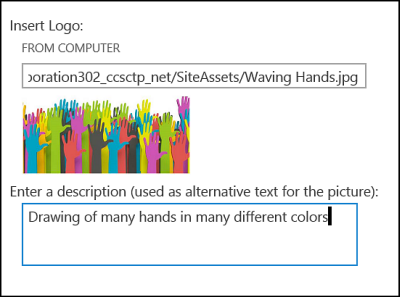
若要讓標誌影像可易於存取,請直接為它撰寫描述。 SharePoint 會使用描述來為您建立 HTML 中的替代文字。
-
點選
 >網站設定。
 - 在 外觀與感覺中,選擇 標題、描述和標誌。
- 輸入標題和描述。
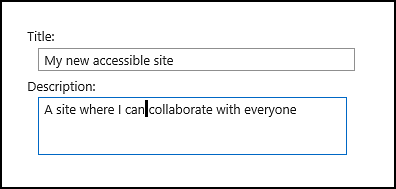
- 輸入標誌影像檔案的位置,然後建立描述。
- 按一下 [確定]。
當您返回網站首頁,將會看到結果。
使用易於存取佈景主題讓您的網站具專業感
成為可易於存取的下一個步驟是關於色彩與對比。 色彩與對比對易於存取而言非常重要。 黃斑部病變等弱視使用者必須使用特定的對比度,才能看見螢幕上的內容。 選擇色彩時也必須小心,因為色盲使用者無法判斷特定色彩之間的差異。 例如,紅綠色盲者會將紅色和綠色視為相同的色彩。
為了能輕鬆地進行此步驟,SharePoint 隨附可立即使用的佈景主題集合。 如果您以前沒有使用過佈景主題,佈景主題為色彩選擇、頁面配置、字型等項目的集合。
使用內建的易於存取佈景主題
- 在新建立的網站上,按一下 [您的風格是什麼?] 的磚
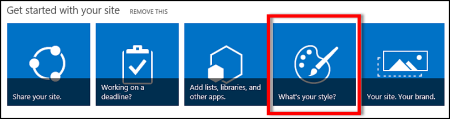
- 在 [變更外觀] 頁面上大略看過可用的範本。
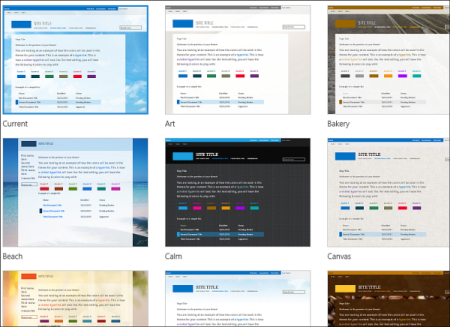
- 若要選擇一個完全無障礙且經過測試的色彩與對比主題,請選擇 Office 主題。
如果你選擇 Office 主題,就不用測試顏色。 如果你想使用不同的主題,請參考下一節「 自訂你自己的顏色組合 」,了解如何創造一個易於理解的顏色組合。 - 下一個頁面上隨即出現您選擇的佈景主題。 想看更多,請點擊 「試用看看」。或者,要選擇其他主題,請點擊 「重新開始」。
自訂您自己的色彩組合
如果您想要使用不同的佈景主題,可以選擇易於存取的不同色彩組合。 您必須加以測試以確認易於存取,不過測試工具很容易使用。
選擇佈景主題之後,若要自訂色彩,只要在顯示佈景主題的頁面上尋找 [色彩] 功能表即可。
- 按一下 [色彩] 方塊中的向下箭號以查看內建選項:
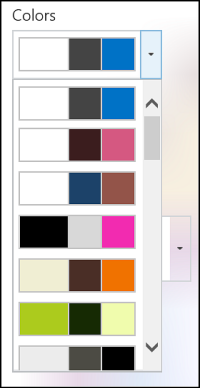
- 選擇一個,然後點選 「試用 」即可看到你選擇的顏色圖片。
- 若您喜歡此色彩,請按一下 [是,保留]。 如果您想要變更,請按一下 [否,還想變更] 返回。
檢查您的選擇是否可易於存取
若要確定您的選擇是否可易於存取,您應該檢查以確認。 若要檢查對比,您可以從信任的網站使用其中一種免費工具。 以下是您可以使用的數種選項。
後續步驟
若要尋找有關協助工具的更多資源,請移至準備就緒 - 建立易於存取的 SharePoint 網站
若要了解有關新增至新網站的相關資訊,請移至在您的網站上加入易於存取的內容與影像


針對身心障礙使用者提供的客戶技術支援
Microsoft 盡最大的努力為所有客戶提供最佳的體驗。 如果您有身心障礙或無障礙相關問題,請聯絡 Microsoft 殘障服務 台尋求技術協助。 殘疾人士 Answer Desk 支援小組受過許多常用輔助技術的訓練,並可提供英文、西班牙文、法文和美國手語的協助。 請移至 Microsoft 殘疾人士 Answer Desk 網站,了解您所在地區的連絡人詳細資料。
如果您是政府、商業或企業用戶,請聯絡 企業殘障諮詢台。