
本文適用於想要使用其語音利用 Windows 控制其電腦並撰寫文字的人員。 本文是 Windows 協助工具支援 內容集的一部分,您可以在此找到有關 Windows 協助工具功能的詳細資訊。 如需一般協助,請造訪 Microsoft 支援服務主頁。
使用語音存取來口述文字,並僅用語音指令插入符號與特殊字元。 語音存取也能自動標示文字並過濾髒話。 如需語音存取指令清單,請前往 語音存取指令清單。
語音存取是 Windows 11 中的一項功能,讓每個人都能僅用語音控制電腦並撰寫文字,且無需網路連線。 例如,您可以使用語音在應用程式之間開啟和切換、瀏覽網頁,以及閱讀和撰寫電子郵件。 如需詳細資訊,請移至 使用您的語音存取控制您的電腦及使用語音撰寫文字。
語音存取可在 Windows 11、22H2 及更新版本中提供。 欲了解更多關於 Windows 11 22H2 新功能及如何取得更新,請參閱「近期 Windows 更新的新內容」。 不確定擁有的是哪個 Windows 版本? 請參閱:尋找 Windows 版本。
本主題內容
將焦點移到文字框
要將文字輸入文字框,請先將焦點移到文字框。
例如,如果你想在 Windows 設定中搜尋特定設定。
| 若要這麼做 | 請說出 | 範例 |
|---|---|---|
| 將游標移到那個特定位置。 | 「點擊尋找設定」 | 「顯示設定」 |
| 讓滑鼠指標移動到那個特定位置。 | 「專注於尋找一個環境」 | 「顯示設定」 |
如果你不知道文字框的標籤,可以用數字疊加來移動焦點。 只要說「顯示號碼」,接著說與文字框相關的號碼。 或者,你也可以移動滑鼠來聚焦在文字框上。 如需更多關於如何使用滑鼠或數字疊加的資訊,請前往 「使用滑鼠配音」 或「 使用語音與物件互動」中的「使用數字疊加與物品互動」章節。

你可以透過「按 Tab」或「Tab」指令,在頁面上的多個文字框和其他按鈕間移動焦點。
例如,在撰寫電子郵件時,您可以使用「按 Tab」或「Tab」指令,將焦點在 主旨 欄位與訊息主體欄位間移動。 你也可以指定要按 Tab 鍵的次數。 例如,你可以說「按 Tab 五次」來將焦點移到五個 Tab 鍵外的項目。 想了解更多如何用語音配合鍵盤操作的資訊,請前往「 使用鍵盤配合語音」。

聽寫文字
當你把焦點移到文字框時,就可以開始用語音口述文字。
| 若要這麼做 | 請說 |
|---|---|
| 在文字方塊中插入文字。 | 「<你想插入>的文字」 |
秘訣
- 流暢的語音輸入讓語音輸入變得比以往更容易——在說話時自動修正文法、拼寫和標點符號。 欲了解更多,請參閱 流體聽述。
- 使用 「新增詞彙 」功能,加入複雜或難以發音的單字,以提升聽寫準確度。 這可以透過 語音存取設定 > 「新增詞 彙」或使用 「新增詞彙」 語音指令來完成。
注意
如果你想在文字框中插入特殊詞彙,請說「Type」或「Dictate」,接著是你想插入的詞彙。 例如,如果你想以文字 (輸入「我能說什麼」語音存取指令,而不想執行) ,請說「輸入我能說什麼」。
如果你需要口述大寫單字或大寫字母,可以使用「大寫字母」指令。 例如,「Caps access」會在文字游標處插入「Access」。
如果你想在文字前加上沒有空白的文字,可以使用「無空格」指令。 例如,如果你想在文字框已經加入「hello」時插入「helloworld」,你可以說「No space world」來取得想要的文字。 例如,輸入使用者名稱和電子郵件 ID 時,你可以使用這個指令。
| 若要這麼做 | 請說出 | 範例 |
|---|---|---|
| 在游標處插入文字,並將每個單字的第一個字母設為大寫。 | 「大寫 <文字>」 | 「大寫,哈囉世界」 |
| 在游標處插入文字,且文字前面不含任何空格。 例如,如果你在文字框中新增了「Peyton」,然後想插入「Davis」,但又不想在「Davis」前加空格。節目將是「PeytonDavis」。 | 「沒有空格 <文字>」 | 「沒有空間,戴維斯」 |
注意
你也可以用「大寫」和「不要留空」指令編輯已經口述好的文字。 想了解更多關於這些指令的資訊,請前往 「用語音編輯文字」。
拼寫非標準詞彙
如果你需要輸入難以口述的非標準字典單字,例如人物姓名、使用者名稱或電子郵件地址,你可以使用拼字指令口述這些單字一次,提升辨識度。
你可以說「spell out」來跳出拼字視窗。 或者,你也可以用「拼寫那個」來選擇最後一段口述文字,然後打開拼字視窗。 在這個拼字視窗中,你可以口述字母、數字、符號、音標等。 你也會在拼出文字時獲得建議。 你可以說「click 1」來輸入你拼出的文字,或說「click <number>」來選擇建議 (如果有的話) 。 所有用拼字經驗口述的單字和片語都會被加入 Windows 字典,下次嘗試拼寫時會以建議形式顯示。
例如:
- 要在法術視窗輸入「Peyton」,請快速連續說出以下內容——「cap P」、「e」、「y」、「t」、「o」、「n」,接著「click one」即可在應用程式的文字框中輸入。
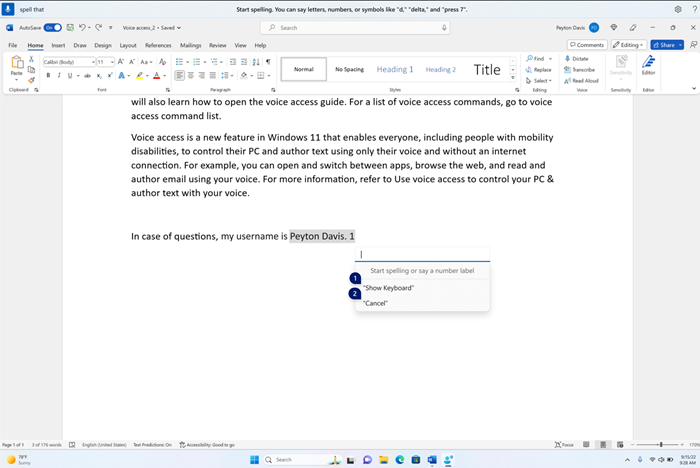

預設情況下,所有字母皆以小寫字母輸入。 使用「cap」或「caps」前綴指令輸入大寫字母。
為了更容易辨識,請快速連續說出字母。
輸入數字時,請使用前綴「press」。 例如,說「按 2」就能輸入「2」。
你可以使用北約的語音字母來提升字母辨識度。 例如,說「alpha」可以進入「a」,說「bravo」可以進入「b」,說「Charlie」可以輸入「c」,依此類推。欲了解更多資訊,請參閱 北約的語音字母表、代碼與信號。
你可以在拼字視窗中使用文字選擇、刪除和導航指令,搭配「characters」單元。 例如,「選擇最後兩個字元」。 想了解更多關於選擇指令的資訊,請參考 「語音選擇文字」。
| 若要這麼做 | 請說出 |
|---|---|
| 逐字母拼寫文字。 | 「拼寫」 |
| 逐字母拼寫選取的文字或最後聽寫文字。 | 「拼寫該文字」 |
秘訣
如果你想修正語音存取造成的辨識錯誤,可以先使用「更正」或「正確 <文字>」指令,如果沒有替代文字建議,再用拼寫指令修正。 想了解更多更正指令,請參考 「正確文字配語音」。
使用觸控鍵盤
與上述拼字指示類似,你可以用觸控鍵盤搭配語音輸入非標準單字。 特別是在輸入密碼時,不希望密碼文字被儲存在 Windows 字典的情況下,特別使用這個經驗。
例如,要輸入「Peyton」這個名字,請說「Show Keyboard」。接著說出你需要在觸控鍵盤上輸入的字母數字。 你也會看到每次輸入角色時都有建議出現並更新。 完成後,請說「隱藏鍵盤」來隱藏觸控鍵盤。
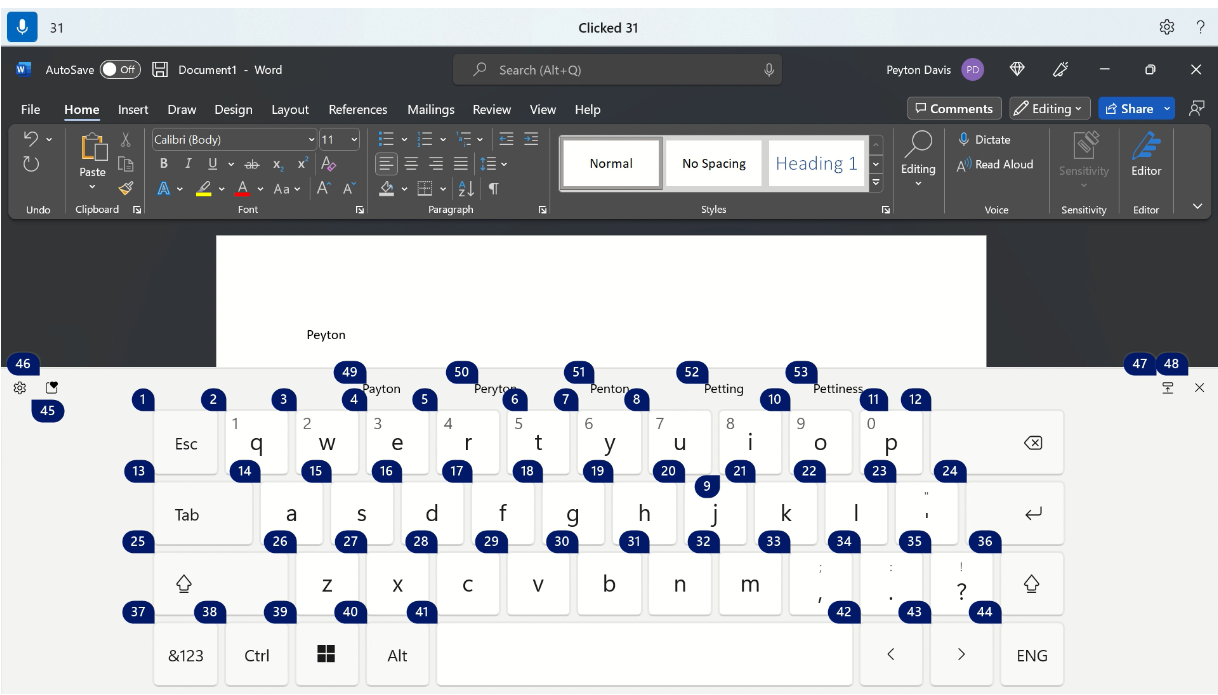
| 若要這麼做 | 請說出 |
|---|---|
| 展示觸控鍵盤。 | 「表演鍵盤」 |
| 把鍵盤藏起來。 | 「隱藏鍵盤」 |
你也可以用觸控鍵盤插入表情符號。 要調出表情符號選單,請輸入對應表情符號按鈕的數字。 在下面的範例中,你可以說「點擊46」。
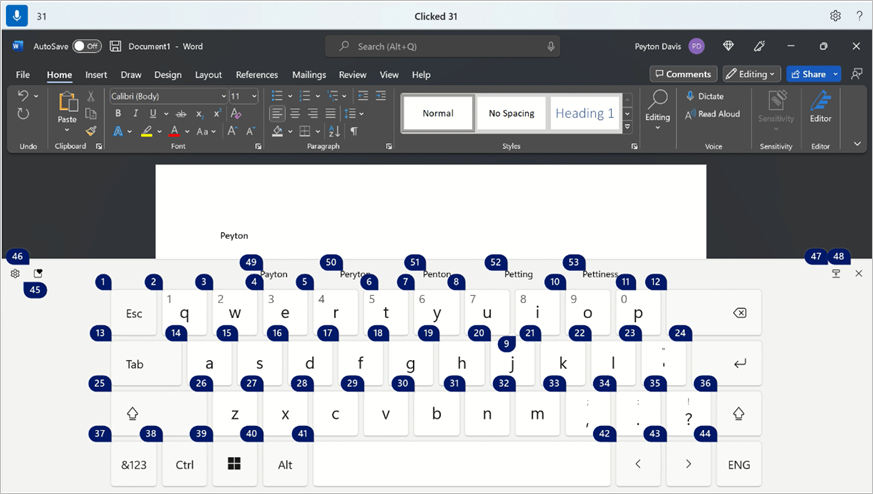
要從表情符號選單中插入表情符號,請說出你想要的表情符號編號。
秘訣
若要切換不同可編輯欄位,請按退格鍵或刪除鍵修正錯誤,或按 Enter 鍵移動到新行,你可以在指令前說「Tab」、「退格鍵」、「刪除」或「Enter」,而不必在指令前先說「按」。 想了解更多關於如何使用觸控鍵盤搭配語音,請前往「 使用鍵盤搭配語音」。
插入符號和特殊字元
| 若要插入 | 請說 |
|---|---|
| . (時期) | 「句點」或「句號」 |
| , (逗號) | 「逗號」 |
| ? (問號) | 「問號」 |
| ! (驚嘆號) | 「驚嘆號」或「驚嘆號」 |
| 的 (撇號後接一個 s) | 「單引號」 |
| : () | 「冒號」 |
| ; (分號) | 「分號」 |
| 「 (左加雙引號) | 「開引號」 |
| 「 (右雙引號) | 「引號結束」 |
| - (連字號) | 「連字號」 |
| ...... (三個點) | 「省略號」或「點、點、點」 |
| (留下單引號) | 「開始單引號」或「開啟單引號」 |
| (右是單引號) | 「結束單引號」或「結束單引號」 |
| ( (左括號) | 「左括號」或「開括號」 |
| ) (右括號) | 「右括號」或「近括號」 |
| [ (左方括號) | 「開放式括號」 |
| ] (右方括號) | 「關閉括號」 |
| { (左支架) | 「左支架」或「開放支架」 |
| } (右邊支架) | 「右支撐」或「閉合支撐」 |
| * (星號) | 「星號」 |
| \ (反斜線) | 「反斜線」 |
| / (前斜) | 「正斜線」 |
| | (垂直橫桿) | 「垂直條形標誌」或「管道特徵」 |
| _ (底線) | 「底線」 |
| ¶ (段落或皮克羅標誌) | 「段落符號」或「段落標記」 |
| § (區段標誌) | 「章節符號」 |
| & (Ampersand 符號) | 「&」或「符號」 |
| @ (在 sign) | 「@ 符號」 |
| © (版權簽署) | 「著作權符號」 |
| ® (註冊標誌) | 「註冊商標符號」 |
| ° (度數符號) | 「溫度符號」 |
| 百分比 (百分比符號) | 「百分比符號」 |
| # (號碼符號) | 「數字符號」或「英鎊符號」 |
| + (加號) | 「加號」 |
| - (負號) | 「減號」 |
| x (乘法符號) | 「乘號」 |
| ÷ (分區標誌) | 「除號」 |
| = (等號) | 「等號」 |
| < (比簽名還少) | 「比簽名還少」 |
| > (比符號更偉大) | 「超越符號」 |
| $ (美元符號) | 「貨幣符號」 |
| 英鎊 (鎊) | 「英鎊符號」 |
| 歐元 (歐元標誌) | 「歐元符號」 |
| 日圓 (日圓簽名) | 「日圓符號」 |
秘訣
你可以在一句話中口述你想插入的符號或特殊字元,以及其他文字。 例如,說「Hello Coma how are you questionmark」來插入「Hello, how are you?」
開啟自動標點符號
語音存取會在你口述文字時自動標點。 預設情況下,自動標點符號是關閉的。 你可以從語音存取欄開啟它。
- 要開啟自動標點符號,請在語音存取
 ) > 管理選項>中選擇設定,開啟自動標點符號。
使用髒話過濾
如果語音存取捕捉到髒話,該詞會被語音反饋掩蓋。 如果你在口述文字時偵測到髒話,就會打出遮罩版本。預設情況下,此選項是開啟的。 你可以從語音存取欄關閉或開啟髒話過濾功能。
- 要開啟或關閉髒話過濾,請在語音存取欄中選擇 (設定) >管理選項>過濾髒話。
另請參閱
針對身心障礙使用者提供的客戶技術支援
Microsoft 盡最大的努力為所有客戶提供最佳的體驗。 如果您有身心障礙或無障礙相關問題,請聯絡 Microsoft 殘障服務 台尋求技術協助。 殘疾人士 Answer Desk 支援小組受過許多常用輔助技術的訓練,並可提供英文、西班牙文、法文和美國手語的協助。 請移至 Microsoft 殘疾人士 Answer Desk 網站,了解您所在地區的連絡人詳細資料。
如果您是政府、商業或企業用戶,請聯絡 企業殘障諮詢台。