
本文適用於想要使用其語音利用 Windows 控制其電腦並撰寫文字的人員。 本文是 Windows 協助工具支援 內容集的一部分,您可以在此找到有關 Windows 協助工具功能的詳細資訊。 如需一般協助,請造訪 Microsoft 支援服務主頁。
語音存取是 Windows 11 中的一項功能,讓每個人都能僅用語音控制電腦並撰寫文字,且無需網路連線。 例如,您可以使用語音在應用程式之間開啟和切換、瀏覽網頁,以及閱讀和撰寫電子郵件。 如需詳細資訊,請移至 使用您的語音存取控制您的電腦及使用語音撰寫文字。
語音捷徑讓你能為經常執行的任務建立自訂指令。
本文內容
語音捷徑的類型
在建立語音捷徑時,你可以從不同類型的動作中選擇,讓你的指令執行特定任務。 以下操作包含在 「建立新捷徑 」頁面的下拉選單中:在「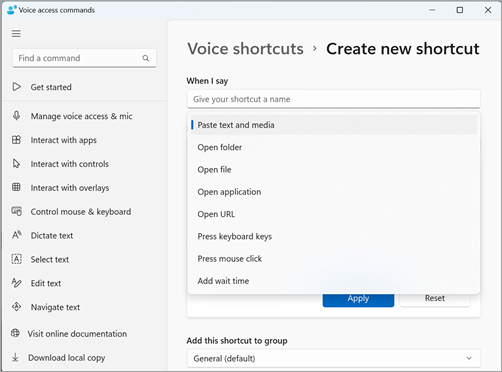
貼上文字與媒體——此操作類型允許您將文字或媒體區塊(如地址或電話號碼)貼上,無論輸入到哪裡。
開啟資料夾/檔案/應用/網址-此動作類型適合快速存取任何檔案、資料夾、應用程式或網站,特別是多步驟任務或想為標準 open 指令建立暱稱時。
按鍵鍵-這種動作類型允許你將任意組合的鍵盤操作指派給指令。 如果你使用螢幕閱讀器,或主要使用鍵盤快捷鍵來操作應用程式(如遊戲),它很有用。
按滑鼠點擊——這種動作類型允許你進行單擊、雙擊和三點擊,並指定你想點擊的元素。 這對於完成多步驟流程非常有用。
增加等待時間——此動作類型在多步驟流程中非常有用,因為某些動作執行時間較長。 加入等待時間確保所有步驟按順序執行,避免重疊,避免捷徑出現不利結果。
注意
你的捷徑可以是單一動作或多個動作的組合,每個捷徑最多八個動作。
建立你的語音捷徑
要用你的聲音建立語音捷徑,請遵循以下步驟:
透過說「解除靜音」或「語音存取喚醒」來啟用語音存取。
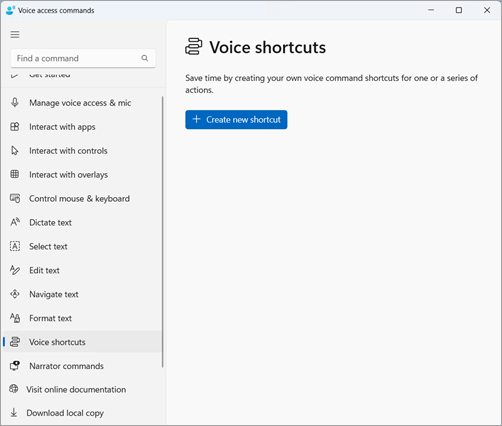
說「開啟語音捷徑」即可進入 語音捷徑 頁面。
秘訣
你也可以透過語音存取欄的說明
 選擇「檢視所有指令」,然後從導航面板選擇語音捷徑,進入語音捷徑頁面。
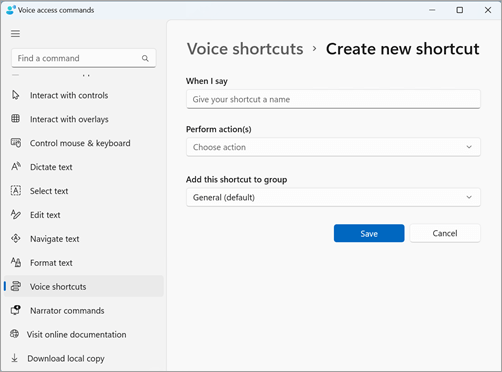
說「點擊建立新捷徑」即可開啟 「建立新捷徑 」頁面。
注意
想探索更多與螢幕物品互動的方法,請參考「 使用語音與螢幕上的物品互動」。
說「我說什麼時候點」,然後口述你想要的捷徑名稱。 例如,如果你想建立輸入住家地址的捷徑,請說「地址」。
請說「點擊執行動作」以展開 「選擇動作 」下拉選單。
然後,選擇「點擊 你的動作類型」來選擇你想要的動作類型作為快捷鍵。 例如,輸入住家地址的捷徑可以說「點擊貼上文字與媒體」。

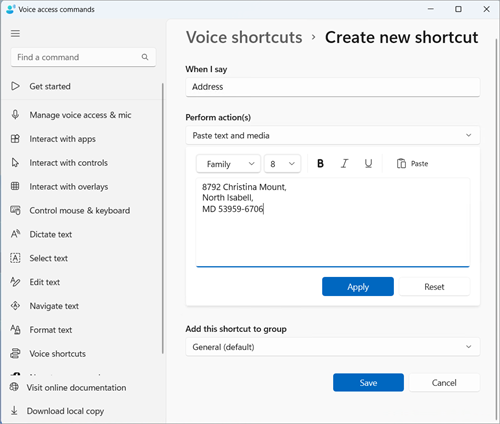
同樣地,點選「貼上文字與媒體」以聚焦於 「貼上文字與媒體 編輯」框。
在編輯框中指定 地址 ,或用編輯框中的 「貼上 」按鈕貼上文字。
注意
此步驟會依動作類型而異。
請說「點擊套用」以確認您的自訂操作。
要在快捷鍵中新增更多動作,請點選「新增下一個動作」,然後選擇你想新增的動作。
注意
語音存取捷徑允許串連多個動作以達成更複雜的捷徑。
你的捷徑預設會儲存在 一般 群組裡。 若要建立新的群組:
- 在 「建立新捷徑 」頁面,請選擇「點擊「將此捷徑加入群組」以展開,以展開「 將此捷徑加入群組 元素」。
- 請說「點擊建立新群組」,聚焦於 「建立新群組 」編輯框,並指定你想給新群組命名的名字。 例如,若要為地址快捷鍵建立新群組,當焦點放在 「建立新群組 編輯框」時,請選擇「個人資訊」。
- 說「點擊新增」即可將新群組加入清單。
要儲存捷徑,請說「點擊儲存」。 你的捷徑會出現在 語音捷徑 主頁的「建立新捷徑」按鈕下方。

注意
語音捷徑目前提供英語-美國、英語-英國、英語-印度、英語-紐西蘭、英語-加拿大及英語-澳洲。
管理你的語音捷徑
建立好捷徑後,它們會出現在 語音捷徑 頁面。 您可以透過以下步驟編輯和管理這些內容:
說「開啟語音捷徑」即可存取捷徑。
啟用或停用捷徑:
- 在語音存取捷徑頁面上說「切換你的捷徑名稱」即可開啟或關閉捷徑。 例如,對於位址捷徑,請說「切換地址」。
要編輯捷徑中的名稱或動作:
- 說「點擊 你的捷徑名稱」,然後點擊語音捷徑切換開關旁邊的箭頭圖示
 就能看到捷徑的編輯頁面。
 - 如果不再需要捷徑,你可以在編輯頁面點選 「刪除 」按鈕來刪除它。
- 說「點擊 你的捷徑名稱」,然後點擊語音捷徑切換開關旁邊的箭頭圖示
另請參閱
針對身心障礙使用者提供的客戶技術支援
Microsoft 盡最大的努力為所有客戶提供最佳的體驗。 如果您有身心障礙或無障礙相關問題,請聯絡 Microsoft 殘障服務 台尋求技術協助。 殘疾人士 Answer Desk 支援小組受過許多常用輔助技術的訓練,並可提供英文、西班牙文、法文和美國手語的協助。 請移至 Microsoft 殘疾人士 Answer Desk 網站,了解您所在地區的連絡人詳細資料。
如果您是政府、商業或企業用戶,請聯絡 企業殘障諮詢台。