
Excel 是一個非常強大的工具,能從龐大的資料中獲得意義。 但也相當適合進行簡單的計算或追蹤幾乎任何資料。 釋放 Excel 潛力的關鍵即是儲存格。 儲存格中可以包含數字、文字或公式。 您可以將資料放入儲存格,然後以欄或列的方式建立群組。 然後您就可以加總、排序和篩選資料、將資料放置到表格,以及建立外觀精美的圖表。 以下是協助您入門的一些基本步驟。
建立新活頁簿
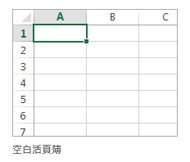
Excel 文件稱為活頁簿。 每份活頁簿都有工作表,通常稱為試算表。 您可以在活頁簿中新增任意數目的工作表,或是建立新的活頁簿以分別保存資料。
- 按一下 [檔案],然後按一下 [新增]。
- 在 [新增] 下,按一下 [空白活頁簿]。
輸入資料
- 按一下空白儲存格。
例如,新工作表上的儲存格 A1。 參照儲存格時,是以其在工作表上之列和欄的位置來表示,所以儲存格 A1 表示 A 欄第一列。 - 在儲存格中輸入文字或數字。
- 按下 Enter 或 Tab 可移至下一個儲存格。
套用格子邊界
- 選擇你想加邊框的格子或格子範圍。
- 在 Home 標籤的字體群組中,點選邊框旁邊的箭頭,然後點選你想要的邊框樣式。

欲了解更多資訊,請參閱 工作表上的套用或移除格子邊界 。
套用格子著色
- 選擇你想套用儲存格著色的格子或範圍。
- 在主頁分頁的字型群組,選擇「填色
 旁的箭頭,然後在主題顏色或 Standard Colors 下選擇你想要的顏色。
欲了解更多如何將格式應用於工作紙的資訊,請參閱 「工作紙格式化」。
使用自動加總新增資料
在工作表上輸入數字後,您可能會想要加總它們。 使用 [自動加總] 是快速完成這項工作的方式。
- 選取要加總之數字右側或下方的儲存格。
- 按一下 [常用] 索引標籤,然後按一下 [編輯] 群組中的 [自動加總]。
![[常用] 索引標籤上的 [自動加總]](media/xl-15-ediitinggroup-autosum.jpg)
[自動加總] 會加總這些數字,並在您選取的儲存格中顯示結果。
欲了解更多資訊,請參閱使用自動加總法(Use AutoSum to Sum to Sum numbers)
建立簡單公式
加總數字只是其中一個功能而已,Excel 還能執行其他數學運算。 嘗試使用簡單公式將數字加減乘除。
- 選擇一個儲存格,然後輸入一個等號 (=) 。
其目的是告知 Excel 此儲存格包含公式。 - 輸入數字和計算運算子的組合,例如加法的加號 (+)、減法的減號 (-)、乘法的星號 (*) 或除法的斜線 (/)。
例如,輸入 =2+4、=4-2、=2*4,或 =4/2。 - 按 Enter 鍵。
此動作會執行計算。
如果您希望游標停留在作用儲存格上,您也可以按下 Ctrl + Enter。
欲了解更多資訊,請參閱 「建立一個簡單公式」。
套用數值格式
若要區別不同類型的數字,您可以加上貨幣、百分比或日期等格式設定。
- 選取含有您要設定格式之數字的儲存格。
- 點選 「主頁 」分頁,然後點擊 「一般 」框中的箭頭。
![[常用] 索引標籤上的數字格式方塊](media/o15-xl-homenumber-generalarrow.jpg)
- 選擇數值格式。
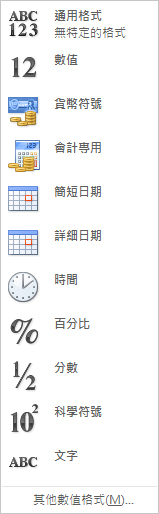
如果您沒看到想找的數值格式,請按一下 [其他數值格式]。 如需詳細資訊,請參閱可用的數值格式。
在表格中輸入資料
展現 Excel 力量的一個簡單作法,是將資料放置到表格中。 這可讓初學者快速篩選或排序資料。
- 按一下第一個儲存格,然後拖曳至資料的最後一個儲存格,以選取資料。
若要使用鍵盤,請按住 Shift,同時按方向鍵以選取資料。 - 點擊選擇右下角的快速分析
 。
。
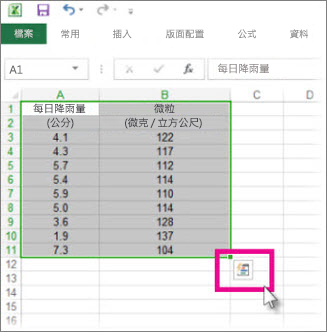
- 按一下 [表格],將游標移至 [表格] 按鈕來預覽您的資料,然後再按一下 [表格] 按鈕。
![快速分析的 [表格] 庫](media/o15-xl-quickanalysis-tablesgallery.jpg)
- 點擊欄位表格標題中的箭頭「
 。
。 - 若要篩選資料,請清除 [全選] 核取方塊,然後選取您要顯示在表格中的資料。
![[排序與篩選] 庫中的 [全選] 方塊](media/o15-xl-sortfiltergallery-selectall.jpg)
- 若要排序資料,請按一下 [從 A 到 Z 排序] 或 [從 Z 到 A 排序]。
![[排序與篩選] 庫中的 [排序] 命令](media/o15-xl-sortfiltergallery-sorting.jpg)
- 按一下 [確定]。
欲了解更多資訊,請參閱 建立或刪除 Excel 表格
使用快速分析顯示你的數字總數
快速分析工具 (Excel 2016) 讓你快速完成數據總和。 無論您要的是總和、平均或計數,Excel 都可以在數字的旁邊或下方顯示計算結果。
- 選取內含您要加總或計數之數字的儲存格。
- 點擊選擇右下角的快速分析。
- 按一下 [總計],移動游標到按鈕上,以查看資料的計算結果,然後按一下按鈕以套用總計。
![快速分析的 [總計] 庫](media/o15-xl-quickanalysis-totalsgallery.jpg)
利用快速分析為你的數據增添意義
條件式格式設定或走勢圖可以醒目提示您最重要的資料或是呈現資料趨勢。 使用快速分析工具 (Excel 2016) 即時預覽來試試看。
- 選取您想進一步深入分析的資料。
- 點擊選擇右下角的快速分析
 圖片。
圖片。 - 探索 [格式設定] 和 [走勢圖] 索引標籤上的各種選項,看看會如何影響您的資料。
![快速分析的 [格式設定] 庫](media/o15-xl-quickanalysis-formattinggallery.jpg)
例如,在 [格式設定] 庫中挑選一個色階用來區分高溫、常溫和低溫。
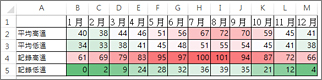
- 對所選的樣式感到滿意後,按一下該選項。
深入瞭解如何使用走勢圖分析資料的趨勢。
使用快速分析以圖表形式展示你的資料
快速分析工具 (Excel 2016) 推薦最適合你資料的圖表,並在幾次點擊內提供視覺化呈現。
選取內含您要顯示於圖表之資料的儲存格。
點擊選擇右下角的快速分析
圖片。按一下 [圖表] 索引標籤,移動滑鼠游標到建議的圖表上,查看哪種外觀最適合您的資料,然後按一下您要的圖表。
![快速分析的 [圖表] 庫](media/o15-xl-quickanalysis-chartsgallery.jpg)
注意
Excel 會根據針對您資料所作的建議,在此圖庫中顯示不同的圖表。
深入瞭解建立圖表的其他方法。
整理你的資料
快速整理你的資料
- 選取某個範圍的資料,例如 A1:L5 (多列與多欄) 或 C1:C80 (單一欄)。 範圍可以包括您建立的標題,以識別欄或列。
- 在您想要排序的欄中選取單一儲存格。
- 在 Excel 中點擊
 ,進行從 A 到 Z 或從最小到最大) (排序。
 - 在 Excel 中點選
 ,進行降序排序 (Z 到 A 或最大數字到最小) 。
依照特定條件排序
- 在您想要排序之範圍中的任何位置選取單一儲存格。
- 在 資料 標籤中,排序 & 篩選器 群組,選擇 排序。
- [排序] 對話方塊隨即出現。
- 在 [排序方式] 清單中,選取您要用來排序的第一欄。
- 在 [排序對象] 清單中,選取 [值]、[儲存格色彩]、[字型色彩] 或 [儲存格圖示]。
- 在 [順序] 清單中,選取您要套用至排序作業的順序,依字母順序或依數字順序遞增或遞減 (亦即,A 到 Z 或 Z 到 A 的文字,或小到大或大到小的數字)。
欲了解更多如何排序資料的資訊,請參閱「 在範圍或表格中排序資料 」。
篩選您的資料
- 選擇你想篩選的資料。
- 按一下 [資料] 索引標籤上 [排序與篩選] 群組中的 [篩選]。
![[資料] 索引標籤上的 [排序與篩選] 群組](media/xl-14-r-sortfilter.jpg)
- 點擊欄位標頭中的 ,可顯示可選擇篩選條件的清單。
- 若要依值選取,請取消勾選清單中的 [(全選)] 核取方塊。 這樣做就會移除所有核取方塊中的核取記號。 然後,只選取您想查看的值,並按一下 [確定],畫面上就會顯示結果。
欲了解更多如何過濾資料的資訊,請參閱 「範圍或表格中的資料過濾」。
儲存工作
按一下 [快速存取工具列] 上的 [儲存] 按鈕,或按下 Ctrl+S。
![[快速存取工具列] 上的 [儲存] 按鈕](media/o15-xl-qat-savebtn.jpg)
如果您先前已儲存過檔案,到這個步驟便已完成。如果這是您第一次儲存這個檔案:
- 在 [另存新檔] 下選取活頁簿的儲存位置,然後瀏覽至資料夾。
- 在 [檔案名稱] 方塊中,輸入活頁簿的名稱。
- 按一下 [儲存]。
列印工作
- 按一下 [檔案],然後按一下 [列印],或按 Ctrl+P。
- 按 [下一頁] 和 [上一頁] 箭號來預覽頁面。
![[預覽列印] 窗格中的 [下一頁] 和 [上一頁] 按鈕](media/o15-xl-printpreview-nextpreviousbtns.jpg)
預覽視窗能以黑白或彩色顯示頁面,依您的印表機設定而定。
如果您不滿意目前頁面列印的配置,您可以變更頁面邊界或新增分頁符號。 - 按一下 [列印]。
啟用並使用外掛
- 在 檔案 標籤中,選擇 選項,然後選擇 附加 元件類別。
- 在 Excel 選項對話框底部,確保在管理框中選取了 Excel 附加元件,然後點擊「開始」。
- 在 「附加 元件」對話框中,選擇你想使用的附加元件的勾選框,然後點擊 確定。
如果 Excel 顯示無法執行這個外掛並提示你安裝,請點選 「是 」來安裝外掛。
欲了解更多如何使用外掛,請參見 新增或移除外掛。
尋找及套用範本
Excel 允許你套用內建範本、套用自訂範本,並能從 Office.com 上的各種範本中搜尋。 Office.com 提供多種熱門的 Excel 範本,包括預算。
欲了解更多如何尋找及套用範本的資訊,請參閱 下載免費的預建範本。