
你可以使用 Excel 建立並編輯與儲存在工作簿或連線檔案中的外部資料來源的連結。 你可以使用目前的 「查詢 & 連結面板 」或 (舊版本) 提供的 工作簿連接對話框 輕鬆管理這些連線,包括建立、編輯和刪除。
注意
您的電腦目前可能已停用外部資料連線。 當您開啟活頁簿連線至資料時,必須使用 [信任中心] 列啟用資料連線,或將活頁簿置於可信任的位置。 欲了解更多資訊,請參閱「 新增、移除或修改檔案的可信位置」、「 新增、移除或檢視可信發布者」,以及 「查看我的選項與設定」在信任中心。
關於資料連結
Excel 工作簿中的資料可以來自兩個不同的位置。 資料可以直接儲存在工作簿中,或儲存在外部資料來源中,例如文字檔、資料庫,或線上分析處理 (OLAP) 立方體。 外部資料來源透過資料連線與工作簿連接,該連線是一組描述如何定位、登入、查詢及存取外部資料來源的資訊。
當你連接到外部資料來源時,也可以執行刷新操作來取得更新後的資料。 每次刷新資料時,你會看到資料的最新版本,包括自上次刷新以來資料所做的任何變更。
連線資訊可以儲存在工作簿中,或是連接檔案,例如辦公室資料連線 (ODC) 檔案 (.odc) ,或是通用資料連線 (UDC) 檔案 (.udcx) 。 連線檔案對於持續分享連線以及促進資料來源管理特別有用。
如果你用連接檔案連接資料來源,Excel 會把連接檔案的連結資訊複製到 Excel 工作簿。 當你使用 連線屬性 對話框進行變更時,你編輯的是目前 Excel 工作簿中儲存的資料連線資訊,而非原始資料連接檔案,該檔案名稱由連接 檔案屬性中 顯示的檔名所顯示。 一旦你編輯了連線資訊 ((除了 連線名稱 和連線 描述 屬性) 外),連接檔案的連結就會被移除,連線 檔案 屬性也會被清除。
建立 Office 資料連線 (ODC) 檔案
透過使用 連線屬性 對話框或資料連線精靈,你可以使用 Excel 建立 Office 資料連線 (ODC) 檔案 (.odc) 。 欲了解更多資訊,請參閱 連線屬性 與 與 ODC 共享資料。
執行下列其中一個動作:
- 建立一個新的資料來源連結。 欲了解更多資訊,請參閱「將資料從 Excel 移至 存取」、「匯入或匯出文字檔」,或「連接至SQL Server Analysis Services資料庫 (匯入) 」。
- 使用現有的連線。 欲了解更多資訊,請參閱 「連接至 (匯入) 外部資料」。
請在連接屬性對話框的定義標籤中點選「匯出連線檔案」,以顯示「檔案儲存」對話框,將連線資訊儲存到連線檔案,然後將目前的連線資訊儲存到一個 ODC 檔案中。
透過查詢 & 連接面板管理連線
註查詢 & 連結面板已在 2019 年及以後版本的 Excel 及獨立版中提供 Microsoft Office 365。 它取代了桌面版 Excel 中可用的 工作簿連接 對話框。
查詢 & 連結 面板 (選擇 資料>查詢 & 連線) 在同一個地方,你可以取得所有處理外部資料所需的資訊和指令。 此面板有兩個分頁:
- 查詢 在工作簿中顯示所有查詢。 右鍵點擊查詢即可查看可用的指令。 欲了解更多資訊,請參閱 「管理查詢」。
- 交通連接 在工作簿中顯示所有連結。 右鍵點擊連線即可查看可用的指令。 更多資訊請參閱 連線屬性。
使用舊版本 (工作簿連線對話框管理連線)
註工作簿連接對話框在桌面版 Excel 中可用,但在 Microsoft Office 365 年 Excel 及 Excel 2019 中被「查詢 & 連接」面板取代。
工作簿連接對話框 (選擇資料>連接) 幫助你管理工作簿中一個或多個外部資料來源的連線。
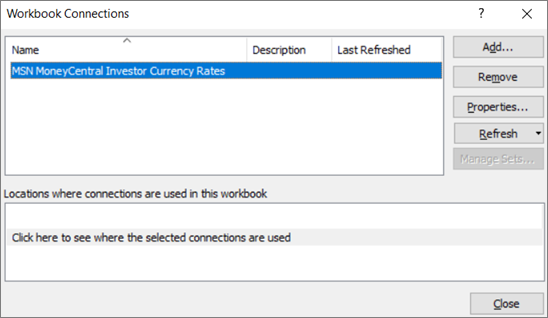
你可以利用這個對話框來做以下操作:
- 建立、編輯、重新整理並刪除工作簿中正在使用的連線。
- 確認外部資料來源,例如連線是由其他使用者定義的。
- 顯示目前工作簿中每個連接點的使用位置。
- 診斷有關外部資料連線的錯誤訊息。
- 將連線重新導向到其他伺服器或資料來源,或替換現有連線的連線檔案。
- 顯示 「現有連線 」對話框以建立新的連線。 欲了解更多資訊,請參閱 「連接至 (匯入) 外部資料」。
- 顯示 連線屬性 對話框以修改資料連線屬性、編輯查詢及更改參數。 更多資訊請參閱 連線屬性。
- 讓建立和分享連線檔案變得簡單。
要管理目前工作簿中的連結,請執行以下一項或多項:
辨識連結
在對話框上方,工作簿中的所有連接會自動顯示,並附有以下資訊:
| 柱狀 | 留言 |
|---|---|
| Name (名稱) | 連線名稱,定義於 連線屬性 對話框中。 |
| 描述 | 連線的可選描述,定義於 連線屬性 對話框中。 |
| 最後更新 | 連線最後一次成功刷新的日期和時間。 如果是空白,表示連線從未被重新整理過。 |
新增一個連結
- 點擊 新增 以顯示 現有連線 對話框。 欲了解更多資訊,請參閱 「連接至 (匯入) 外部資料」。
顯示連線資訊
- 選擇一個連接,然後點 選「屬性 」以顯示 「連線屬性 」對話框。 更多資訊請參閱 連線屬性。
刷新外部資料
點擊「 重新整理」旁邊的箭頭,然後執行以下其中一項:
- 要刷新特定連線,請選擇一個或多個連線,然後點擊 「重新整理」。
- 要刷新工作簿中的所有連線,先清除所有連線,然後點擊「全部重新整理」。
- 要取得更新操作的狀態資訊,請選擇一個或多個連線,然後點選 「重新整理狀態」。
- 要停止目前的重新整理操作,請點擊 取消重新整理。
欲了解更多資訊,請參閱 「在 Excel 中刷新外部資料連線」。
移除一個或多個連接
選擇一個或多個要從工作簿中移除的連接,然後點擊 「移除」。
注意
- 當工作簿受到保護,或使用該連線的物件(如樞紐分析表報告)受到保護時,此按鈕會被停用。
- 移除連線只會移除該連線,並不會移除工作簿中的任何物件或資料。
重要
移除連線會切斷與資料來源的連結,可能導致意想不到的後果,例如公式結果不同或其他 Excel 功能可能出現問題。
在工作簿中顯示一個或多個連接點的位置
- 選擇一個或多個連接點,然後在本工作簿中「連接 點使用地點」下,點擊連結「 點此」查看所選連接點的使用地點。
以下資訊會顯示。
| 柱狀 | 留言 |
|---|---|
| 工作表 | 使用連接的練習表。 |
| Name (名稱) | Excel 查詢名稱。 |
| 位置 | 指的是格子、範圍或物件。 |
| 值 | 一個格子的值,或是對多個格子的空白。 |
| 公式 | 細胞的公式,或是針對一組細胞的公式。 |
在對話框頂端選擇另一個連線,會清除目前的資訊顯示。