
能夠分析所有數據,能幫助你做出更好的商業決策。 但有時候很難知道該從哪裡開始,尤其是當你有大量資料儲存在 Excel 外,比如 Microsoft Access 或 Microsoft SQL Server 資料庫,或是線上分析處理 (OLAP) 立方體檔案中。 在這種情況下,你會連接到外部資料來源,然後建立一個樞紐分析表來彙整、分析、探索並呈現這些資料。
以下是利用現有外部資料連線建立樞紐分析表的方法:
- 按一下工作表中任一儲存格。
- 點擊 插入>樞紐分析表。
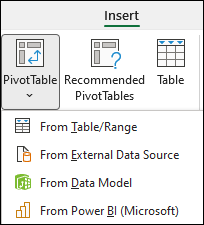
- 在 [建立樞紐分析表] 對話方塊中,按一下 [從外部資料來源]。

- 按一下 [選擇連線]。
- 在「 連接 」標籤的 「顯示 」框中,保持「 所有連接 」為選項,或選擇包含你想連接的資料來源的連接類別。
若要重用或分享現有連線,請在本 工作簿中使用 Connections 中的連線。
在連接清單中,選擇你想要的連接,然後點擊 開啟。
在 選擇你想將樞紐分析表報告放置的位置時,選擇一個位置。
- 要將樞紐分析表放入從 A1 儲存格開始的新工作表中,請選擇 新工作表。
- 要將樞紐分析表放入活動工作表,請選擇 「現有工作表」,然後在 「位置 」欄位輸入你想讓樞紐分析表起始的儲存格。
按一下 [確定]。
Excel 會新增一個空白的樞紐分析表,並顯示欄位清單,讓你可以 顯示想要的欄位 並 重新排列,創造出屬於自己的版面。
![顯示外部資料欄位的 [欄位清單]](media/o15-xl-fieldlistexternaldata-sections.jpg)
在欄位清單區塊中,勾選欄位名稱旁的方框,將欄位置於 欄位列表區域區塊的預設區域。
通常,非數字欄位會加入到 列 區,數字欄位加入到 值 區,日期和時間欄位則加入到 欄區 。 你可以視需要將田地移到不同區域。秘訣
你也可以右鍵點擊欄位名稱,然後選擇 「新增到報告篩選器」、「 新增到欄位標籤」、「 新增到列標籤」或「 新增到值 」,將欄位置於區域區塊的該區域,或將欄位從欄位區塊拖曳到區域區塊的區域。
使用 欄位清單 進一步 設計樞紐分析表的版面與格式 ,方法是在區域區塊中右鍵點擊欄位,然後選擇你想要的區域,或在區域區塊中拖曳欄位。
連接到新的外部資料來源
若要建立新的外部資料連接至 SQL Server,並將資料匯入 Excel 作為表格或樞紐分析表,請執行以下步驟:
點擊其他來源的資料>。
![[資料] 索引標籤上的 [從其他來源] 按鈕](media/o15-xl-datagetexternaldata-fromothersourcesbtn.jpg)
點擊你想要的連結。
- 點擊 From SQL Server 以建立與 SQL Server 資料表的連線。
- 點擊「從分析服務」建立連接至 SQL Server 分析立方體。
在 資料連線精靈中,完成建立連線的步驟。
- 在第一頁輸入資料庫伺服器,並指定你想如何登入該伺服器。
- 在第 2 頁輸入包含你想要資料的資料庫、資料表或查詢。
- 在第 3 頁輸入你想建立的連接檔案。
若要建立新的 Access 資料庫連線,並將資料匯入 Excel 作為表格或樞紐分析表,請執行以下步驟:
點擊「存取資料>」。
![[資料] 索引標籤的 [從 Access] 按鈕](media/o15-xl-datagetexternaldata-fromaccessbtn.jpg)
在 「選擇資料來源 」對話框中,找到你想連接的資料庫,然後點擊 「開啟」。
在 「選擇表格 」對話框中,選擇你想要的表格,然後點擊 確定。
如果有多個資料表,請勾選啟用 多個資料表的選項 ,這樣你才能勾選你想要的資料表的選項,然後點擊 確定。
在 「匯入資料 」對話框中,選擇你想如何查看工作簿中的資料,以及你想放置的位置,然後點擊 確定。
資料表會自動 加入資料模型,Access 資料庫則會加入你的工作簿連線。