樞紐分析表是一項強大的工具,可用來計算、建立摘要和分析資料,讓您比較資料和查看資料中的模式與趨勢。
當您不再需要樞紐分析表時,請選取整個樞紐分析表,然後按 Delete 鍵移除。
如果看到 [無法變更樞紐分析表選取的部分] 訊息,請確定已經選取整個樞紐分析表。 按 Ctrl+A,然後再按一次 Delete 鍵。
如果您使用的是沒有鍵盤的裝置,請嘗試用下列方式移除樞紐分析表:
- 在樞紐分析表內任意選擇一個儲存格,功能區就會顯示 [樞紐分析表工具]。
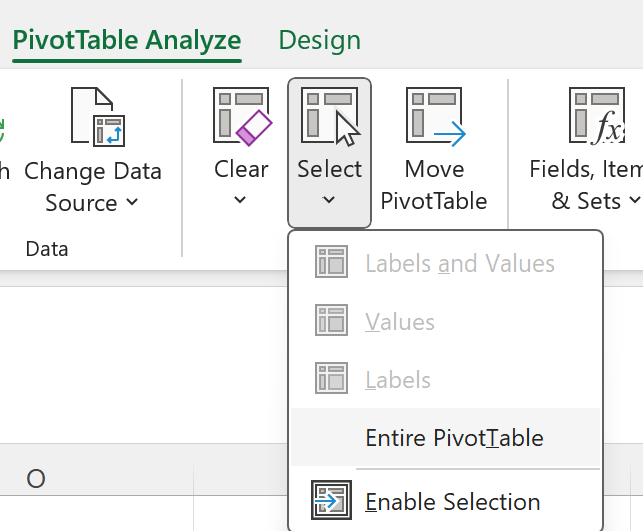
- 點選樞紐分析>表、分析、選擇,然後選擇整個樞紐分析表。
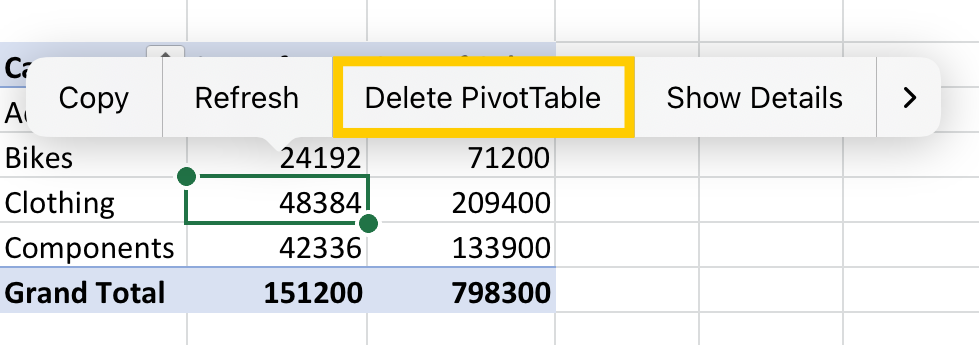
- 在樞紐分析表中任意選擇一個儲存格,「刪除」選項就會顯示。
秘訣
如果樞紐分析表位於個別工作表,且該工作表不含其他要保留的資料,那麼直接刪除該工作表就能快速移除樞紐分析表。
深入了解如何使用 Excel 的樞紐分析表
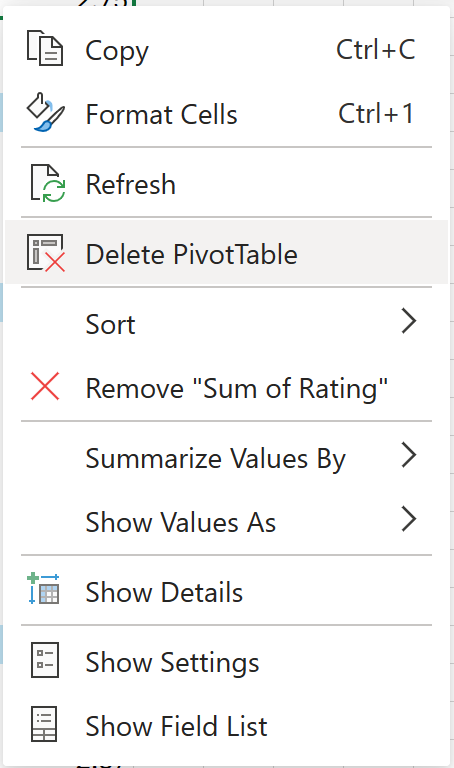
1. 在樞紐分析表中右鍵點擊任何一個儲存格,即可顯示右鍵選單。
2. 選擇 刪除樞紐分析表。
你也可以用 CTRL + A (選取整個樞紐分析表) ,然後在鍵盤上按下 刪除 鍵。
如果你的樞紐分析表放在另一個沒有你想保留資料的試算表上,請右鍵點擊試算表分頁並點擊 刪除:
更多關於在 Excel 網頁版中使用樞紐分析表的資訊
iPad 版的樞紐分析表供使用 Excel 版 iPad 2.82.205.0 及以上版本的客戶使用。 要使用此功能,請確保您的應用程式已透過 App Store 更新至最新版本。
要從你的工作簿中移除樞紐分析表:
1. 在樞紐分析表中點按並長按任何儲存格即可顯示 右鍵選單。
2. 點擊 刪除樞紐分析表。
你也可以選擇整個樞紐分析表,然後在鍵盤上按下 刪除 鍵。
秘訣
要在 iPad 上顯示鍵盤,請點選 PivotTable 範圍外的一個格子,然後點選工作表區域頂端的公式列:
如果你的樞紐分析表放在另一個沒有其他資料要保留的資料表上,請點選螢幕底部 的試算表 分頁,選擇 刪除:
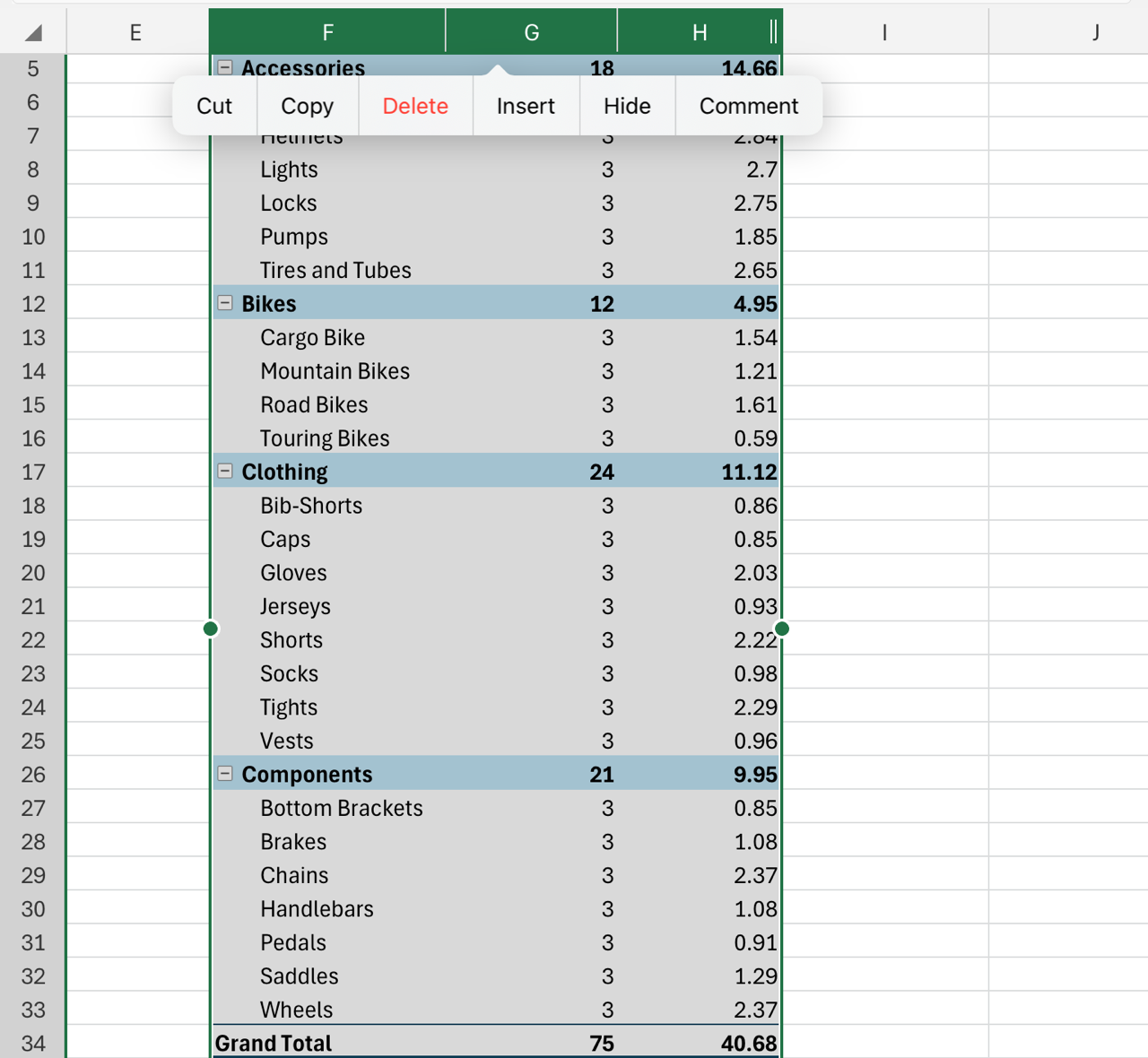
如果你的樞紐分析表中沒有其他你想保留的資料,也可以刪除涵蓋整個樞紐分析表範圍的 列 或 欄 :
需要更多協助嗎?
你隨時可以向 Excel 技術社群 的專家詢問,或在 社群中獲得支援。