
秘訣
了解更多關於 Microsoft Forms 的資訊,或立即開始,並製作問卷、測驗或投票。 想要更多進階品牌建立、問題類型和資料分析內容嗎? 試試 Dynamics 365 Customer Voice。
前往Microsoft Forms,使用您的 Microsoft 365 工作或學校帳號,或個人帳號Microsoft Hotmail、Live 或 Outlook.com) (登入。
注意
你也可以登入 Office.com,尋找左側Microsoft 365圖示,然後選擇 表單。
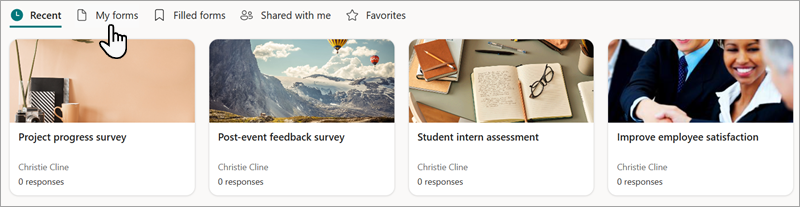
在 「探索範本 」區塊下方,選擇 「我的表單」。
在你想複製的表單上,選擇右下角的
 ,然後選擇「複製」。
秘訣
如果你看不到表單圖塊,可能是在 清單 檢視而不是 圖塊 檢視。 要在 清單 檢視中複製表單,請將滑鼠移到表單右側,選擇 「更多選項>」「複製」。
你會在 Tiles 檢視 (左上角看到一個重複的表單,在 List View) 的列表頂端。 它會和你原本的表格名稱一樣。
當你複製表單時,只有問題、格式和版面會被複製。 現有的回應不會被帶入新表單。 Microsoft Forms 會給新表單和現有表單一樣的名稱,你可以改成你想要的名稱。
需要複製表單或測驗給其他人編輯嗎?
你可以建立一個特殊連結,讓其他人能複製測驗或表單到他們自己的 Microsoft Forms 入口網站。 欲了解更多資訊,請參閱 「分享表單或測驗範本」。
Microsoft Forms 回饋
我們想知道您的想法! 若要傳送關於 Microsoft Forms 的回饋,請前往表單右上角,選擇更多表單設定>。