
Loop 元件是可攜式、可編輯的內容,能在所有共享地點保持同步。 你可以將它們嵌入任何 Outlook 項目 (電子郵件或行事曆事件) 就像 Teams 聊天中也可以一樣。 為了簡化協作流程,Loop 元件讓你的團隊能夠跨越所有支援的 Outlook 平台共同構思、規劃與創作,包括經典 Outlook for Windows、新版 Outlook、Mac 版 Outlook 以及 Outlook 網頁版。
你可以在 Outlook 郵件中建立Loop元件 (表格、段落、任務清單) ,然後在 Teams 聊天中貼上連結。 其他人則可以查看並提供評論或編輯,這些評論會立即出現在 Outlook 郵件中,讓你和其他人都能看到。
注意
Loop 元件是 Microsoft Loop 應用程式中第一個在 Outlook 中推出的功能。
一起加快任務完成速度。 群眾外包議程、追蹤團體行動項目,或組織問答。 這些只是用 Loop 元件讓情況變得更簡單的幾個例子。 沒有人需要離開郵件就能開始合作。
分享元件。你現在可以將 Loop 元件分享到不同的 Outlook 電子郵件、行事曆活動和 Teams 聊天中。 收件人無論身在何處編輯,都能即時看到更新,無論變更發生在哪裡。
從電子郵件或聊天開始,然後逐步累積。你建立的每個 Loop 元件都會自動儲存到 OneDrive 的檔案中。 所以,你可能會先在 Outlook 郵件中合作,之後再轉到 Office.com 上的檔案,那裡有更大的視覺空間可供編輯。
關於 Outlook 中 Loop 元件的管理員設定,請參見 SharePoint 中的 Manage Loop 元件。
在 Outlook 中建立一個新的 Loop 元件
在撰寫新郵件或回覆郵件時,請透過「Message > Loop Components」插入新的 Loop 元件。 在 Calendar 項目中,請前往 Insert > Loop Components。

使用下拉式清單選取您要插入的 Loop 元件類型。

將內容輸入新的 Loop 元件。
在 Outlook 中對 Loop 元件套用敏感標籤
如果您的管理員已提供敏感度標籤,請透過貼上類似檔案 與電子郵件標籤的適當標籤,為元件增加額外保護層。 根據你組織的政策,你可能會被套用預設標籤,或被提示選擇標籤。
要套用或更改標籤,請選擇盾牌圖示,然後選擇可用的敏感度標籤之一。 例如:
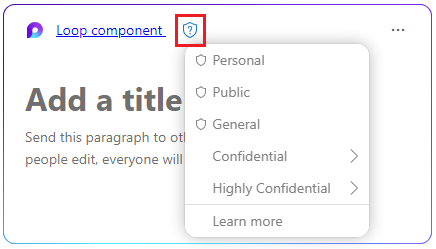
在 Outlook 中分享一個 Loop 元件
如果你@mention是 Loop 元件中的人,他們會收到自動電子郵件通知,裡面有連結到該 Loop 元件。 你也可以透過以下步驟傳送 Loop 元件的連結。
- 在 Loop 元件的右上角,選擇「複製連結
 。
。 - 將連結貼到目標位置,例如 (Teams 聊天、Outlook 項目) 。
將現有的 Loop 元件插入 Outlook 項目中
預設情況下,貼上連結到 Loop 元件會顯示其實際內容——除非你把連結貼在表格、清單、頁頭或頁尾中。
- 在 Loop 元件的右上角,選擇「複製連結。 或者,在 Office.com 開啟Loop元件後,透過「分享」按鈕複製連結。
- 到目的地,然後用 CTRL+V 或右鍵選單貼上。 若要只貼上連結,請在插入標籤中選擇「插入連結」。
注意
您必須複製並插入連結,如下所述。 如果連結是從瀏覽器網址列複製成網址,Loop 元件貼上後就不會顯示。
編輯 Outlook 中的 Loop 元件
Loop 元件連結的收件人可以輕鬆新增編輯或留言。 無論編輯在哪裡,元件都會顯示最新的變更。
- 在 Loop 元件中,選擇你想新增或編輯內容的位置。
- 繼續輸入和編輯。
- 可選擇輸入斜線 (或) 來插入日期 @mentions 等字樣。
在 Outlook 中查看 Loop 元件的活動與存取
如果你在觀看元件時其他人正在編輯,你會看到裡面不同顏色的游標。 你也能即時看到文字被編輯。

虛擬人偶會顯示在右上角,以指出正在檢視、編輯或最近編輯元件的人員。 選取或將游標停留在任何虛擬人偶上,以取得詳細資料。 你也可以選擇 「查看誰有權限 」圖示。 這只會顯示至少看過該元件一次的用戶頭像。
在 Outlook 中更改 Loop 元件共享權限
預設情況下,透過 Outlook 傳送的 Loop 元件會依照你組織現有的權限共享。 在撰寫項目時,你可以更改 Loop 元件的分享對象。
在 Loop 元件的左上角,點擊其名稱。
選擇權限類型。 (例如,組織中的People 透過此連結可以編輯) 。
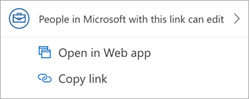
使用分享對話框來更新 Loop 元件的權限
雖然這適用於透過 Outlook 建立的 Loop 元件,但不適用於透過 Teams 用戶端建立的 Loop 元件。 因為 Loop 元件設計為協作,元件總是被他人視為可編輯,即使你們組織預設建立了僅可瀏覽權限的可分享連結,其他檔案類型也只能用。」
更多關於管理員政策的資訊,請參閱本文:Loop 元件與工作區管理員政策
在 Microsoft365.com 上查看/編輯Loop元件
以下是如何在 Microsoft365.com 中開啟Loop元件的方法。
- 在 Loop 元件的左上角,點擊/選取其名稱。
- 在瀏覽器中檢視及編輯。
尋找現有的 Loop 元件
你的 Loop 元件會自動儲存到 OneDrive。 你可以很容易地從 Microsoft365.com 或 OneDrive 找到它們。 使用搜尋或點到**我的內容。**
秘訣
你的 Loop 元件名稱也可以作為檔案名稱。 為了便於搜索,請使用易記且具有描述性的名稱。
常見問題集
Q. 我該如何分享對 Loop 元件的回饋?
答:我們持續努力改進產品,並依賴您的回饋。 如果您在使用Loop元件時遇到任何困難,或有任何建議,歡迎透過螢幕上的「回饋給Microsoft」功能或在說明標籤頁的回饋中告知我們。請在您的筆記標題中加入 #Loops 標籤。
Q. 為什麼 Loop 元件無法在純文字或 RTF 電子郵件上作業?
答:要正確呈現 Loop 元件,電子郵件必須以 HTML 格式呈現。 所有其他電子郵件格式只會顯示 Loop 元件的連結。
問:為什麼有些 Loop 元件類型只會以圖片形式出現,或在工具列的 Loop 元件下拉選單中被停用?
答:以下是幾個可能的解釋:
- 檔案處於檢視模式,而非檢視或編輯模式。
- 該檔案可在 Safari 或 Mac 上的 Teams 開啟 (尚未支援) 。
- 您的組織系統管理員已關閉 Loop 元件。
- 你沒有使用組織的 Windows 登入帳號——可能是用個人帳號或其他登入方式登入。
問:我可以更改 Loop 元件的權限嗎?
答:Loop 元件對組織中所有擁有連結的人開放。 無法只提供給特定人員或組織外的人使用。
注意
更改誰能存取 Outlook 項目,對誰能存取 Loop 元件沒有影響。
問:組織外的人可以使用 Loop 元件嗎?
答:目前,Loop 元件僅對貴組織內部人員開放。
問:當我建立或貼上 Loop 元件時,為什麼會看到關於分享內容的訊息?
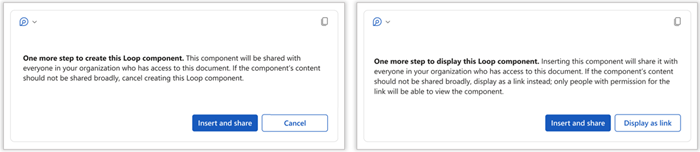
答:此訊息表示 Loop 元件可能比貴組織預設的新連結配置更自由地共享。 貴組織中具有連結的任何人都可以檢視和編輯元件。 如果這可接受,請選取 [插入並共用] 以繼續進行。 否則,請選擇 取消 或 顯示為連結。
問:Loop 元件會繼承其嵌入的電子郵件或會議中的敏感性標籤嗎? Loop 元件上的敏感度標籤會套用到包含郵件或會議的部分嗎?
答:兩者都不是。 Loop 元件與包含電子郵件/會議的保護等級彼此獨立。
問:這個功能可以被群組管理員關閉嗎?
答:相關管理員的說明可參考本文:管理 SharePoint 中的 Loop 元件
問:為什麼在傳統 Outlook 中,功能區中的 Loop 元件會變成灰色或無法使用?
答:對於經典 Outlook 使用者來說,如果設定檔中至少有一個信箱支援 Loop,但目前郵件寄出的信箱卻不支援,Loop 元件按鈕會顯示灰色。 Loop 元件僅支援 Microsoft 365 商業信箱。 請確保你使用 Loop 元件的帳號已登入 商務用 OneDrive。 請在「帳戶連結服務檔案>>」中檢查是否有商務用 OneDrive 服務。 若無此選項,使用者需登入其中一台。