為了協助你解決安裝 Microsoft 365 時可能遇到的速度慢或連線不穩定的問題,請依照以下針對你的方案所專屬的步驟操作。 你需要連上網路才能下載這個安裝檔,但完成後,你可以隨時在電腦上離線安裝 Microsoft 365。
離線安裝步驟
以下步驟會因 Microsoft 365 產品屬於 Office for home 或 Office for business 計畫而有所不同,因此您需要選擇正確的產品分頁。
如果你不確定自己用的是哪個版本,可以到 「關於 Office:我使用的是哪個版本的 Office?」頁面。
選取您的方案
步驟 1: 從您的帳戶入口網站下載離線安裝程式
重要
在開始之前,請先確認你的電腦或 Mac 符合 系統需求。
請選擇下方下載按鈕:
注意
如果你嘗試安裝你透過工作或學校取得的 Microsoft 365,且你已經用工作或學校帳號登入,請不要照著這些指示操作。 請改為選取上方的 [商務用 Office] 索引標籤。
在安裝視窗中,從選擇版本下拉選單選擇離線安裝程式。
選擇你想安裝 Microsoft 365 應用程式的語言。 選取 [安裝]。
當您看見提示時,從您的瀏覽器視窗底部選取 [儲存] (在 Microsoft Edge 中)、[開啟] (在 Internet Explorer 中)、[完成時開啟] (在 Chrome 中) 或 [儲存檔案] (在 Firefox 中)。 將會隨即在您的個人電腦中下載檔案。
下載完成後,找到 下載 資料夾並打開它。 雙擊 O365HomePremRetail.img 檔案。 若有提示,請選擇 開啟。
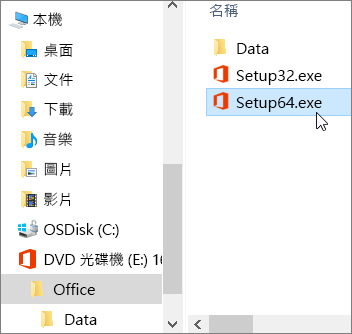
這樣應該會開啟一個虛擬磁碟視窗。 如果打開 IMG 檔案後沒有虛擬磁碟視窗,打開 檔案總管 並找到新的虛擬磁碟,例如 (D:) 。 此磁碟機內含 Microsoft 365 安裝檔案。 雙擊虛擬磁碟即可開啟。 如果你沒有新硬碟,找到你下載的圖片檔,再雙擊一次。 您的目錄應該會出現新的磁碟機。
注意
如果你已經有一個標記 (為 D:) 的硬碟,Microsoft 365 會建立一個虛擬磁碟,包含下一個可用字母,也就是 E:) ( (,如下步驟) 。
儲存影像:您也可以選擇將虛擬磁碟機的複本儲存到隨身碟或光碟,以供日後使用。
步驟 2: 安裝 Office
打開虛擬磁碟機中的 Office 資料夾,然後選擇安裝 32 位元版本的 Microsoft 365 Setup32.exe ,或 Setup64.exe 安裝 64 位元版本,開始離線安裝。 如果你不確定哪個版本適合你,可以選擇 Office 的 64 位元或 32 位元版本。
當你收到「 一切就緒」的訊息時,你就可以存取你的 Microsoft 365 應用程式了。
安裝完成 Microsoft 365 後,您需要啟用 Microsoft 365。 確定已連線至網際網路,然後開啟任何 Office 應用程式,例如 Word 或 Excel。
在大多數的情況下,在您開啟應用程式並按一下 [接受] 以同意授權條款之後,Office 就會啟用。 如果你需要啟動協助,請前往 啟用辦公室。
啟用 Office 後,開始使用之前,請確定您有最新的更新。
在任何 Microsoft 365 應用程式中,例如 Word,打開新或現有文件,然後選擇檔案>帳號。
從 [更新選項] 下拉式清單方塊中,選取 [立即更新]。
![從 [更新選項] 下拉式清單中選取 [立即更新]](../../media/office365-install-updatenow.png)
注意
如果你安裝的是非訂閱制的 Office 產品,例如 Office 2024,安裝完成後該產品的授權將會很快更新。
如果你有 Microsoft 365 for business 產品,可以使用 Microsoft 365 部署工具 (ODT) 下載並安裝Microsoft 365 或離線安裝Microsoft 365。 這項工具專為企業環境設計且需從命令列執行,因此步驟會稍微複雜些,但適用於在單一裝置上進行安裝。
您必須擁有 Microsoft 365 或 Microsoft 365 授權,才能安裝並啟用 Microsoft 365 應用程式。 要確認你有沒有,可以去「我擁有哪個 Microsoft 365 商業產品或授權?」頁面。
- 請在您的硬碟上建立資料夾,並將它命名為 ODT。 在此範例中,我們會將它建立在 c:\ 磁碟上,因此路徑會是 c:\ODT。
- 從 Microsoft 下載中心下載 Microsoft 365 部署工具。 選取 [另存新檔],然後將檔案儲存到您的下載資料夾。
- 在您的 [下載] 資料夾中,按兩下 [Office 部署工具] 的 exe 檔以進行安裝。
- 如果你遇到「使用者帳號控制」提示,說「 你想讓這個應用程式對你的裝置做更改嗎?」,請選擇 「是」。
- 接受 Microsoft 軟體授權條款,然後選擇繼續。
- 在「 瀏覽資料夾 」對話框中,選擇你之前建立的 ODT 資料夾,然後選擇 確定。
步驟 2 - 下載及安裝 Office
下方下拉選單包含詳細步驟,示範如何下載並安裝 32 位元或 64 位元版本的 Microsoft 365 Apps 企業版,或 Microsoft 365 Apps 商務版。
如果您擁有 Microsoft 365 Apps 商務版或 Microsoft 365 商務標準版方案,您需要下載 Microsoft 365 Apps 商務版的 Google 版。 其他方案請下載 Microsoft 365 Apps 企業版。 如果你不確定要安裝哪個版本,以下資訊會很有幫助:
安裝 32 位元版本的 Office365 ProPlus
步驟 1:安裝 32 位元版的 Microsoft 365 Apps 企業版
開啟電腦上的「記事本」。
複製下列文字並將它們貼到記事本的空白文字檔中:
<Configuration>
  <Add OfficeClientEdition="32">
    <Product ID="O365ProPlusRetail">
      <Language ID="en-us" />
    </Product>
  </Add>
</Configuration>
注意
<上述代碼中的語言 ID> 是英文版「en-us」。 若要以其他語言下載 Office,您必須變更引號中的文字。 如果你不確定那是什麼,可以用這個主題的網址來查看你的語言ID,例如「support.office.com/<這是你的語言ID>/文章」)。 在你剛複製的文本中,請將「en-us」替換成這行,Language <ID=“your language ID” />。
將檔案在 ODT 資料夾中另存為 installOfficeProPlus32.xml。
選擇 開始,輸入 執行,然後選擇 執行 桌面應用程式來開啟它。
在執行對話框中,請依照下方所示輸入以下內容,然後選擇 確定。
-
c:\odt\setup.exe /download installOfficeProPlus32.xml
如果你遇到「使用者帳號控制」提示,說「 你想讓這個應用程式對你的裝置做更改嗎?」,請選擇 「是」。
一個空白對話方塊會隨即顯示,標題列為 c:\ODT\setup.exe。 Office 安裝檔應會開始下載至您電腦上的 ODT 資料夾。
完成下載需要一些時間,正在下載檔案時可能看起來完全沒有動靜。 一旦對話方塊自動關閉,您就能知道安裝已經完成,而您先前建立的 ODT 資料夾中會出現一個名為 [Office] 的新資料夾。
檔案下載完畢後,請再次開啟 [執行] 對話方塊。 這次輸入以下內容,然後選擇 確定。
-
c:\odt\setup.exe /configure installOfficeProPlus32.xml
如果你遇到「使用者帳號控制」提示,說「 你想讓這個應用程式對你的裝置做更改嗎?」,請選擇 「是」。
系統應該會開始安裝。
步驟 2:啟用並更新 Office
完成 Office 安裝之後,需要啟用 Office。 確定已連線到網際網路,然後開啟任何 Office 應用程式,例如 Word 或 Excel。
接著,打開現有文件或建立新文件,選擇 「檔案>帳號」。 Office 應該會自動啟用。
啟用 Office 後,開始使用之前,請確定您有最新的更新。 在同一份文件中,選取下拉式清單方塊中的 [更新選項],然後選取 [立即更新]。
如果沒有任何反應,請關閉應用程式,並在 [帳戶] 頁面中重複步驟 2 和 3 以更新 Office。
這些步驟對您有幫助嗎?
歡迎留言告訴我們。
安裝 64 位元版本的 Office365 ProPlus
步驟 1:安裝 64 位元版的 Microsoft 365 Apps 企業版
開啟電腦上的「記事本」。
複製下列文字並將它們貼到記事本的空白文字檔中:
<Configuration>
  <Add OfficeClientEdition="64">
    <Product ID="O365ProPlusRetail">
      <Language ID="en-us" />
    </Product>
  </Add>
</Configuration>
注意
<上述代碼中的語言 ID> 是英文版「en-us」。 若要以其他語言下載 Office,您必須變更引號中的文字。 如果你不確定那是什麼,可以用這個主題的網址來查看你的語言ID,例如「support.office.com/<這是你的語言ID>/文章」)。 在你剛複製的文本中,請將「en-us」替換成這行,Language <ID=“your language ID” />。
將檔案在 ODT 資料夾中另存為 installOfficeProPlus64.xml。
選擇 開始,輸入 執行,然後選擇 執行 桌面應用程式來開啟它。
在執行對話框中,請依照下方所示輸入以下內容,然後選擇 確定。
-
c:\odt\setup.exe /download installOfficeProPlus64.xml
如果你遇到「使用者帳號控制」提示,說「 你想讓這個應用程式對你的裝置做更改嗎?」,請選擇 「是」。
一個空白對話方塊會隨即顯示,標題列為 c:\ODT\setup.exe。 Office 安裝檔應會開始下載至您電腦上的 ODT 資料夾。
完成下載需要一些時間,正在下載檔案時可能看起來完全沒有動靜。 一旦對話方塊自動關閉,您就能知道安裝已經完成,而您先前建立的 ODT 資料夾中會出現一個名為 [Office] 的新資料夾。
檔案下載完畢後,請再次開啟 [執行] 對話方塊。 這次輸入以下內容,然後選擇 確定。
-
c:\odt\setup.exe /configure installOfficeProPlus64.xml
如果你遇到「使用者帳號控制」提示,說「 你想讓這個應用程式對你的裝置做更改嗎?」,請選擇 「是」。
系統應該會開始安裝。
步驟 2:啟用並更新 Office
完成 Office 安裝之後,需要啟用 Office。 確定已連線到網際網路,然後開啟任何 Office 應用程式,例如 Word 或 Excel。
接著,打開現有文件或建立新文件,選擇 「檔案>帳號」。 Office 應該會自動啟用。
啟用 Office 後,開始使用之前,請確定您有最新的更新。 在同一份文件中,選取下拉式清單方塊中的 [更新選項],然後選取 [立即更新]。
如果沒有任何反應,請關閉應用程式,並在 [帳戶] 頁面中重複步驟 2 和 3 以更新 Office。
這些步驟對您有幫助嗎?
歡迎留言告訴我們。
安裝 32 位元版本的 Office365 商業版
步驟 1:安裝 32 位元版的 Microsoft 365 Apps 商務版
開啟電腦上的「記事本」。
複製下列文字並將它們貼到記事本的空白文字檔中:
<Configuration>
  <Add OfficeClientEdition="32">
    <Product ID="O365BusinessRetail">
      <Language ID="en-us" />
    </Product>
  </Add>
</Configuration>
注意
<上述代碼中的語言 ID> 是英文版「en-us」。 若要以其他語言下載 Office,您必須變更引號中的文字。 如果你不確定那是什麼,可以用這個主題的網址來查看你的語言ID,例如「support.office.com/<這是你的語言ID>/文章」)。 在你剛複製的文本中,請將「en-us」替換成這行,Language <ID=“your language ID” />。
將檔案在 ODT 資料夾中另存為 installOfficeBusRet32.xml。
選擇 開始,輸入 執行,然後選擇 執行 桌面應用程式來開啟它。
在執行對話框中,請依照下方所示輸入以下內容,然後選擇 確定。
-
c:\odt\setup.exe /download installOfficeBusRet32.xml
如果你遇到「使用者帳號控制」提示,問「 你想允許這個應用程式對你的裝置做變更嗎?」,請選擇 確定。
一個空白對話方塊會隨即顯示,標題列為 c:\ODT\setup.exe。 Office 安裝檔應會開始下載至您電腦上的 ODT 資料夾。
完成下載需要一些時間,正在下載檔案時可能看起來完全沒有動靜。 一旦對話方塊自動關閉,您就能知道安裝已經完成,而您先前建立的 ODT 資料夾中會出現一個名為 [Office] 的新資料夾。
檔案下載完畢後,請再次開啟 [執行] 對話方塊。 這次輸入以下內容,然後選擇 確定。
-
c:\odt\setup.exe /configure installOfficeBusRet32.xml
如果你遇到「使用者帳號控制」提示,問「 你想允許這個應用程式對你的裝置做變更嗎?」,請選擇 確定。
系統應該會開始安裝。
步驟 2:啟用並更新 Office
完成 Office 安裝之後,需要啟用 Office。 確定已連線到網際網路,然後開啟任何 Office 應用程式,例如 Word 或 Excel。
接著,打開現有文件或建立新文件,選擇 「檔案>帳號」。 Office 應該會自動啟用。
啟用 Office 後,開始使用之前,請確定您有最新的更新。 在同一份文件中,選取下拉式清單方塊中的 [更新選項],然後選取 [立即更新]。
如果沒有任何反應,請關閉應用程式,並在 [帳戶] 頁面中重複步驟 2 和 3 以更新 Office。
這些步驟對您有幫助嗎?
歡迎留言告訴我們。
安裝 64 位元版本的 Office365 商業版
步驟 1:安裝 64 位元版的 Microsoft 365 Apps 商務版
開啟電腦上的「記事本」。
複製下列文字並將它們貼到記事本的空白文字檔中:
<Configuration>
  <Add OfficeClientEdition="64">
    <Product ID="O365BusinessRetail">
      <Language ID="en-us" />
    </Product>
  </Add>
</Configuration>
注意
<上述代碼中的語言 ID> 是英文版「en-us」。 若要以其他語言下載 Office,您必須變更引號中的文字。 如果你不確定那是什麼,可以用這個主題的網址來查看你的語言ID,例如「support.office.com/<這是你的語言ID>/文章」)。 在你剛複製的文本中,請將「en-us」替換成這行,Language <ID=“your language ID” />。
將檔案在 ODT 資料夾中另存為 installOfficeBusRet64.xml。
選擇 開始,輸入 執行,然後選擇 執行 桌面應用程式來開啟它。
在執行對話框中,請依照下方所示輸入以下內容,然後選擇 確定。
-
c:\odt\setup.exe /download installOfficeBusRet64.xml
如果你遇到「使用者帳號控制」提示,說「 你想讓這個應用程式對你的裝置做更改嗎?」,請選擇 「是」。
一個空白對話方塊會隨即顯示,標題列為 c:\ODT\setup.exe。 Office 安裝檔應會開始下載至您電腦上的 ODT 資料夾。
完成下載需要一些時間,正在下載檔案時可能看起來完全沒有動靜。 一旦對話方塊自動關閉,您就能知道安裝已經完成,而您先前建立的 ODT 資料夾中會出現一個名為 [Office] 的新資料夾。
檔案下載完畢後,請再次開啟 [執行] 對話方塊。 這次輸入以下內容,然後選擇 確定。
-
c:\odt\setup.exe /configure installOfficeBusRet64.xml
如果你遇到「使用者帳號控制」提示,說「 你想讓這個應用程式對你的裝置做更改嗎?」,請選擇 「是」。
系統應該會開始安裝。
步驟 2:啟用並更新 Office
完成 Office 安裝之後,需要啟用 Office。 確定已連線到網際網路,然後開啟任何 Office 應用程式,例如 Word 或 Excel。
接著,打開現有文件或建立新文件,選擇 「檔案>帳號」。 Office 應該會自動啟用。
啟用 Office 後,開始使用之前,請確定您有最新的更新。 在同一份文件中,選取下拉式清單方塊中的 [更新選項],然後選取 [立即更新]。
如果沒有任何反應,請關閉應用程式,並在 [帳戶] 頁面中重複步驟 2 和 3 以更新 Office。
這些步驟對您有幫助嗎? 如果有,請在本主題最下方提供您寶貴的意見。 如果沒有,而且您仍然無法安裝 Office,請告訴我們您嘗試進行哪些操作以及哪裡有問題。 我們會根據您的意見反應,仔細檢查我們的步驟,並提供額外的資訊。
