您有要撰寫的重要電子郵件,而且想確信它能有效傳達您想傳達的訊息嗎? 有了 Copilot in Outlook,您就可以在按下傳送之前,取得有關如何調整語調、明確性和讀者情緒的實用建議。
- 在新版 Outlook for Windows 或經典版 Outlook for Windows 中,選擇 「首頁 > 」新郵件 > 郵件。 輸入電子郵件訊息。
- 從工具列中選擇副
 。 從下拉選單選擇 「由 Copilot 指導」 。
- Copilot 會審查你的電子郵件,並提供改善語氣、清晰度及讀者情感的建議。
- 如果您想一次套用 Copilot 的所有建議,只需點擊 「套用所有建議 」按鈕即可。 這將會使用建議的改良功能,重新產生您的電子郵件文字。 如果您想要個別合併建議,可以手動加入建議。
- 當您感到滿意後,請傳送電子郵件。
注意
Microsoft 365 Copilot 在 Outlook 中僅能在最新版本的 Mac 版 Outlook 中使用。 不支援舊版 Outlook。 請參閱 Mac 版 Outlook。
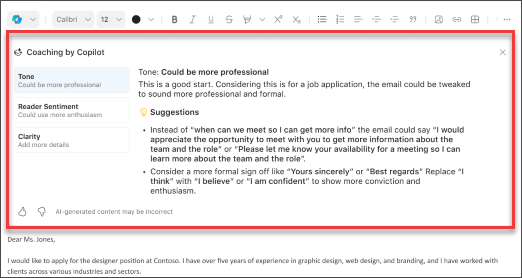
- 在 Mac 版 Outlook 中,選擇新郵件。 輸入電子郵件訊息。
- 從撰寫工具列中選擇 。 從下拉選單選擇 「由 Copilot 指導」 。
- Copilot 會審查你的電子郵件,並提供改善語氣、清晰度及讀者情感的建議。
- 如果您想一次套用 Copilot 的所有建議,只需點擊 「套用所有建議 」按鈕即可。 這將會使用建議的改良功能,重新產生您的電子郵件文字。 如果您想要個別合併建議,可以手動加入建議。
- 當您感到滿意後,請傳送電子郵件。
注意
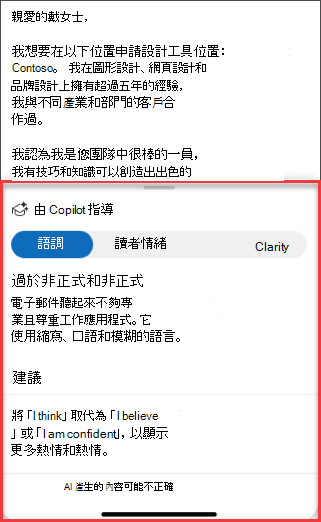
所提供的圖片僅供 iOS 範例,但說明同樣適用於 iOS 和 Android 裝置。
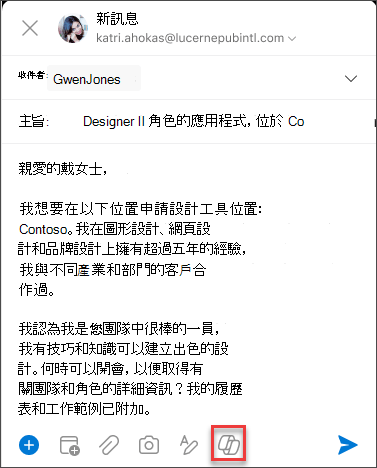
- 在你的 Outlook for iOS 或 Outlook for Android 應用程式中,選擇 新郵件。 輸入電子郵件訊息。
- 從撰寫工具列中選擇 。 從選單中選擇 「由 Copilot 指導」 。
- Copilot 會審查你的電子郵件,並提供改善語氣、清晰度及讀者情感的建議。 您也可以點選 [重新產生] 按鈕來產生新的意見反應。
- 如果你想一次套用所有 Copilot 的建議,只要選擇「套用所有建議」。 這將會使用建議的改良功能,重新產生您的電子郵件文字。 如果您想要個別合併建議,可以手動加入建議。
- 當您感到滿意後,請傳送電子郵件。
深入了解
在 Outlook 中使用 Copilot 草擬電子郵件訊息
在 Outlook 中使用 Copilot 摘要電子郵件對話
我可以在哪裡取得 Microsoft Copilot?
Microsoft Copilot幫助 & 學習

![Mac 版 Outlook 中 [由 Copilot 指導] 的功能表選項](../media/start-coaching-by-copilot-for-mac.png)
![行動裝置版 Outlook 中 [由 Copilot 指導] 的功能表選項](../media/start-coaching-by-copilot-in-ios.png)