
當你打開 Outlook Web App 時,收件匣會是你看到的第一件事。 你的收件匣是訊息抵達的地方,也是你花最多時間閱讀和回覆訊息的地方。
| 本文適用於 Outlook Web App,該應用程式是由管理執行 Exchange Server 2013 或 2010 之電子郵件伺服器的組織使用。 如果你使用的是 Microsoft 365,或是 Exchange Server 2016 或 2019,你的電子郵件程式就是 Outlook 網頁版。 如需 Outlook 網頁版的說明,請參閱取得 Outlook 網頁版的說明。 |
|---|
與郵件合作
在網頁瀏覽器中,使用貴組織的電子郵件管理人員所提供的 URL 登入 Outlook Web App。 輸入您的使用者名稱和密碼,然後選取 [登入]。
注意
如果你想使用 Outlook Web App 的輕量版,請參考選項> Outlook Web App 版本。 Outlook Web App 的輕量版設計用於標準版 Outlook Web App 不支援的舊版瀏覽器,適用於低速連線,並透過提供簡化介面,方便螢幕閱讀器使用,以滿足無障礙需求。
你在Mail中看到的
當你打開郵件時,可以快速查看標準資料夾和自訂資料夾、已收到的郵件清單,以及一個閱讀窗格,讓你能快速檢視任何選擇的郵件內容。
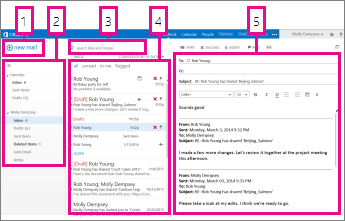
| 區塊 | 描述 | 動作 |
|---|---|---|
| 1 | 郵件 | 請選擇 新郵件來建立新訊息。 |
| 2 | 資料夾清單 | 此清單包括您的信箱中的資料夾。 它可能包含其他資料夾,例如收藏夾和封存資料夾。
|
| 3 | 搜尋方塊 | 在 搜尋郵件和人員 欄位,輸入你想搜尋的內容。 例如,輸入你想尋找訊息的人的名字,或輸入你想搜尋的文字以找到特定訊息。 |
| 4 | 郵件清單 | 列出目前資料夾中的郵件。 |
| 5 | 讀取窗格 | 你選擇的對話或訊息會出現在閱讀窗格中。 你可以 回覆、回覆全部 回覆、回覆全部 回覆,或在訊息頂端轉 回覆,或在訊息頂端轉 來回應對話中的任何訊息。 來回應對話中的任何訊息。 |
如需詳細資訊,請參閱:
變更佈景主題
主題可以改變背景顏色、高亮顏色和圖片,是快速且簡單的方式,讓你的郵件呈現不同的外觀。
在導航列中,選擇 設定 ,然後 切換主題。
訊息
建立新訊息
在資料夾列表上方選擇 「新郵件 」。 新郵件表單會在讀取窗格中開啟。
請執行以下其中一項來新增收件人:
- 輸入你聯絡人資料夾或組織地址清單中任何人的名字。
或 - 在 收件人 或 抄送 欄位輸入電子郵件地址。
注意
第一次輸入一個人的名字時,Outlook Web App 會搜尋該人的地址。 接著,名稱會被快取,未來搜尋能快速解決。
- 輸入你聯絡人資料夾或組織地址清單中任何人的名字。
輸入主旨。
鍵入您要傳送的訊息。
當你的訊息準備好發送時,請選擇「發送

當你 (建立新郵件或回覆現有郵件) 時,Outlook Web App 會自動將其儲存在草稿資料夾中。 這個預設動作很有用,特別是在需要暫停新訊息建立的情況下。 你可以隨時完成訊息的寫作。
完成一段草稿訊息
- 在資料夾列表中選擇 草稿 。
- 選擇你正在處理的訊息,讓它在閱讀窗格中看到,然後繼續寫訊息。 或者,如果你決定不發送該訊息,可以選擇 丟棄
 。
。 - 寫完訊息後,選擇發送
在訊息中加入附件、圖片或簽名
在訊息中附加附件
- 在訊息表單頂端選擇「插入
 >附件」,然後瀏覽你想附上的檔案。
在訊息中嵌入圖片
你可以在訊息中嵌入圖片,讓收件人不必打開訊息就能看到。
- 選擇「插入」>圖片,然後瀏覽到你想加入訊息的圖片。
將訊息附加到新訊息上
- 在清單檢視中,選擇你想附加的訊息,然後按 Ctrl+C 複製它。
- 開啟一封新郵件,或是回覆或轉寄現有郵件。
- 當新訊息在閱讀窗格開啟,游標在訊息主體時,按 Ctrl+V 來附加你複製的訊息。
新增現有簽名
如果你還沒建立簽名,請參考在 Outlook Web App 中建立並新增電子郵件簽名。 你可以選擇手動新增簽名,或自動將簽名加到所有訊息或個別訊息中。
- 選擇 插入>您的簽名。
在個別的視窗中開啟郵件
根據預設,您是在讀取窗格中閱讀和建立郵件,但這未必符合您的需要。 有時您需要在個別的視窗中檢視郵件。
當你正在撰寫新訊息、回覆或轉寄收到的訊息時,你可以選擇訊息右上角的彈出視窗「  」來開啟訊息。
- 在訊息清單中,選擇你想在另一個視窗查看的訊息。
- 選擇 更多動作
 >在獨立視窗開啟。
刪除的郵件
當你刪除訊息時,它會被送到已刪除的物品資料夾。 已刪除項目資料夾中的訊息可能會被管理員為你組織設定的自動政策永久刪除,例如你在資料夾中選擇並刪除,或是清空已刪除資料夾。 如需復原所刪除郵件的相關資訊,請參閱復原 Outlook Web App 中刪除的郵件或電子郵件。
清空已刪除的物品資料夾
- 右鍵點擊 (或長按「 已刪除物品 」資料夾) 。
- 選擇 「空資料夾」。
- 選擇 確定 以確認你想永久刪除這些項目。
郵件清單
打開郵件時,訊息清單位於中央窗格,左側是資料夾清單,右側則是閱讀窗格。 預設情況下,訊息清單會顯示在你的收件匣(目前資料夾)中的郵件。 這個預設設定並不限制你顯示哪些訊息。 你可以選擇篩選器或使用搜尋來管理顯示的訊息。 訊息清單中還有其他工具,讓你能處理一些任務。
- 選擇展開
 以顯示資料夾清單,或選擇摺疊收
 來隱藏資料夾。 選擇列表中任一個資料夾以查看其內容。
 - 選擇訊息清單右側的圖示以刪除訊息或對話,或新增旗標。 其他圖示則顯示哪些訊息有附件、 (高低) 的重要性,以及對話中有多少未讀項目。
- 右鍵點擊訊息即可查看選項選單。 有選項可以將訊息標記為已讀或未讀、移到其他資料夾,或根據該訊息建立規則。 在觸控螢幕上,使用長按點擊查看訊息選項。
- 選擇
 ,以展開對話以查看該對話中的所有訊息。
 - 請使用訊息列表頂端的標籤,切換瀏覽「 依日期瀏覽對話」 與「 按日期排列的項目」。
讀取窗格
讀取窗格是顯示郵件的地方。 你可以在閱讀窗格中閱讀並回覆訊息。 或者,你可以 在另一個 (新的) 視窗中開啟訊息。
- 要回覆訊息,請選擇「回覆」、「全部」或「」轉發。 訊息頂端的閱讀窗格會出現一則新訊息。
- 要更改訊息的已讀狀態,請使用 標記為已讀 或 標記為未讀。
- 欲查看更多選項,請選擇 「更多動作 」以開啟擴展選單。
更改閱讀窗格的位置
在導航列中,選擇 設定
>、顯示設定>、閱讀窗格。選擇下列其中一項:
- 右側顯示閱讀窗格,這是預設設定。
- 底部顯示閱讀窗格
- 隱藏閱讀窗格
選擇 確定 以儲存你的選擇並關閉 顯示設定。
搜尋和內建篩選
你會在訊息列表頂端找到搜尋框和內建篩選功能。
- 要搜尋時,請在 搜尋 框開始輸入你想找的東西。 下面會出現一份建議清單,你可以選擇其中一項來搜尋該項目。 或者你也可以先輸入自己的搜尋文字,然後按下 Enter 鍵開始搜尋。 要清除搜尋,請選擇搜尋框右側的 」圖示。
- 內建的篩選功能——全部、未讀、致我和標記——是快速選擇要顯示訊息清單內容的方式。 All 顯示所有訊息, 未讀 顯示未被標記為已讀的訊息, To me 顯示你名字出現在收件人或抄送清單中的所有訊息,而 Flagged 則顯示所有標記為後續處理的訊息。
資料夾清單
資料夾清單顯示所有信箱及你建立的任何資料夾預設的資料夾。 根據你組織的設定,你可能也會看到「最愛」和「封存檔」資料夾。
你可以選擇展開 來顯示資料夾清單,或選擇摺疊摺
 來隱藏它。 選擇列表中任一個資料夾以查看其內容。
你可以在資料夾列表中右鍵點擊任何項目,查看一個選項,例如建立新資料夾、刪除現有資料夾或清空資料夾。 在觸控螢幕上,將某個項目點按並按住該項目的選單。
建立新資料夾
- 右鍵點擊 (或點) 按並長按資料夾清單中的任一資料夾,然後選擇 建立新資料夾。 一個新的未命名資料夾會被加入你選擇的資料夾子資料夾。
要建立非子資料夾的資料夾,請右鍵點擊 (或) 點在收件匣資料夾上方長按你的名字,然後選擇 建立新資料夾。 - 輸入新資料夾 名稱 ,然後按下 Enter 鍵。
垃圾Email資料夾
被認定為垃圾郵件的郵件會自動移至垃圾郵件(Junk Email)資料夾。 訊息中可能有害的內容,例如連結或可執行程式碼,會被停用。
你可以在 選項 選單中管理垃圾郵件檢舉及其他設定。 具體來說,請到 設定>、選項>、>選項、封鎖或允許。 請參閱以下主題,了解更多關於垃圾郵件的資訊,以及如何管理設定。
我還需要知道什麼?
Outlook Web App 會使用瀏覽器的拼字檢查器。 這會在你開始輸入時自動發生,並且可以透過瀏覽器的設定來設定。
你可以在 Outlook Web App 視窗頂端選擇「設定
找到設定連結。 有以下選項:
你可以了解更多關於: