
Microsoft Planner 的「任務細節」側窗格讓你能在與計畫檢視同時開啟的面板中查看和編輯任務細節。 側邊窗格不再是居中對話框覆蓋你的計畫,而是讓你的「板子」、「格子」或「我的任務」視圖可見,讓你能在不失去上下文的情況下處理任務。
此功能非常適合多工處理,例如多工處理任務、在站會中更新多項項目,或在重新整理計畫時檢視任務細節。 Planner 會記住你在不同會話中偏好的檢視模式,因此你的選擇在不同使用時會持續存在。
在側邊窗格開啟一個任務
當你在側邊窗格開啟任務時,計畫視圖會與任務細節面板一同顯示,讓你在處理多個任務時也能保持上下文。
在規劃器 (板、格子或我的任務檢視) 中開啟你的計畫。
點擊任務即可開啟其詳細資訊。
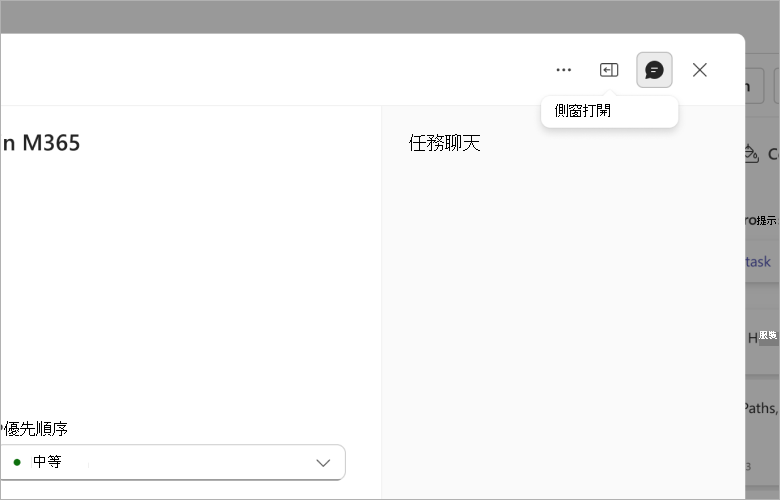
在任務詳情面板的上角,選擇 側邊窗格圖示 ,從置中對話框切換到側窗格視圖。
任務細節面板會滑到螢幕右側,而你的計畫檢視也會隨之顯示。
切回對話檢視
如果你偏好置中對話體驗,可以輕鬆切回先前的視圖模式。
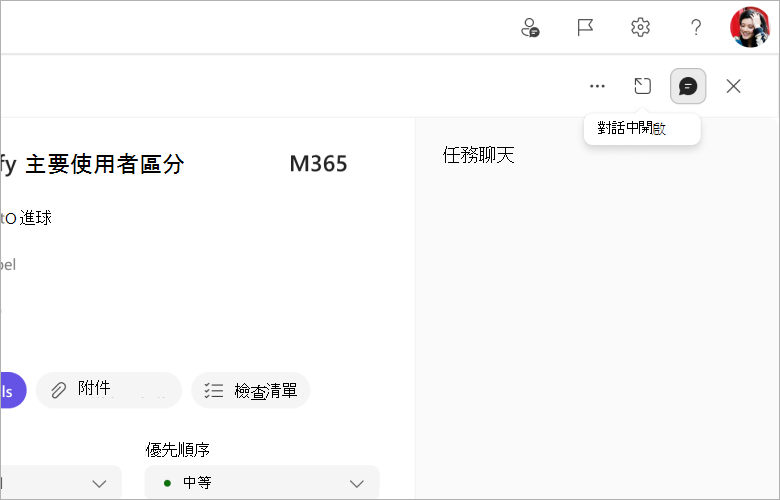
側邊視窗開啟時,選擇面板上角的 對話圖示 。
任務詳細面板會回到居中模態視圖。
Planner 會記住你最後選擇的模式。 下次你開啟任何任務時,它會以你上次使用的模式開啟——側窗格或對話框。