
注意
新的 Microsoft Planner 目前正在推送給客戶,你的體驗可能會和本文描述的不同。 本文中的步驟即將更新。 若要深入了解新 Planner,請參閱 Planner 常見問題集。
Calendar View 幫助你根據日期規劃和追蹤工作,讓你輕鬆看到即將發生的事情,以及任務(包括重複任務)如何融入你的行程。
Calendar 檢視顯示的內容
Calendar 檢視會依照任務的開始日期和截止日期顯示,因此你可以:
- 查看跨天和週數的未來工作
- 找出繁忙時段與排班空檔
- 了解時間點,不用打開每個任務
秘訣
你可以在每週或每月之間切換行事曆。
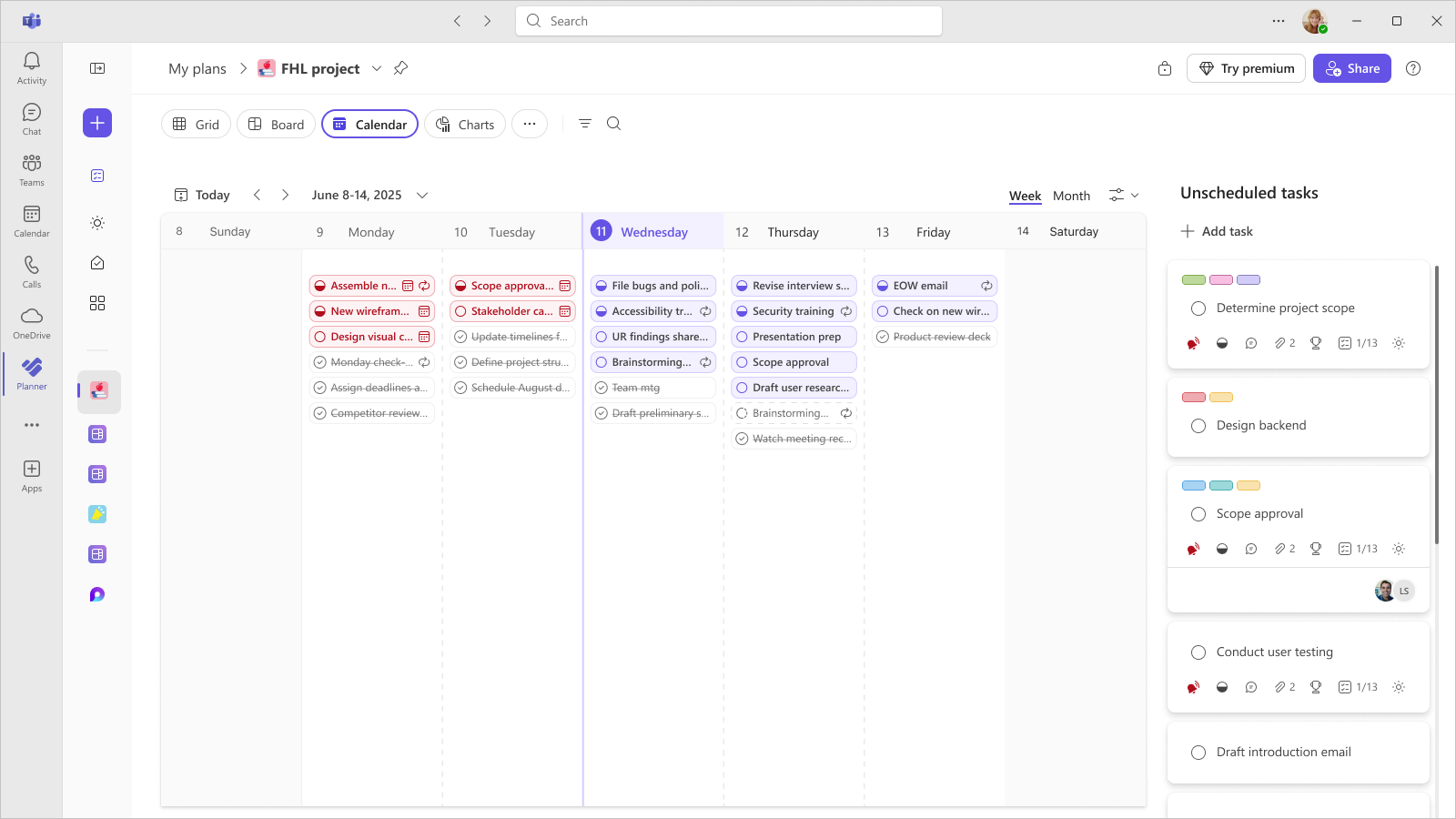
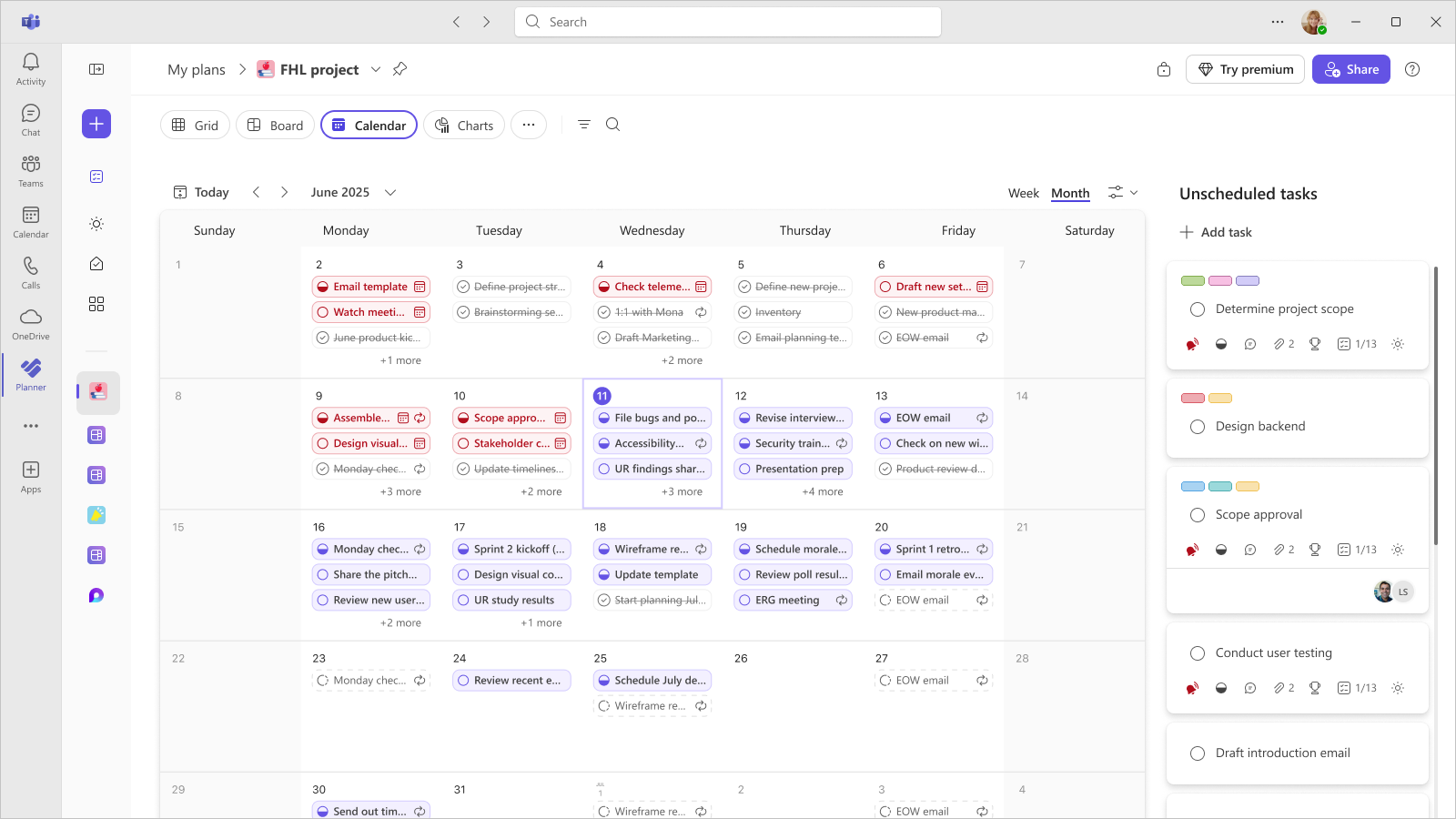
管理未排定的工作
- 在 [未排程的任務] 下以沒有開始和到期日期的方式檢視工作。
- 把未排程的任務拖到行事曆,或設定開始日期或截止日期來排程。
處理重複性任務
重複任務會以獨立事件的形式出現在 Calendar 檢視中,讓你能看到每個實例發生的時間。 不過,你只能修改正在重複進行的任務細節。 欲了解更多關於重複性任務的資訊,請參閱 規劃工具中的重複性任務。
注意
你可以透過在行事曆的篩選圖示中選擇「顯示未來重複任務」切換來改變未來重複任務的可見性。
如果你沒有使用新的 Planner,或是在 GCC High、GCC 或 DoD 環境下工作,請使用以下步驟
試試看!
使用 Microsoft Planner 中的排程檢視來組織你的行事曆任務。
檢視及管理工作
- 選取 [排程]。
您可以依 週 或 月份查看。 - 選取 [週]。
- 指向一個日期,選擇 + 以新增任務。
管理未排定的工作
- 在 [未排程的任務] 下以沒有開始和到期日期的方式檢視工作。
- 選擇「 依桶群組 」,然後加入「 進度」這類選項,來整理你的未排程任務。
- 拖曳未排程的工作到行事曆將之排程。
注意
你可以透過「按桶群組」下拉選單,將未排程任務清單依桶、分配、進度、到期日、標籤和優先順序排序。
移除工作的開始日期和到期日。
注意
你螢幕上看到的內容可能和這裡描述的不同,因為新 Microsoft Planner 正在推出。在常見問題中了解更多關於新規劃器的資訊。
- 將任務拖曳到行事曆 [未排程的任務]。
你也可以在 Microsoft Teams 查看行程,或將計畫加入 Microsoft Outlook 行事曆。
注意
你也可以打開任務並刪除 開始日期 和 截止日期 欄位的內容,從行事曆中移除任務。